



傲梅分区助手是一款很好用磁盘分区软件,有调整分区大小、合并分区、迁移系统、调整分区属性等,它能在不删分区时,将动态磁盘转换回基本磁盘,还能把 NTFS 分区转为 FAT32 分区。傲梅分区助手完全无损操作,用户不需要担心损坏系统。需要的朋友快来下载吧。
分区助手使用步骤
1、从官网下载免费的分区助手,完成安装后启动软件。映入眼帘的主界面,能清晰看到 C 分区为 15.01GB,F 分区是 20.89GB 。
2、着手缩小 F 盘,在 F 盘处右击,从弹出菜单点选 “调整 / 移动分区”。随后,向右拖动左侧手柄,直至 F 盘缩小至 15.90GB 。
3、点击确定,回到主界面,此时会发现 C 盘后方新增一块 4.99GB 的未分配空间。
4、在 C 盘上右击,弹出菜单中选择 “调整 / 移动分区” 选项。
5、窗口弹出后,将右侧手柄向右拖动,直至 C 盘调整为 20GB 。
6、确定操作后,再次返回主界面。查看列表框,C 盘大小变为 20GB,F 盘也已调整为 15.90GB 。在主界面左侧 “等待执行的操作” 里,显示着两项待执行操作:一是调整并移动 (F:) 分区,二是调整 (C:) 分区大小。
7、点击工具栏上的 “提交” 按钮,弹出对话框后,点击 “执行”,让这两项操作应用到真实磁盘。
8、点击执行后,分区助手或许会提示需在重启电脑后的 PreOS Mode(重启模式)下执行操作,此时点击 “是”。重启模式下是英文界面,其执行状态可见下图。
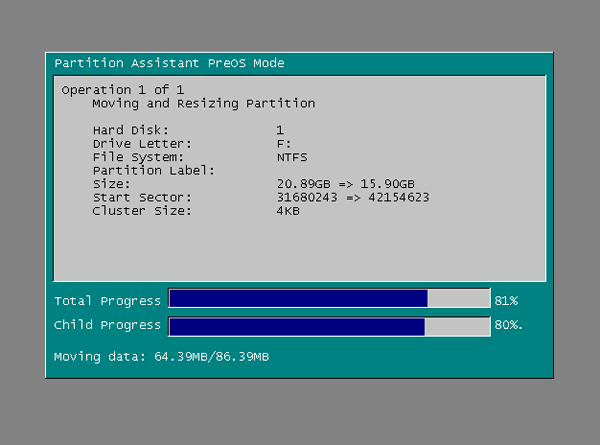
待重启执行完毕,C 盘大小就成功调整为 20GB 了。并非所有操作都要在重启模式下进行,仅个别操作有此要求。分区助手调整分区大小操作灵活,像复制磁盘、复制分区等其他功能,也能助力更轻松管理电脑磁盘。
傲梅分区助手软件特色
1、体积小巧,ADD 安装包近 200MB,而分区助手仅 5M 大小 。
2、无需安装,系统崩溃时 ADD 无法使用,分区助手却能在 WinPE 中直接运行 。
3、运行速度快,同样操作,它的执行速度比 ADD 快近 3 倍 。
4、完全免费供个人使用 。
傲梅分区助手主要功能
1、能快速完成分区,还可按需调整分区的大小。
2、具备合并分区功能,也能对分区进行切割操作。
3、可复制分区内容,借助磁盘向导轻松克隆磁盘。
4、可以创建新分区,也能删除或格式化已有分区。
5、能够迁移操作系统到其他磁盘,提升运行速度。
6、支持恢复丢失分区,还能对分区进行对齐优化。
上一篇:WinDirStat






 驱动人生10
 360解压缩软件2023
 看图王2345下载|2345看图王电脑版 v10.9官方免费版
 WPS Office 2019免费办公软件
 QQ浏览器2023 v11.5绿色版精简版(去广告纯净版)
 下载酷我音乐盒2023
 酷狗音乐播放器|酷狗音乐下载安装 V2023官方版
 360驱动大师离线版|360驱动大师网卡版官方下载 v2023
 【360极速浏览器】 360浏览器极速版(360急速浏览器) V2023正式版
 【360浏览器】360安全浏览器下载 官方免费版2023 v14.1.1012.0
 【优酷下载】优酷播放器_优酷客户端 2019官方最新版
 腾讯视频播放器2023官方版
 【下载爱奇艺播放器】爱奇艺视频播放器电脑版 2022官方版
 2345加速浏览器(安全版) V10.27.0官方最新版
 【QQ电脑管家】腾讯电脑管家官方最新版 2024