



VirtualBox是一款免费的开源x86虚拟化工具,虚拟机快照、USB 设备支持等功能齐全。它完全免费、体积小,适合新手和轻度虚拟机使用者。支持 windows 全平台双向拖放文件,能安装运行多种系统。提供多种网络接入模式,如 Bridged Adapter、NAT 等模式,用户可以按需求选择。感兴趣的用户可以下载体验!
VirtualBox(开源虚拟机)使用教程
1、完成安装下载后,开启 Oracle VM VirtualBox。

2、选择新建虚拟机操作。
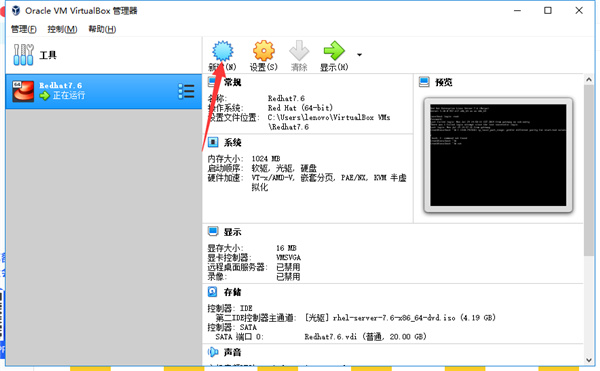
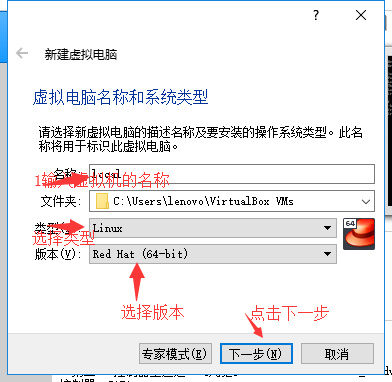
3、输入虚拟机名称,接着点击下一步。
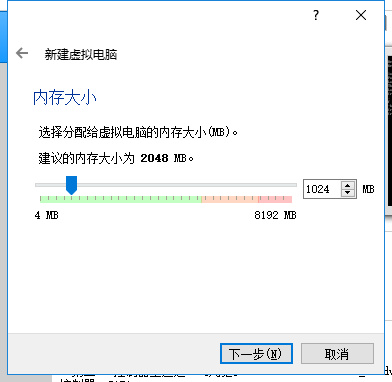
4、选择分配内存,新建虚拟电脑,建议内存大小为 2048MB。
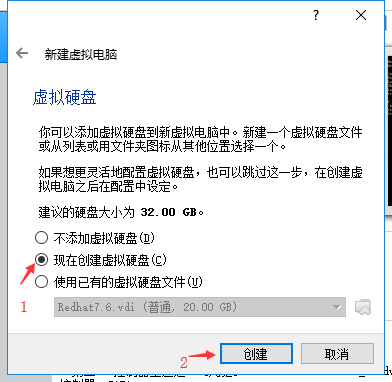
5、点击 “现在创建虚拟硬盘(C)”,然后点击创建。
6、点击 “VDI(VirtualBox 磁盘映像)”,再点击下一步。
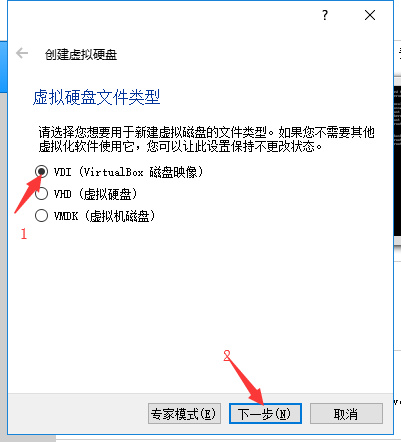
7、点击 “动态分配(D)”,随后点击下一步。
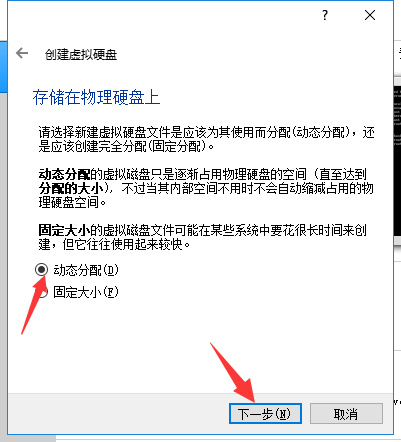
8、选择虚拟机位置,点击创建。
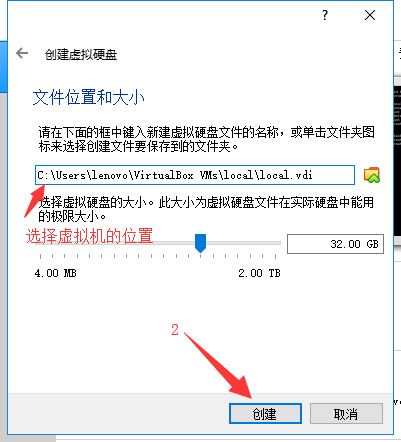
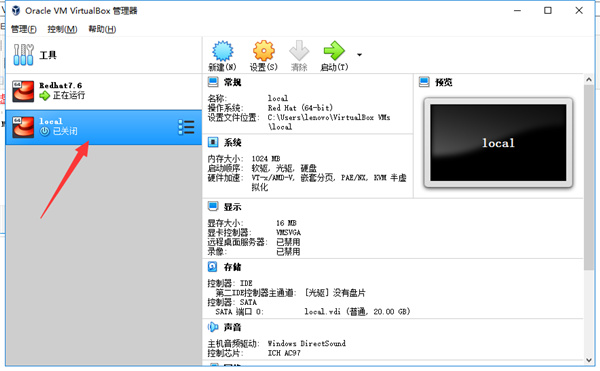
9、此时,虚拟机创建成功。
VirtualBox(开源虚拟机)软件特色
1、支持在 Windows 全平台实现双向同轴文件操作。
2、虚拟机系统可识别 USB 3.0 设备。
3、利用最新硬件指令,提升 CPU 利用率。
4、采用行业标准 AES 算法,增强磁盘映像加密。
5、增加编辑菜单,以及 VM 窗口的快捷方式图标等功能。
VirtualBox(开源虚拟机)软件优势
1、即使主机是 32 位 CPU,也支持 64 位客户端操作系统。
2、支持 SATA 硬盘 NCQ 技术。
3、具备虚拟硬盘快照功能。
4、安装客户端驱动后,拥有无缝视窗模式。
5、安装客户端驱动后,可在主机端与客户端共享剪贴簿。
6、安装客户端驱动后,能在主机端与客户端建立分享文件夹。
7、内建远端桌面服务器,单机多用户,支持多种磁盘档格式。
8、支持 3D 虚拟化技术,不同版本对 OpenGL、Direct3D、WDDM 有相应支持。
9、3.0 版后,最多可虚拟 32 颗 CPU。
10、支持 VT-x 与 AMD-V 硬件虚拟化技术。
11、支持 iSCSI。
12、支持 USB 与 USB2.0。
上一篇:红手指全新版






 驱动人生10
 360解压缩软件2023
 看图王2345下载|2345看图王电脑版 v10.9官方免费版
 WPS Office 2019免费办公软件
 QQ浏览器2023 v11.5绿色版精简版(去广告纯净版)
 下载酷我音乐盒2023
 酷狗音乐播放器|酷狗音乐下载安装 V2023官方版
 360驱动大师离线版|360驱动大师网卡版官方下载 v2023
 【360极速浏览器】 360浏览器极速版(360急速浏览器) V2023正式版
 【360浏览器】360安全浏览器下载 官方免费版2023 v14.1.1012.0
 【优酷下载】优酷播放器_优酷客户端 2019官方最新版
 腾讯视频播放器2023官方版
 【下载爱奇艺播放器】爱奇艺视频播放器电脑版 2022官方版
 2345加速浏览器(安全版) V10.27.0官方最新版
 【QQ电脑管家】腾讯电脑管家官方最新版 2024