



傲梅分区助手是一款专业的无损磁盘管理工具,提供免费使用服务且操作简便,支持中文、英文、德语、法语、日语等 14 种语言,深受全球用户认可。软件具备强大的系统兼容性,可完美适配当前所有Windows操作系统。作为无损分区领域的领先工具,除了能在不丢失数据的前提下调整分区大小、移动分区位置外,还支持复制分区、快速分区、合并分区、切割分区、恢复分区、硬盘克隆、系统迁移等全方位的磁盘与分区管理操作。有需要的朋友们赶紧来下载试试看吧!
傲梅分区助手怎么分区?
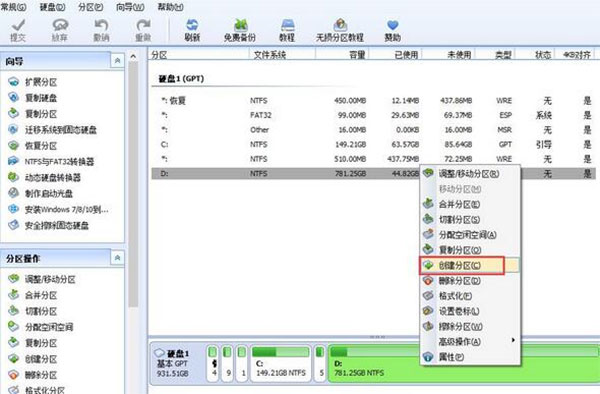
1、打开傲梅分区助手官方版,在下方对应的硬盘中找到需要分区的盘符,使用鼠标右键单击,在打开的右键菜单中点击选择“创建分区”功能。
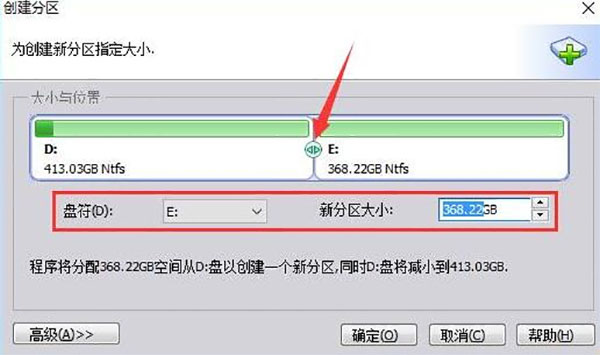
2、进入创建分区窗口,首先可以用鼠标左键点击两个新盘符中间的箭头图标左右拖动来调整新分区的大小,或者可以直接从下方设置新盘符的名称和大小。
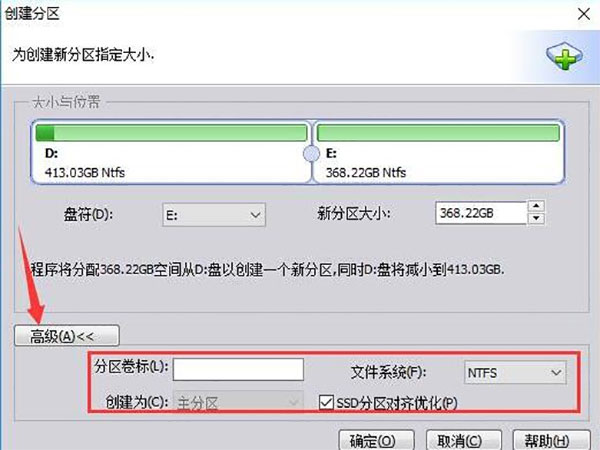
3、点击左下方的“高级”按钮,在高级设置中,可以选择新分区的卷标和文件系统。如果是SSD硬盘的话,最好勾选上“SSD分区对齐优化”选项。全部选定后,点击下方的“确定”按钮等待分区任务完成即可。
傲梅分区助手怎么扩大c盘?
1、打开傲梅分区助手官方版软件后,在主界面中右键单击与C盘相邻的E盘,然后选择“调整/移动分区”。
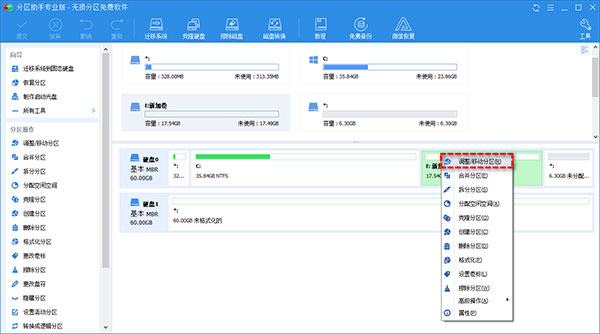
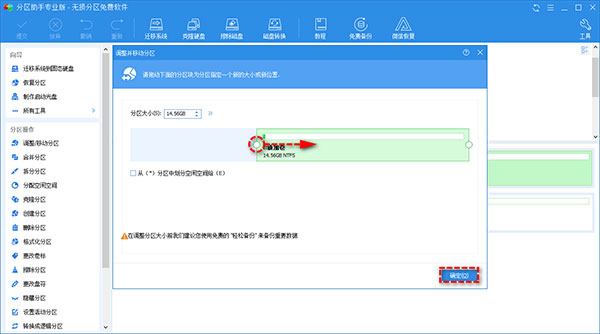
2、在弹出窗口中,鼠标点击E盘左侧的空心圆圈并将其向右侧拖动以自由设置压缩E盘的空间量大小,然后单击“确定”。
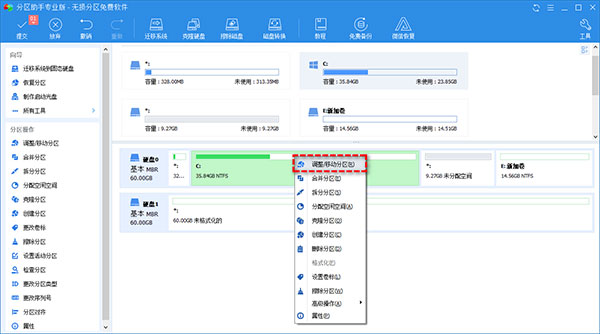
3、返回主界面,右键单击C盘然后选择“调整/移动分区”。
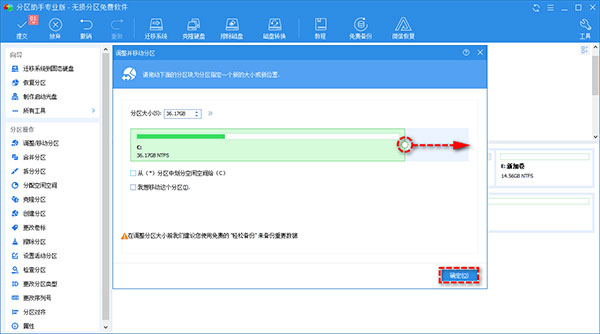
4、在弹出窗口中,鼠标点击C盘右侧空心圆圈并将其向右侧拖动,从而实现扩大C盘空间,然后单击“确定”。
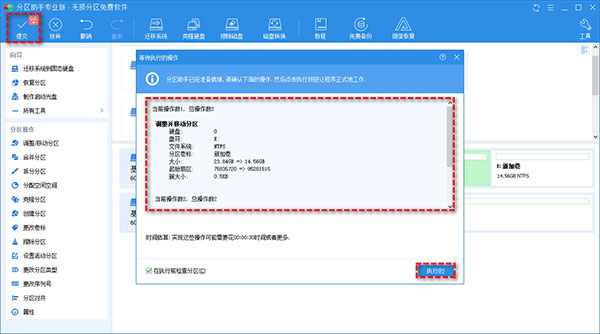
5、返回主界面,单击左上角“提交”按钮以预览即将进行的任务,确认无误后单击“执行”以开始C盘扩容。
软件特色
1、分区助手专业版支持无损数据的分区扩容、缩容操作,可将分区容量灵活调配至其他分区,同时具备分区合并、拆分等功能,实现磁盘空间的高效利用。
2、提供快速分区、分区创建/删除/格式化、分区恢复、4KB对齐及数据擦除等全流程磁盘管理功能,满足多样化的分区维护需求。
3、支持硬盘克隆、分区克隆功能,可轻松将系统迁移至固态硬盘,无需重装系统即可完成设备升级,提升操作效率。
4、支持将 Windows8/8.1/10 系统安装至移动硬盘或U盘,实现系统的便携化使用,为用户提供灵活的系统部署方案。
上一篇:360C盘扩容大师电脑版






 驱动人生10
 360解压缩软件2023
 看图王2345下载|2345看图王电脑版 v10.9官方免费版
 WPS Office 2019免费办公软件
 QQ浏览器2023 v11.5绿色版精简版(去广告纯净版)
 下载酷我音乐盒2023
 酷狗音乐播放器|酷狗音乐下载安装 V2023官方版
 360驱动大师离线版|360驱动大师网卡版官方下载 v2023
 【360极速浏览器】 360浏览器极速版(360急速浏览器) V2023正式版
 【360浏览器】360安全浏览器下载 官方免费版2023 v14.1.1012.0
 【优酷下载】优酷播放器_优酷客户端 2019官方最新版
 腾讯视频播放器2023官方版
 【下载爱奇艺播放器】爱奇艺视频播放器电脑版 2022官方版
 2345加速浏览器(安全版) V10.27.0官方最新版
 【QQ电脑管家】腾讯电脑管家官方最新版 2024