



简单百宝箱键盘鼠标录制精灵软件是一款键盘鼠标录制工具,软件能帮用户录制键盘鼠标操作并回放,包括击键间隔、鼠标移动轨迹和按键情况,适合游戏挂机,可以在网游中实现自动放技能、行走等,帮助用户轻松挂机练级、购物、做任务。还能设置回放次数和间隔。
简单百宝箱键盘鼠标录制精灵安装使用方法(原创)
1.在系统软件园下载这款软件
2.双击“exe”文件
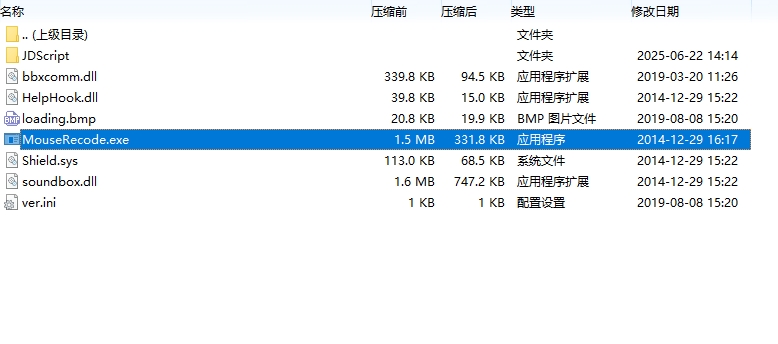
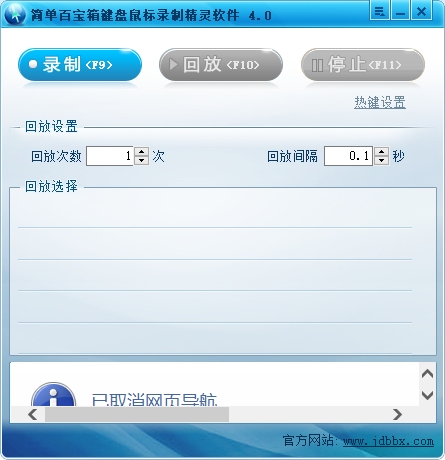
3.进入软件页面,点击录制就能进行录制
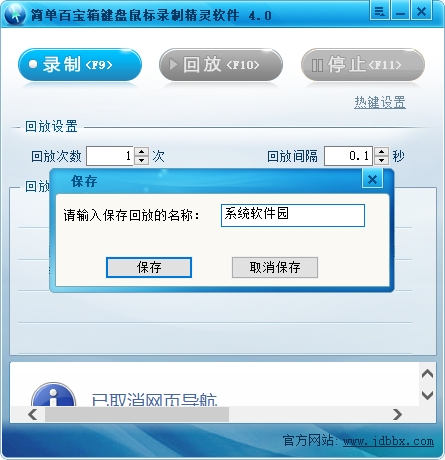
4.点击停止就能得到一段录屏,可以进行命名保存
5.可以观看回放

简单百宝箱键盘鼠标录制精灵软件特点
1、绿色免安装,无需复杂设置即可使用。
2、支持超级模式,适配更多特殊场景。
3、允许自定义设置回放次数与间隔时间。
4、操作方式简单,界面直观易用。
5、支持同时保存及回放多个录制方案。
简单百宝箱键盘鼠标录制精灵使用教程
1、下载解压后,双击应用程序进入主界面。
2、点击【热键设置】自定义录制、回放、停止的热键(默认热键:录制 F9,停止 F11)。
3、点击【录制】按钮或按 F9 开始录制鼠标键盘操作。
4、完成录制后,点击停止按钮或按 F11 结束录制。
5、设置保存名称,点击【保存】按钮存储录制方案。
6、在回放设置中,自定义回放次数与间隔时间。
7、在列表中选择需要回放的方案,点击【回放】按钮执行操作。
简单百宝箱键盘鼠标录制精灵功能介绍
1、支持快速回放已录制的鼠标键盘操作。
2、一键录制鼠标移动、点击及键盘按键操作。
3、通过 F9 快捷键或录制按钮启动录制,操作便捷。
4、录制完成后可保存方案或弃用,支持自定义名称。
5、全快捷键支持,可通过热键完成录制、停止、回放全流程。
6、提供完整的鼠标键盘录制方案,适配自动化操作需求。
简单百宝箱键盘鼠标录制精灵注意事项
1、录制 3D 游戏时,若鼠标旋转视野过快,回放时可能出现速度不一致问题。
2、回放速度可能与录制时存在差异,尤其在快速旋转视野(按住右键操作)时更为明显。
简单百宝箱键盘鼠标录制精灵更新日志
v4.0 版本
1、修复热键录制脚本无法重复回放的 BUG。
2、解决 XP 系统用户在部分游戏中无法录制脚本的问题。
3、新增键盘录制功能,支持自定义回放次数与时间间隔。
4、修复 DNF 游戏录制回放时右键无效的问题。
5、修复刀剑英雄游戏中无法录制点击的 BUG(需勾选超级模式)。
下一篇:按键精灵8






 驱动人生10
 360解压缩软件2023
 看图王2345下载|2345看图王电脑版 v10.9官方免费版
 WPS Office 2019免费办公软件
 QQ浏览器2023 v11.5绿色版精简版(去广告纯净版)
 下载酷我音乐盒2023
 酷狗音乐播放器|酷狗音乐下载安装 V2023官方版
 360驱动大师离线版|360驱动大师网卡版官方下载 v2023
 【360极速浏览器】 360浏览器极速版(360急速浏览器) V2023正式版
 【360浏览器】360安全浏览器下载 官方免费版2023 v14.1.1012.0
 【优酷下载】优酷播放器_优酷客户端 2019官方最新版
 腾讯视频播放器2023官方版
 【下载爱奇艺播放器】爱奇艺视频播放器电脑版 2022官方版
 2345加速浏览器(安全版) V10.27.0官方最新版
 【QQ电脑管家】腾讯电脑管家官方最新版 2024