



R-Drive Image是一款功能强劲且操作便捷的备份恢复工具,核心功能在于创建硬盘驱动器的镜像文件,当系统故障或需重装系统时,可通过镜像文件快速还原至初始状态。该软件支持硬盘、固态硬盘、USB闪存盘等多种存储设备,同时具备增量备份与差异备份功能,能有效节省存储空间并缩短备份耗时。有需要的朋友们赶紧来下载试试看吧!
使用R-Drive Image创建镜像文件的方法步骤
1、首先第一步我们打开软件之后在软件界面中找到创建镜像这个功能点击进入到其中。
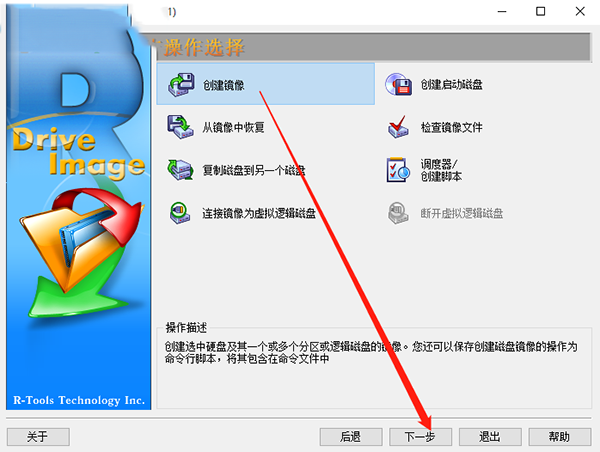
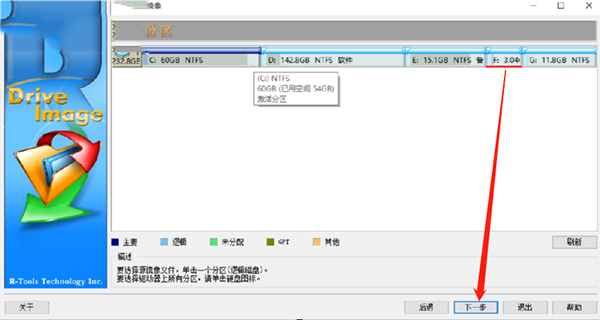
2、进入到创建镜像的功能界面之后需要先选择想要创建镜像文件的分区,在界面中点击磁盘即可进行选择,选中的磁盘下方会有红色的标志,选中之后点击下方的下一步按钮。
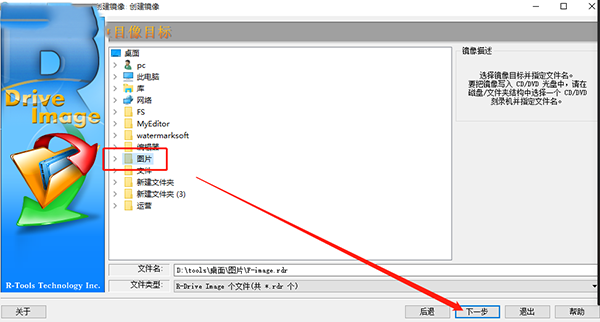
3、点击这个下一步按钮之后就来到选择镜像目标的位置了,我们在这里需要选择镜像文件保存的位置,根据自己的需求选择之后点击下一步按钮。
4、选择好镜像目标位置之后回来到下图所示的界面,在这个界面中有备份类型和分割镜像的操作,用户可以根据需求来进行设置,没有特殊需求的用户可以忽略直接点击下一步。
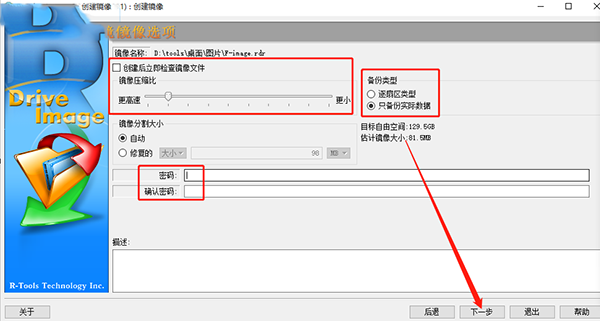
5、点击下一步之后会来到备份选项界面中,在这个备份选项里面有一些备份选项设置,有需要的朋友进行调整设置即可,一般都是可以选择默认设置然后点击下一步的。
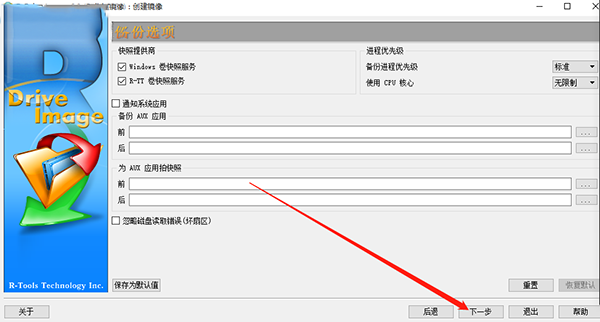
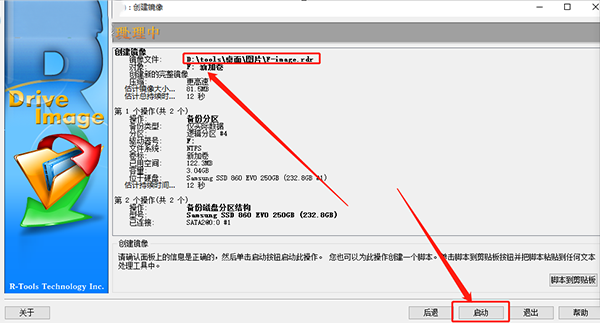
6、之后就会进入到下图所示的界面了,在这个界面中可以看到镜像文件的名称以及储存路径、还有创建镜像的对象,用户检查无误之后点击右下角的启动按钮即可开启创建镜像的操作。
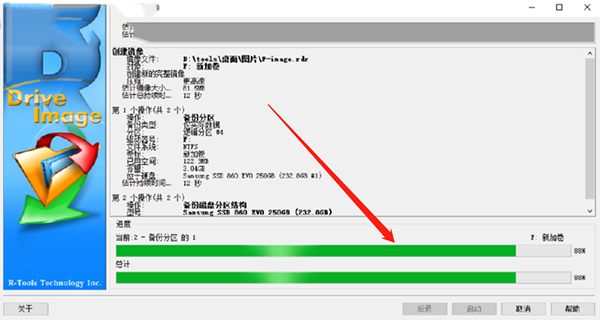
7、开始创建镜像之后,我们在界面的下方就可以看到创建镜像的一个进度了,我们等到进度完成之后就可以打开储存镜像的位置查看镜像文件了。
主要功能
1、可对计算机系统进行全盘镜像创建,涵盖操作系统、应用程序及数据文件。当系统异常时,通过镜像文件能快速还原至备份状态,实现系统级恢复。
2、除全量备份外,支持增量备份模式,仅对上次备份后变更的数据进行增量存储,有效节省备份时间与磁盘空间。
3、与增量备份原理相似,差异备份会累计保存每次的变更数据,便于在恢复时选择任意历史节点进行还原,提升备份灵活性。
4、具备实时备份功能,可在系统数据修改时同步触发备份操作,确保数据完整性,即使突发系统故障也能保障数据安全。
5、支持同时对多个存储设备执行备份或恢复操作,方便用户统一管理多台计算机或外接存储设备的备份任务。
6、提供多样化恢复选项:可完整还原系统,也能选择性恢复部分文件或排除特定数据,满足不同场景下的精准恢复需求。
7、允许用户设置个性化备份策略,包括备份周期、执行时间等参数,通过定期自动备份机制持续保障数据安全。
更新日志
v7.3.7版本
错误修复
- 当没有可用空间创建图像时,点击取消按钮后R-Drive Image可能没有立即停止从单独的文件创建图像。已修复。
- 虚拟卷上可用Wipe命令。已修复。
- 连接云服务时可能会出现一些不必要的按钮。已修复。






 驱动人生10
 360解压缩软件2023
 看图王2345下载|2345看图王电脑版 v10.9官方免费版
 WPS Office 2019免费办公软件
 QQ浏览器2023 v11.5绿色版精简版(去广告纯净版)
 下载酷我音乐盒2023
 酷狗音乐播放器|酷狗音乐下载安装 V2023官方版
 360驱动大师离线版|360驱动大师网卡版官方下载 v2023
 【360极速浏览器】 360浏览器极速版(360急速浏览器) V2023正式版
 【360浏览器】360安全浏览器下载 官方免费版2023 v14.1.1012.0
 【优酷下载】优酷播放器_优酷客户端 2019官方最新版
 腾讯视频播放器2023官方版
 【下载爱奇艺播放器】爱奇艺视频播放器电脑版 2022官方版
 2345加速浏览器(安全版) V10.27.0官方最新版
 【QQ电脑管家】腾讯电脑管家官方最新版 2024