



PDF签名加密工具是一款功能强大的PDF加密软件,软件支持文件批量签名、加解密、附加时间戳,可以自定义签名区域,用户能指定位置设置签名。不需要繁琐配置,一键搞定PDF文件签名加密。一键完成签名、加密、解密、附加时间戳等操作,需要的朋友不要错过。
PDF签名加密工具安装方法(原创)
1.下载PDF签名加密工具
2.双击软件,跳出的页面点击“下一步”
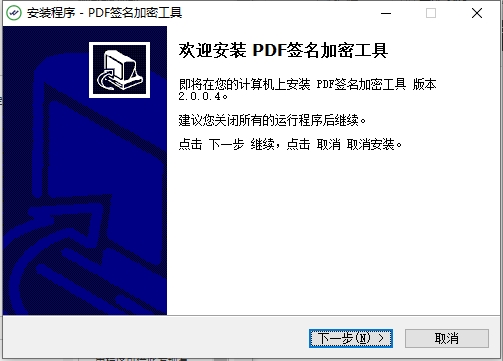
3.勾选我同意以上条款,点击“下一步”

4.点击“下一步”
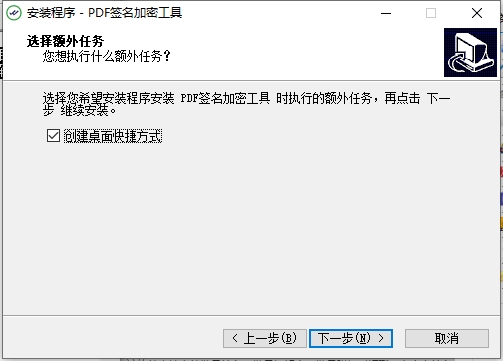
5.点击安装,等待安装
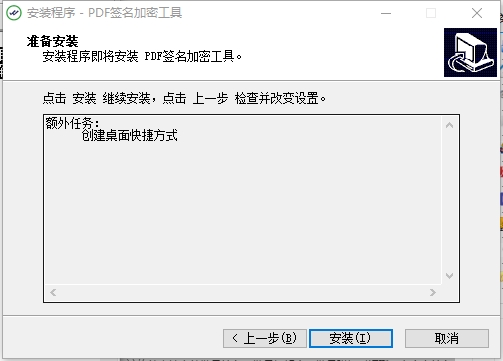
6.安装完成就能使用
PDF签名加密工具软件特色
1、一键搞定:无需繁琐配置流程,一键完成 PDF 文件签名加密;
2、批量处理:支持批量签名、批量加解密、批量附加时间戳;
3、一步到位:多步操作可在同一界面完成,实现一步到位。
PDF签名加密工具软件亮点
1、PDF 签名加密工具官方版支持选择是否快速替换原文件;
2、可快速增加文件后缀名;
3、能附加签名相关信息;
4、支持快捷选择加密算法;
5、可编写需要附加的时间戳信息;
6、支持选择是否替换同名文件。
PDF签名加密工具软件功能
1、为 PDF 文件进行数字签名,确保文件来源真实、内容完整;
2、为 PDF 文件进行数字加密和解密,保障文件内容机密性,防止泄露;
3、为 PDF 文件附加可信时间戳,确保签署时间可信且不可更改;
4、支持文件批量签名、批量加解密、批量附加时间戳;
5、支持自定义签名区域,用户可指定签名位置;
6、支持上传签章或签名图片。
PDF签名加密工具操作说明
一、PDF 签名
1、打开工具,默认进入 “签名” 页签,显示操作区域;
2、选择证书:选择用于签名的证书文件(支持.pfx 和.p12 格式),也可点击 “证书库” 按钮选择;
3、输入证书密码;
4、选择图片(可选):选择签名区显示的图片(支持.png 和.jpg 格式);
5、输入页码,定义签名区域所在页面;
6、输入坐标和尺寸:坐标定义签名区起点(X 为横轴、Y 为纵轴,单位为像素);尺寸的宽和高以坐标起点为基准延伸,确定矩形签名区(注:X 与宽之和不能超过单页页宽,Y 与高之和不能超过单页页高,否则无法正常签名);
7、添加文件:点击 “添加” 按钮添加需签名的 PDF 文件,支持添加文件夹实现批量签名;
8、执行:点击 “执行” 按钮,待状态区域显示 “成功” 提示,签名完成。
二、PDF 加密
1、打开工具,点击 “加密” 页签,显示操作区域;
2、选择证书:选择用于加密的证书文件(支持.cer 格式,即证书公钥);
3、添加文件:点击 “添加” 按钮添加需加密的 PDF 文件,支持添加文件夹实现批量加密;
4、执行:点击 “执行” 按钮,待状态区域显示 “成功” 提示,加密完成。
三、PDF 解密
1、打开工具,点击 “解密” 页签,显示操作区域;
2、选择证书:选择加密时对应的 PFX 证书(支持.pfx 和.p12 格式),也可点击 “证书库” 按钮选择;
3、输入证书密码;
4、添加文件:点击 “添加” 按钮添加需解密的 PDF 文件(需为同一证书加密的文件,不同证书加密的文件无法同时解密),支持添加文件夹批量解密;
5、执行:点击 “执行” 按钮,待状态区域显示 “成功” 提示,解密完成。
四、附加时间戳
1、打开工具,点击 “时间戳” 页签,显示操作区域;
2、添加文件:点击 “添加” 按钮添加需附加时间戳的 PDF 文件,支持添加文件夹批量操作;
3、执行:点击 “执行” 按钮,待状态区域显示 “成功” 提示,附加时间戳完成。
五、操作设置
1、打开工具,点击 “设置” 页签,显示操作区域;
2、输出文件名设置:可添加固定后缀,区分原文件与操作后文件;
3、签名附加信息设置:可添加签名原因、签名地点等信息;
4、加密算法设置:可选择所需加密算法;
5、恢复默认设置:点击 “恢复默认” 按钮即可。
下一篇:iStylePDF






 驱动人生10
 360解压缩软件2023
 看图王2345下载|2345看图王电脑版 v10.9官方免费版
 WPS Office 2019免费办公软件
 QQ浏览器2023 v11.5绿色版精简版(去广告纯净版)
 下载酷我音乐盒2023
 酷狗音乐播放器|酷狗音乐下载安装 V2023官方版
 360驱动大师离线版|360驱动大师网卡版官方下载 v2023
 【360极速浏览器】 360浏览器极速版(360急速浏览器) V2023正式版
 【360浏览器】360安全浏览器下载 官方免费版2023 v14.1.1012.0
 【优酷下载】优酷播放器_优酷客户端 2019官方最新版
 腾讯视频播放器2023官方版
 【下载爱奇艺播放器】爱奇艺视频播放器电脑版 2022官方版
 2345加速浏览器(安全版) V10.27.0官方最新版
 【QQ电脑管家】腾讯电脑管家官方最新版 2024