



securecrt是一款可以深度定制的终端仿真软件,适用于互联网与内联网环境,全面兼容IPv6技术标准。支持SSH2、SSH1、Telnet、串行通信、TAPI及RAW等多种传输协议,合并标签页式SSH会话管理机制,帮助技术人员高效维护多个远程连接配置,参数设置选项极为丰富。有需要的朋友赶快下载使用吧!
securecrt安装教程
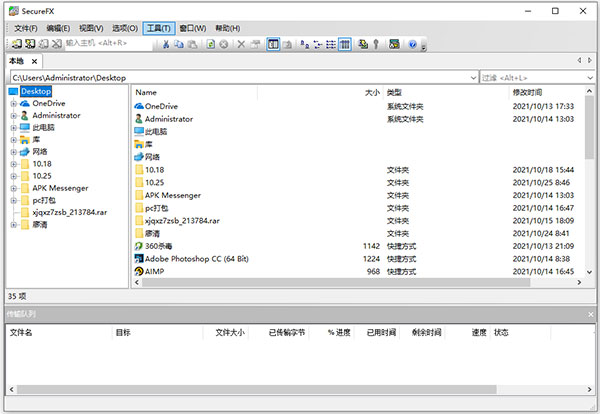
1、首选从本站下载并解压,得到securecrt绿色版免安装版,直接运行SecureCRTPortable.exe或SecureFXPortable.exe即可;
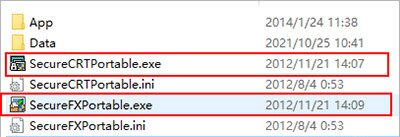
2、此版本为绿色免安装版,所以双击运行即可免费使用。
securecrt使用教程
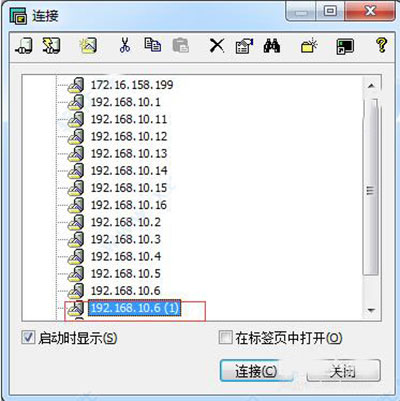
1、打开软件的时候会弹出一个链接设置对话框。如果有已经建立的链接,会显示在这里。选中已有的一个链接,点击链接按钮,就能够连上服务器。这边我们先新建一个链接。
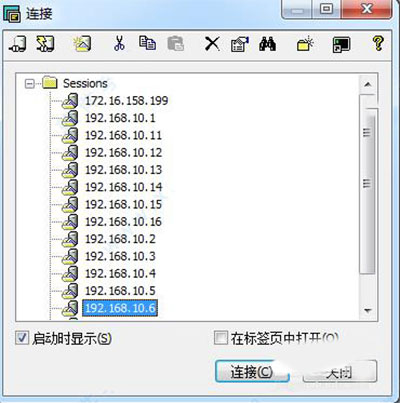
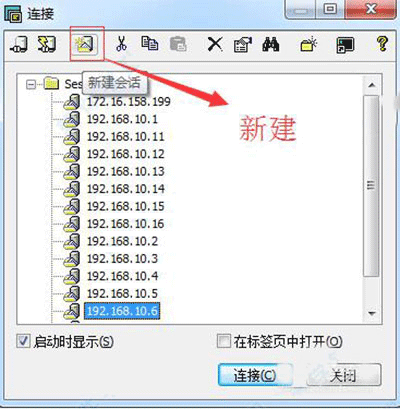
2、对话框上边的工具栏中,第三个工具按钮,就是新建链接。点击打开一个新建会话向导。
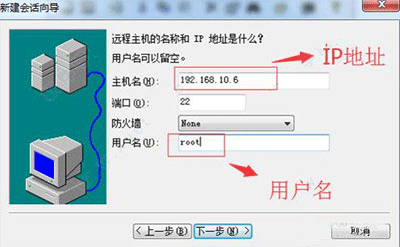
3、协议就选择SSH2,点击下一步。主机名填写主机的IP地址,端口就是用默认的22,然后输入linux系统的用户名,比如root,点击下一步。
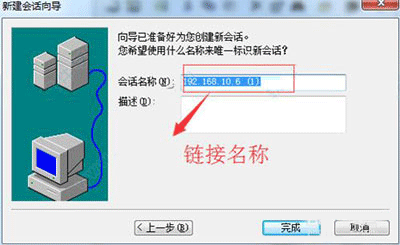
4、这里可以输入链接的名称,链接名称可以随意起,我的习惯是一般会以服务器的IP作为链接名称,默认也是如此。如果名称在之前的链接重已经有了,会自动加上一对括号,里面有个数字,以便区分。
5、点击完成按钮,新的链接就建立好了。选中新建立的链接,点击链接按钮,就可以连接到服务器。|
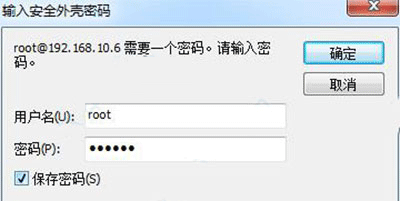
6、如果是第一次链接,会需要输入密码,下面有个记住密码的勾选框,为了方便,勾选这一项,这样以后链接就不需要输入密码了。
如果是之前从未链接过那台服务器,这是第一次链接,那么会弹出一个Accept的对话框,点击接受即可。
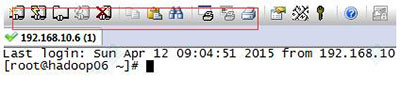
7、链接成功就进入了linux的命令行环境,可以对linux进行操作。在命令行上面,有一排工具栏,这里的功能基本就是和一开始弹出的连接对话框中的一致。
securecrt软件特色
1.广泛的终端仿真:支持多种主流终端类型仿真,适配不同品牌、型号的网络设备(如交换机、路由器),确保连接后操作界面兼容,减少适配问题;
2.优秀的会话管理特性:可对多个设备连接会话进行分类保存、批量管理,支持会话快速切换与状态记忆,方便同时维护多台设备;
3.全面的协议支持:兼容 Serial(串口)、Telnet、SSH1/SSH2、Rlogin 等多种网络协议,覆盖局域网、远程连接等不同场景需求;
4.Secure Shell 加密保护:通过 SSH 加密技术实现登录过程与会话数据的安全传输,防止账号信息、操作指令被窃取,保障设备管理安全;
5.便捷的文件传输工具:集成文件传输功能,可与设备或远程服务器快速互传文件,无需额外安装传输工具,提升操作效率;
6.灵活的脚本支持:允许编写自定义脚本(如 VBScript、Python 脚本),实现重复性操作自动化(如批量配置设备、定期检查状态),减少手动操作成本。
securecrt连接交换机步骤
1.打开会话创建入口:启动 SecureCRT 后,点击顶部菜单栏 “文件”→“连接”,在弹出的 “会话” 窗口中,右键空白区域选择 “新建会话”;
2.选择连接协议:在新建会话向导中,协议类型勾选 “Serial(串口)”(交换机通过串口线连接电脑时使用);
3.配置端口与波特率:
端口:查看交换机通过串口线连接电脑后,电脑 “设备管理器” 中 “端口(COM 和 LPT)” 下显示的端口号,常见为 COM1 或 COM4;
波特率:默认选择 9600(多数交换机串口默认波特率,若设备有特殊设置需同步调整);
4.完成会话创建:点击 “下一步”,自定义会话名称(如 “办公室交换机”,便于区分),点击 “完成” 即可打开会话;此时会显示交换机启动界面,等待设备信息加载完成,即可开始配置操作。
securecrt软件功能
1.便捷拖拽文件传输(SecureFX):支持从 Windows 资源管理器、桌面或 WinZip 等应用中,通过拖拽(或复制粘贴)方式,在本地与远程设备 / 服务器间传输文件,无需手动输入路径,操作更直观;
2.本地与远程文件夹同步:可选择同步本地与远程文件夹,支持上传、下载、镜像三种同步模式,还能在文件选择窗口中精细化筛选需同步的文件;支持基于 “活跃路径会话” 快速发起同步,适配网站、数据库等场景的文件同步需求;其中 “镜像同步” 可自动删除远程目录中本地没有的文件或文件夹,确保两端内容完全一致,该功能在 SecureFX 命令行工具(sfxcl)中同样支持;
3.多文件权限批量管理:支持在线批量修改多个文件的权限属性(如读写权限、执行权限);当连接 VShell 2.2 及以上版本的 Windows 服务器时,远程文件或文件夹的属性对话框中会显示安全权限选项,可直接配置 ACL(访问控制列表),简化权限管理;
4.FIPS 140-2 合规支持:当开启 “FIPS 模式” 后,SecureFX 仅会调用符合 FIPS 140-2 标准的加密库,仅允许使用 FIPS 批准的加密算法进行数据传输,满足对数据安全有严格合规要求的场景(如金融、政务领域);
上一篇:VMware16 pro电脑版
下一篇:最后一页






 OneBlack
 驱动人生10
 新氧医美
新氧医美 360解压缩软件2023
 WPS Office 2019免费办公软件
 QQ浏览器2023 v11.5绿色版精简版(去广告纯净版)
 下载酷我音乐盒2023
 酷狗音乐播放器|酷狗音乐下载安装 V2023官方版
 360驱动大师离线版|360驱动大师网卡版官方下载 v2023
 【360极速浏览器】 360浏览器极速版(360急速浏览器) V2023正式版
 【360浏览器】360安全浏览器下载 官方免费版2023 v14.1.1012.0
 【优酷下载】优酷播放器_优酷客户端 2019官方最新版
 腾讯视频播放器2023官方版
 【下载爱奇艺播放器】爱奇艺视频播放器电脑版 2022官方版
 2345加速浏览器(安全版) V10.27.0官方最新版