



Report Builder是微软公司推出的可视化报表设计软件。给商业人员与技术专家提供直观的报表构建环境,完整兼容SQL Server 2008 R2 Reporting Services全部功能,适合习惯Microsoft Office操作界面的工作人员。在报表设计阶段,可设定数据源位置与筛选条件,并规划数据呈现形式。有需要的朋友赶快下载使用吧!
Report Builder安装教程:
1、双击下载下来的文件 ,运行文件
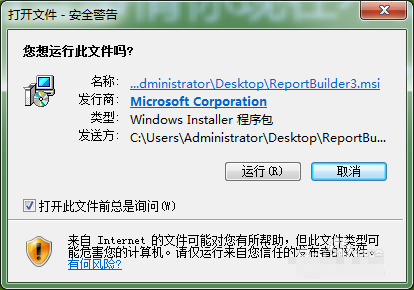
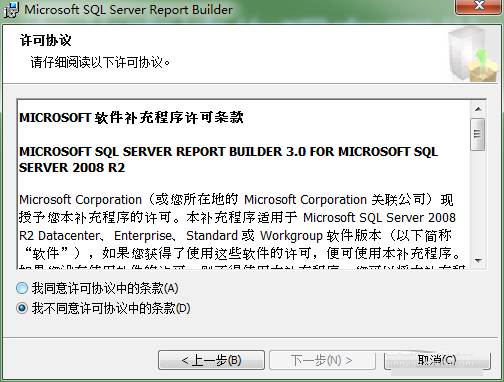
2、查看安装信息,同意条款,点击下一步
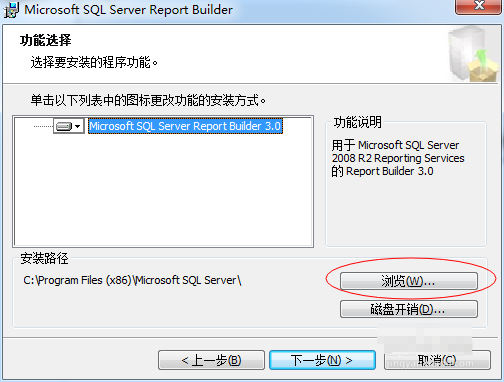
3、选择软件安装路径,下一步
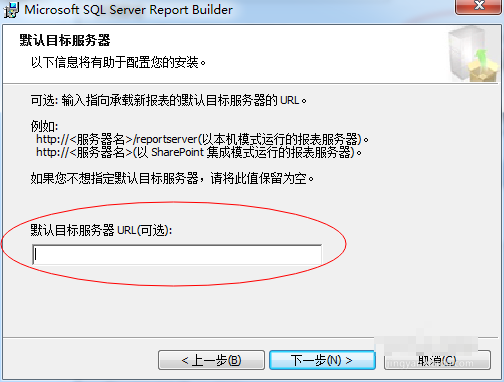
4、选择报表服务器路径,如果还没有配置服务器,可以先下一步
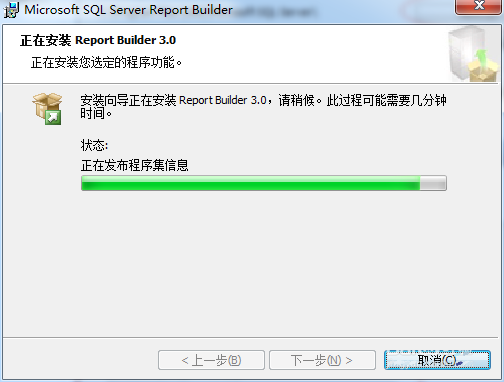
5、最后的安装
Report Builder软件特色
1、快速启动报表制作
可借助团队其他成员创建的报表部件制作报表。报表部件是单独发布至报表服务器,或发布到与报表服务器集成的 SharePoint 站点的报表项,支持在其他报表中重复使用。表、矩阵、图表、图像等报表项均可作为报表部件发布。
可依托团队其他成员创建的共享数据集制作报表。共享数据集是基于已保存到报表服务器,或保存到与报表服务器集成的 SharePoint 站点的共享数据源构建的查询。
可通过表、矩阵或图表向导制作报表:选择数据源连接,拖拽字段生成数据集查询,选定布局与样式后,即可完成报表自定义。
可通过地图向导制作报表,这类报表能在地理或几何背景上展示聚合数据。地图数据可源自 Transact-SQL 查询,也可源自 Environmental Systems Research Institute, Inc.(ESRI)形状文件的空间数据,还能添加 Microsoft Bing 地图图块作为背景。
2、报表设计能力
能制作包含表、矩阵、图表或自由格式报表布局的报表:为列级数据制作表报表,为汇总数据制作矩阵报表(如交叉表、数据透视表),为图形化数据制作图表报表,为其他类型数据制作自由格式报表。报表可嵌入其他报表与图表,还能搭配基于 Web 的动态应用中的列表、图形及控件。
能依托各类数据源生成报表:支持使用搭载 Microsoft .NET Framework 托管数据访问接口、OLE DB 访问接口或 ODBC 数据源的任意数据源类型获取数据,可制作调用 SQL Server、Analysis Services、Oracle、Hyperion 等数据库中关系数据与多维数据的报表;借助 XML 数据处理扩展插件,能从任意 XML 数据源提取数据;也可通过表值函数设计自定义数据源。
能修改现有报表:使用报表生成器,可对在 Business Intelligence Development Studio 报表设计器中制作的报表进行个性化调整与更新。
能处理数据:通过筛选数据、对数据分组排序,或添加公式、表达式,实现数据修改。
能添加可视化元素:插入图表、仪表、迷你图与指示器,以直观形式汇总数据,让大量聚合信息清晰易读。
能添加交互功能:如文档结构图、显示 / 隐藏按钮,以及指向子报表、钻取报表的钻取链接;借助参数与筛选器,可筛选自定义视图的数据。
能嵌入或引用资源:包括图像及其他资源,也可引用外部内容。
3、报表管理功能
可将报表定义保存到计算机或报表服务器:在报表服务器中,既能管理报表定义,也能与他人共享报表。
可选择显示格式:打开报表前或打开后均可选择格式,支持 Web 导向格式、页面导向格式及桌面应用格式,具体包括 HTML、MHTML、PDF、XML、CSV、TIFF、Word、Excel。
可设置订阅:将报表发布到报表服务器,或发布到处于 SharePoint 集成模式的报表服务器后,可配置报表按指定时间运行、生成报表历史记录,还能设置电子邮件订阅。
可生成数据馈送:借助 Reporting Services Atom 呈现扩展插件,能从报表生成数据馈送。
Report Builder软件功能
1、协作与重用能力
①报表部件
报表部件是存储在报表服务器,或存储在与报表服务器集成的 SharePoint 站点中的报表项,支持在多个报表中重复使用,也可在服务器上更新。
添加到报表的报表部件,会通过唯一 ID 与站点或服务器上的报表部件实例保持关联。将报表部件从站点或服务器添加到报表后,可对其进行修改,且不影响站点或服务器上的原始报表部件;既可以接收他人对站点或服务器上报表部件的更新,也能将修改后的报表部件保存回站点或服务器,还可添加新报表部件或覆盖原始报表部件。
借助报表部件,工作组能充分发挥团队成员的不同专长与角色优势。例如,一名成员可创建图表并将其保存为报表部件,供其他成员在各自报表中复用。
②共享数据集
共享数据集是新增的报表服务器项类型,可从连接外部数据源的共享数据源中提取数据。它提供了查询共享的方式,能为多个报表提供一套统一的数据;数据集查询可包含数据集参数,还可配置共享数据集 —— 要么在首次使用时缓存查询结果,要么按指定计划为特定参数组合缓存查询结果。共享数据集缓存可与报表缓存、报表数据馈送配合使用,以便管理对数据源的访问。
与报表部件相似,添加到报表的共享数据集会与报表服务器上的数据集定义保持关联;但与报表部件不同的是,当数据集定义更改时,无需手动接收更新,所有存在关联的报表都会自动使用报表服务器上的共享数据集定义。
2、数据源拓展
Reporting Services 新增三种数据源类型:Microsoft SQL Azure、Microsoft SQL Server Parallel Data Warehouse、Microsoft SharePoint 列表。
①SharePoint 列表数据扩展插件
借助该扩展插件,可将 SharePoint 列表设为数据源。报表中可包含来自以下版本 SharePoint 站点的列表数据:SharePoint Foundation 2010、SharePoint Server 2010、Windows SharePoint Services 3.0、Office SharePoint Server 2007。配套的 SharePoint 列表查询设计器提供图形界面,可从列表及字段的层级视图中选择所需数据。
②Microsoft SQL Azure
该数据源类型以云模式连接 SQL Server 数据库,支持报表从 SQL Azure 数据库中提取并呈现数据,具体详情可参考相关说明。
③Microsoft SQL Server Parallel Data Warehouse
该数据源类型连接 Microsoft SQL Server Parallel Data Warehouse,支持报表从 SQL Server 数据库中提取并呈现数据。
3、数据可视化升级
①地图功能
Report Builder 3.0 提供地图向导与地图层向导,可向报表添加地图及地图层,助力实现数据与地理背景的关联可视化。地图层基于以下来源的空间数据展示地图元素:地图库中的地图、返回 SQL Server 空间数据的 SQL Server 查询、ESRI 形状文件。地图元素可表现为代表形状或区域的多边形、代表路径或路线的线条,或是代表商店、城市等位置的点,还可添加 Bing 地图图块作为背景。
将地图元素与报表数据关联后,可为每个图层的地图元素设置规则,以控制颜色、大小、宽度或标记类型。例如,添加气泡地图,让商店位置的气泡大小随销售额变化;或添加颜色分析地图,展示不同地理区域的客户人数分布。
可添加多个标签、图例、标题,以及色阶、距离刻度,帮助理解地图内容;也可添加交互功能(如工具提示、钻取链接),或设置参数,能交互式控制各图层的可见性。
②地图层配置
在地图报表中,可通过地图向导配置现有地图层:修改地图类型或数据可视化规则,调整用于指定空间数据与分析数据关联的匹配字段。“为空间数据和分析数据指定匹配字段” 向导页会显示来自空间数据源与分析数据源的数据,辅助选择匹配字段。
默认情况下,以 Bing 地图为背景的报表使用 HTTP 连接,也可指定是否通过安全套接字层(SSL)连接访问 Bing 地图 Web 服务器。
③迷你图与数据条
迷你图和数据条是简约图表,能在狭小空间内传递丰富信息,常与文本并列使用,多见于表和矩阵中。它们的价值体现在批量查看与快速对比中(而非单独查看),便于发现异常值。通常,单个迷你图展示一段时间内的多个数据点,数据条虽可展示多个数据点,但一般仅说明单一维度;单个迷你图通常对应一个序列,且不可添加到表的详细信息组 —— 因迷你图展示聚合数据,需置于与某一组关联的单元格中。
迷你图和数据条具备与标准图表相同的基本元素(类别、序列、值),但不含图例、轴线、标签或刻度线。
④指示器
指示器是极简仪表,以直观形式呈现单个数据值的状态,即便缩小使用,代表指示器及状态的图标仍清晰可辨。指示器可单独用于面板或自由格式报表,但更常用于表或矩阵中,直观展示行或列数据。
指示器可通过方向图像(如箭头)展示趋势,通过增量图标(如星形)展示等级,通过交通灯、复选标记等图像展示状态。Report Builder 3.0 与报表设计器均提供该功能。
4、聚合与表达式优化
①聚合的聚合计算
可创建用于计算聚合之聚合的表达式。例如,在与 “年份” 组关联的行组标题单元格中,通过表达式 = Avg (Sum (Fields!Sales.Value,"Month"),"Year"),可计算年度内的月均销售额。
将该功能用于表中嵌套的图表与仪表,能对齐图表的水平轴、垂直轴,以及仪表的刻度 —— 通过计算聚合值的最大值与最小值,让嵌套元素使用统一范围。
②表达式支持增强
本版本为报表变量新增全局属性与属性项,同时在内置全局集合中添加以下内容:
(1)OverallPageNumber 与 OverallTotalPages:支持对呈现后的完整报表进行页码编号;与分页符相关的新属性,可控制报表项上分页符的页码编号规则。
(2)PageName:支持为页面命名。
(3)RenderFormat:支持获取为呈现器指定的信息。
报表变量默认开启 “只读” 属性,高级表达式编写者可取消该选项,以便在整个报表会话中保留变量值(相当于在 RDL 中为报表变量设置 Writable 属性)。报表变量仍仅计算一次,且在报表重新处理时重新计算;该属性提供了一种在报表呈现、页面切换及特定交互过程中保留数据的方式 —— 变量值在报表重新处理时设置,在当前会话中保持不变;在自定义代码中,可通过 SetValue 函数指定变量值。
5、报表布局与呈现方式升级
①Excel 工作表选项卡命名
报表与分页符的属性,支持导出报表到 Excel 时生成工作表选项卡名称:可设置报表的初始页名称,该名称会作为工作表选项卡的默认名称导出;也可借助分页符与页名称,为每个工作表选项卡设置不同名称。
②报表数据馈送呈现
Atom 呈现扩展插件可将报表数据作为 Atom 兼容数据馈送呈现。根据报表布局,该插件会创建一个或多个数据馈送,供支持 Atom 兼容数据馈送的应用(如 PowerPivot 客户端)交换与读取。
将报表数据转为数据馈送,为以下场景提供了新的数据交付方式:数据难以通过客户端数据访问接口获取,或需隐藏数据源复杂性以简化数据使用。可从报表管理器,或与 Reporting Services 集成的 SharePoint 站点,生成 Atom 兼容数据馈送。
③报表分页控制
Tablix 数据区域(表、矩阵、列表)、组及矩形上的分页符,支持更精准地控制报表分页。由分页符分隔的报表页,可设置不同页名称,还能重置页码编号;借助表达式,可在报表运行时动态更新页名称与页码;也可完全禁用分页符,或基于表达式值禁用分页符。
6、报表创作工具提升
①报表设计与编辑简化
报表数据源属性中指定的运行时凭据,可能对创建查询、预览报表等设计时任务无效。Report Builder 3.0 提供专属界面,可在无法连接数据源时修改凭据。
②文本 270 度旋转
文本框如今支持 270 度旋转:报表页眉 / 页脚中的独立文本框、表体中的独立文本框,以及表和矩阵单元格中的文本框,均可竖直显示或从下到上显示文本。该功能有助于提升报表可读性,在固定页面尺寸的打印报表中容纳更多列,还能增强报表的视觉吸引力。
③报表预览体验优化
Report Builder 3.0 提供更优的预览体验:引入编辑会话机制,预览报表时可复用缓存的数据集,大幅提升报表呈现速度;编辑会话与报表绑定,支持报表中使用相对引用与子报表引用。
④关系查询设计器升级
更新后的图形查询设计器,用于创建从 Microsoft SQL Server、Microsoft SQL Azure、Microsoft SQL Server Parallel Data Warehouse 数据库提取报表数据的查询。该设计器提供直观界面,支持在相关与非相关表之间创建自定义关系,还能便捷地在查询中添加用于汇总数据的聚合与分组规则。






 OneBlack
 驱动人生10
 新氧医美
新氧医美 360解压缩软件2023
 WPS Office 2019免费办公软件
 QQ浏览器2023 v11.5绿色版精简版(去广告纯净版)
 下载酷我音乐盒2023
 酷狗音乐播放器|酷狗音乐下载安装 V2023官方版
 360驱动大师离线版|360驱动大师网卡版官方下载 v2023
 【360极速浏览器】 360浏览器极速版(360急速浏览器) V2023正式版
 【360浏览器】360安全浏览器下载 官方免费版2023 v14.1.1012.0
 【优酷下载】优酷播放器_优酷客户端 2019官方最新版
 腾讯视频播放器2023官方版
 【下载爱奇艺播放器】爱奇艺视频播放器电脑版 2022官方版
 2345加速浏览器(安全版) V10.27.0官方最新版