



易我剪辑大师是一款影像编辑软件,用于帮助每位创作者珍藏生活点滴,展现了精彩视觉作品。内置丰富动态特效资源库,提供视频剪切、片段合成、画面旋转、音画混合等功能,支持添加转场动画、调速播放、反向倒放等创意操作,更能通过关键帧动画、色度键抠像、音频波形编辑等进阶功能实现专业级效果。赶快下载使用吧!
易我剪辑大师如何制作滤镜效果的影片?
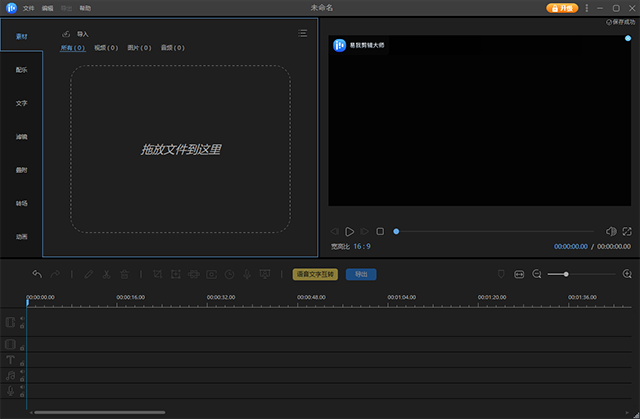
1、导入影片
启动易我剪辑大师(EaseUS Video Editor)。单击界面上的「导入」选项或直接拖曳影片导入。
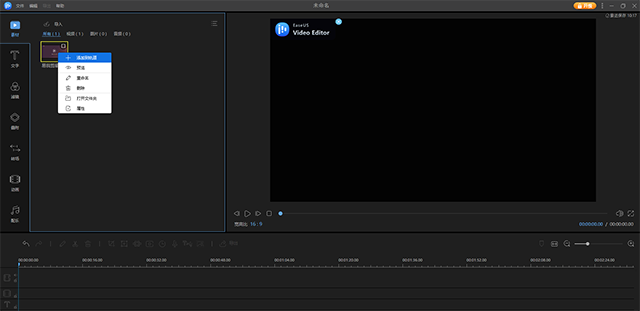
2、加入轨道
右键单击影片,选择「添加到轨道」将文件加入轨道或直接拖曳加入轨道。
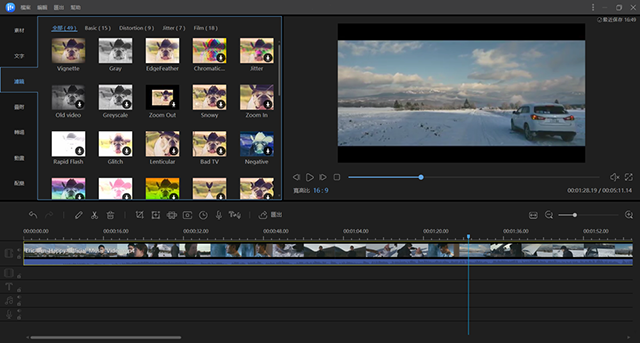
3、影片加入滤镜
选择喜欢的滤镜效果并拖曳到「滤镜」轨道。或右键单击喜欢的「滤镜」样式选择「添加到轨道」应用效果,单击「确定」。
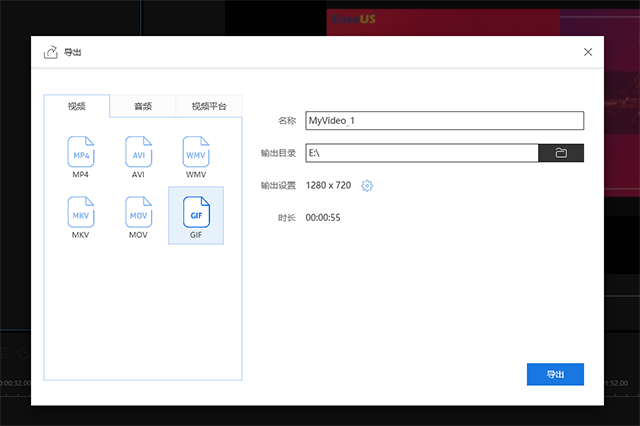
4、汇出影片
单击工具栏上的「导出」将影片导出为所需的格式。
易我剪辑大师软件功能
1、炫酷特效加持,让视频更具辨识度
软件内置丰富的视频滤镜与叠加素材,能快速为视频添加特效,大幅提升内容观赏性。
2、兼容多格式影音文件与各类设备
支持多种影音格式,可导入电脑本地影音文件,或是摄影机、DV、网络摄像头、手机等设备拍摄的素材。
3、便捷分享创作成果
编辑完成的视频可导出为多种格式,适配 iPhone XS Max、iPhone 8 Plus、iPhone 8、iPhone XS、iPhone XR、iPad、三星 Galaxy、HTC 等各类设备播放。还能将视频刻录成 DVD,或是直接上传至主流视频平台。
易我剪辑大师影片加字幕操作指南
1、导入素材
启动易我剪辑大师(EaseUS Video Editor)后,可选 9:16、16:9、4:3 三种影片比例,以下以 16:9 为例演示。点击左侧首个功能「素材」下的「导入」按钮,也可直接将素材从电脑文件夹拖拽至素材区。
2、添加素材至轨道
鼠标移至目标素材,点击右下角的「+」号,素材会自动添加到轨道。也可右键点击素材选择「添加到轨道」,或直接将素材拖拽至轨道,操作方式灵活可选。
3、添加字幕
点击左侧功能栏「素材」下方的「文字」选项。内置多款素材,主要分为两类:开场白字幕和影片内嵌字幕。下载所需字幕素材后,点击右下角「+」号,即可将字幕添加到影片中。轨道上的字幕可自由移动,也支持裁剪调整。
若影片包含对话或旁白,点击工具栏「文本语音互转」按钮,就能自动生成字幕,操作更省心。
4、修改字幕文字、字体和字形
双击文字轨道上需调整的字幕,会弹出设置界面,可进行以下操作:
左侧有「样式」和「动效」选项,「样式」可让文字呈现立体效果,「动效」可设置字幕的呈现特效,比如从右侧滑入、缩放显示等。
右侧可修改字体、字号(字体大小)、字形(粗体、斜体、下划线)及颜色等参数。
预览窗口中点击字幕框可直接修改文字内容,完成后点击确定即可。
5、导出文件
确认所有字幕调整完毕,即可导出带字幕的影片。
下一篇:最后一页






 OneBlack
 驱动人生10
 新氧医美
新氧医美 360解压缩软件2023
 WPS Office 2019免费办公软件
 QQ浏览器2023 v11.5绿色版精简版(去广告纯净版)
 下载酷我音乐盒2023
 酷狗音乐播放器|酷狗音乐下载安装 V2023官方版
 360驱动大师离线版|360驱动大师网卡版官方下载 v2023
 【360极速浏览器】 360浏览器极速版(360急速浏览器) V2023正式版
 【360浏览器】360安全浏览器下载 官方免费版2023 v14.1.1012.0
 【优酷下载】优酷播放器_优酷客户端 2019官方最新版
 腾讯视频播放器2023官方版
 【下载爱奇艺播放器】爱奇艺视频播放器电脑版 2022官方版
 2345加速浏览器(安全版) V10.27.0官方最新版