



oracle vm virtualbox是一款性能卓越的开源虚拟化软件,软件体积紧凑、代码开放且运行高效,具备多样化的特色功能,其运行效率同样出众。全面支持虚拟系统快照、USB设备识别、无缝桌面模式、主机与虚拟环境间的拖拽传输以及共享剪贴板/文件夹等实用特性。可稳定运行于Linux与Windows操作系统平台,兼容安装Windows全系列(NT 4.0至Vista)、DOS/Windows 3.x、Linux内核系统及OpenBSD等多种客户操作系统。赶快下载使用吧!
oracle vm virtualbox使用教程
一、设置鼠标在物理机和虚拟机间切换的方法
方法一
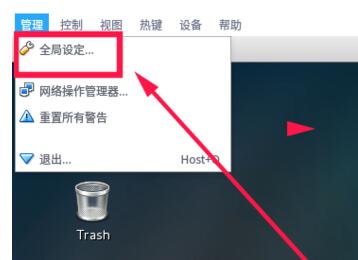
1、打开virtual box虚拟机软件,打开软件后点击【管理】,在弹出的窗口中点击【全局设定】。
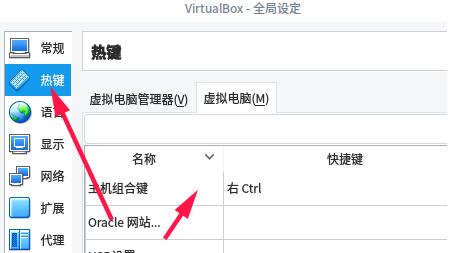
2、在全局设定中点击左侧的【热键】,会看到如下图所示的内容,默认使用右ctrl键让鼠标离开虚拟机。
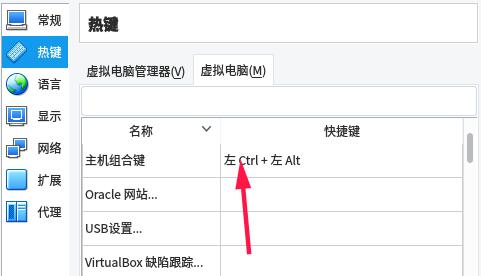
3、可以按一下CTRL+ALT键,就设置为和vmware一样的操作了。选择完成后点击【OK】就可以了。
方法二
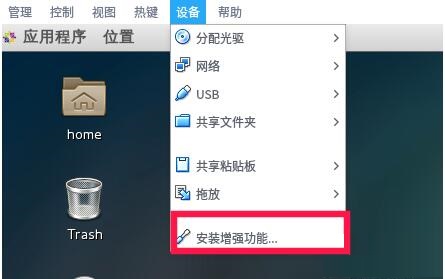
1、打开virtual box虚拟机软件,打开软件后点击【设备】,在弹出的选项中点击【安装增强功能】。
2、在弹出的窗口中点击【运行】。
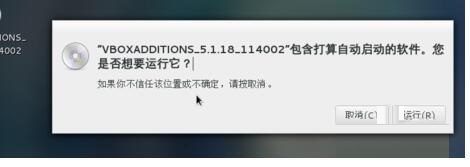
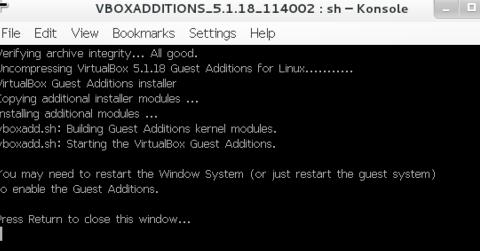
3、插件正在安装中,安装完成后点击【回车】退出安装界面。
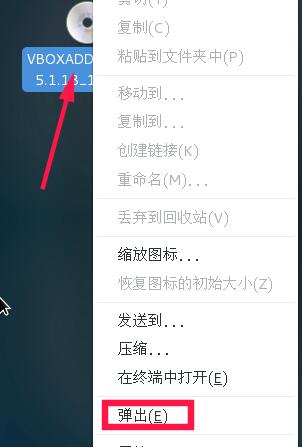
4、将境强功能iso镜像弹出光驱即可。
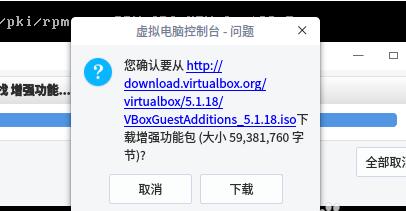
5、有时候,可能会提示需要下载增强功能包,这时候会如下提示,直接点击下载,根据提示进行操作即可。
oracle vm virtualbox软件优势
1、降低复杂性与运营成本
IT管理人员可借助Oracle VM VirtualBox,在单台设备上运行多个操作系统及版本,减少环境中的设备数量与配置难度。该工具支持在新硬件上兼容旧有应用,让远程员工安全访问受限应用,无需对应用架构进行重新设计,大幅降低迁移与维护成本。
2、提升开发人员工作效率
开发人员通过VirtualBox,可在日常使用的同一台桌面设备上,在不同操作系统及版本环境下测试应用。完成测试后,能将虚拟机(VM)自动部署至生产环境,加速代码交付流程,缩短开发周期。
3、简化软件分发流程
解决方案提供者可将自身应用封装在VirtualBox虚拟机中进行分发,轻松为使用各类操作系统及版本的客户提供支持,有效拓展业务覆盖范围,降低跨平台适配的沟通与技术成本。
oracle vm virtualbox软件特色
(一)简化运营管理
1.降低IT成本:作为开源、低开销的跨平台桌面虚拟化软件,可减少桌面与服务器的配置数量,从而降低IT团队的运营开支。
2.全桌面兼容运行:IT团队能在任意x86主机操作系统(如Windows、Linux、macOS)上运行同一解决方案,简化开发环境搭建。同时,虚拟机支持多种操作系统版本,适配场景广泛。
3.易用性突出:依托简洁的图形用户界面(GUI)与强大的命令行界面,开发人员可轻松在单台设备上使用多个操作系统。开发团队能整合工作负载,借助VirtualBox支持最多32个虚拟CPU的大规模任务处理。
(二)自动部署至云端
1.部署高效快捷:结合Vagrant Box与VirtualBox,IT团队可通过预先配置的Oracle软件快速创建开发用虚拟机,并自动发布至生产环境,减少手动操作环节。
2.一键对接Oracle Cloud:借助内置图形界面,开发人员可轻松以标准OVF格式在本地或云端导入、导出虚拟机。在Oracle Cloud Infrastructure中,仅需一次点击即可完成虚拟机的上传或下载操作。
(三)加速质量保证与演示流程
1.简化测试环节:软件质量保证团队仅需一台物理设备,就能在多个操作系统平台及版本上测试软件,简化测试环境,减少资源占用。
2.优化客户支持:支持团队可在单台设备上快速复现不同客户的使用环境,精准定位问题并高效解决,提升客户满意度。
3.延长旧应用生命周期:IT团队通过VirtualBox,可在现代硬件上运行旧有应用,无需因硬件更新而淘汰仍有价值的软件。
4.便捷搭建演示环境:销售团队可利用预先打包多台虚拟机的环境,结合笔记本电脑上的网络拓扑,向潜在客户直观演示复杂的多层解决方案,降低演示门槛。
(四)保障远程员工安全访问
1.保护受限应用:若VPN连接安全性不足,IT管理人员可通过VirtualBox将包含受限重要应用的桌面镜像分发给远程员工。通过对应用内数据集实施基于角色的访问控制,进一步强化数据安全。
2.提供加密工作空间:VirtualBox采用256位密钥保障受限应用的远程连接安全,防止用户从远程设备下载或存储敏感数据。IT团队无需耗费资源重新设计受限应用架构,同时满足远程访问的合规要求。
oracle vm virtualbox更新日志
v7.2.4版本
GUI:修复了主机从睡眠状态恢复时VirtualBox VM Manager崩溃的问题(github:gh-121,github:gh-170)
GUI:更新了对繁体中文、希腊语、瑞典语、匈牙利语和印度尼西亚语翻译的本地语言支持
NAT:修复多端口转发规则影响NAT功能的问题(github:gh-232)
Linux主机和客户机:引入了对内核6.18的初始支持
Linux Guest Additions:为RHEL 9.6和9.7内核引入了额外的修复(github:GH-12)
Windows Guest Additions:在Windows XP SP2 Guest中安装失败时引入了其他修复程序(github:GH-142)
上一篇:cutepdf writer
下一篇:最后一页






 OneBlack
 驱动人生10
 新氧医美
新氧医美 360解压缩软件2023
 WPS Office 2019免费办公软件
 QQ浏览器2023 v11.5绿色版精简版(去广告纯净版)
 下载酷我音乐盒2023
 酷狗音乐播放器|酷狗音乐下载安装 V2023官方版
 360驱动大师离线版|360驱动大师网卡版官方下载 v2023
 【360极速浏览器】 360浏览器极速版(360急速浏览器) V2023正式版
 【360浏览器】360安全浏览器下载 官方免费版2023 v14.1.1012.0
 【优酷下载】优酷播放器_优酷客户端 2019官方最新版
 腾讯视频播放器2023官方版
 【下载爱奇艺播放器】爱奇艺视频播放器电脑版 2022官方版
 2345加速浏览器(安全版) V10.27.0官方最新版