



软件特色
1、专业级2D/3D设计能力
广泛应用于建筑、工程等领域,支持复杂几何建模、零件组装与精细图纸绘制,满足行业高标准设计需求。
2、丰富且灵活的绘图工具集
内置线条、曲线、圆弧、多边形等多样化绘图与编辑工具,操作精准,修改便捷,提升设计自由度与效率。
3、行业认可度高,生态成熟
作为Autodesk旗舰产品,CAD2023拥有强大用户基础和兼容性,是建筑师、工程师等专业人士的首选设计平台。
AutoCAD2023安装激活教程
1、在本站下载并解压,得到如下文件,双击运行“CAD_2023_001.exe”
2、选择解压到的目标文件夹,点击【去确定】
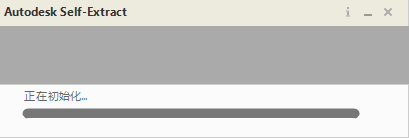
3、解压中
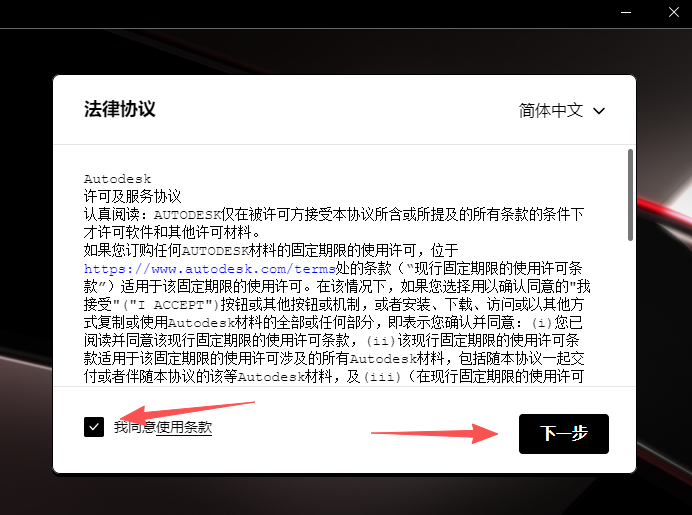
4、进入安装向导,点击我同意使用条款,点击【下一步】
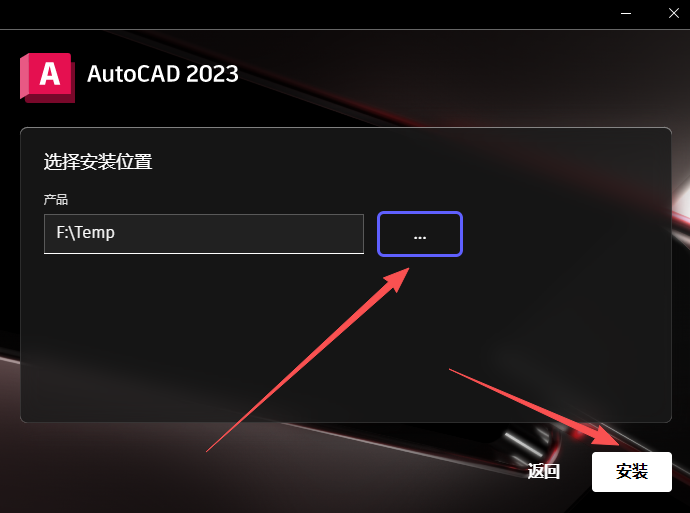
5、选择软件安装位置
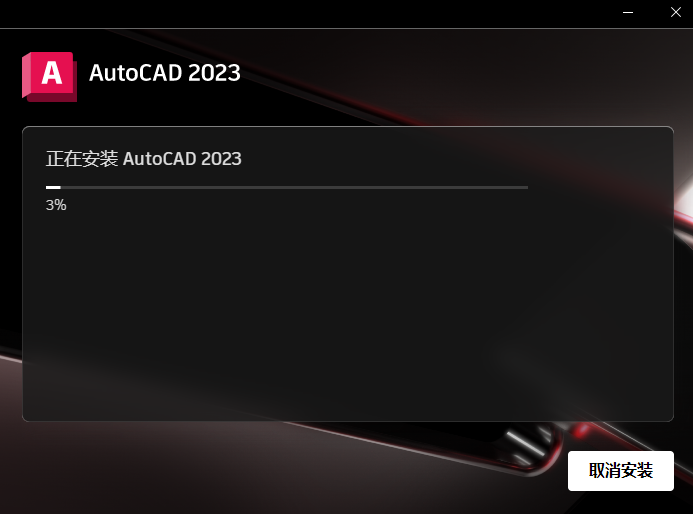
6、软件安装中
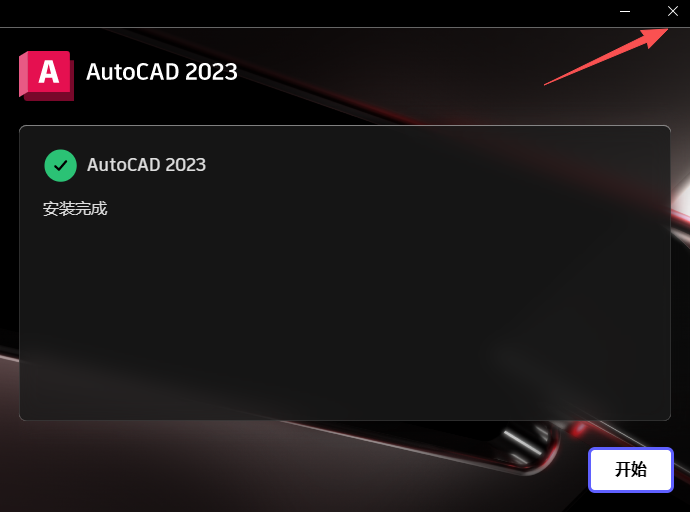
7、安装完成,点击右上角的“X”
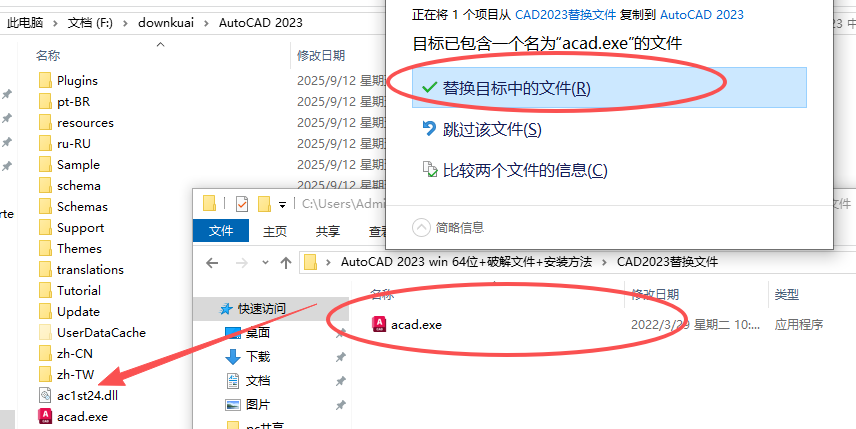
8、将激活补丁,复制到安装目录下,选择替换目标中的文件,如图
9、软件激活成功
AutoCAD2023如何设置默认dwg图纸版本
1、线打开CAD2023中文版界面,并将输入法切换至英文模式下,然后输入op按Enter键;
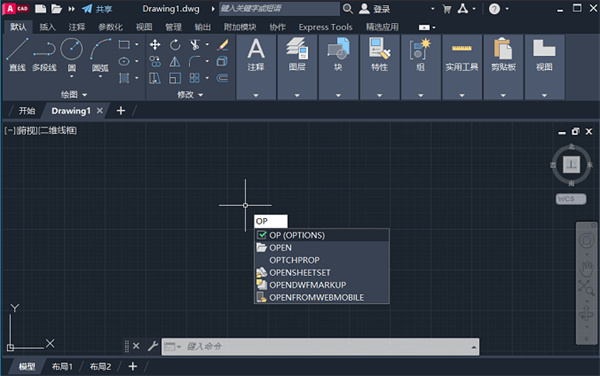
2、点击【打开和保存】选项卡,把文件保存中的另存为改成你“需要保存的版本”即可,建议设置为2007即可,这样基本上都能打开。
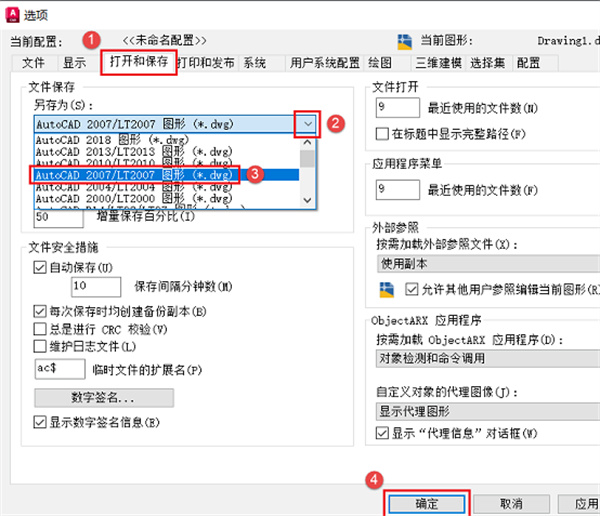
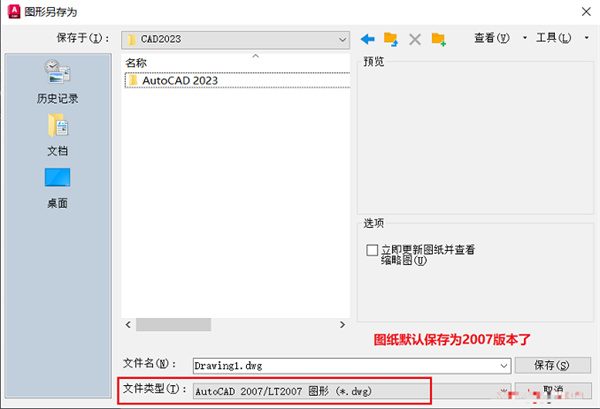
3、以上设置完成之后,下次我们图纸保存或者另存为都会自动默认保存为2007版本,不用我们手动选择版本就能自动完成啦!
常用快捷键
ALT+TK 如快速选择
ALT+NL 线性标注 ALT+VV4 快速创建四个视口
ALT+MUP提取轮廓
Ctrl+B: 栅格捕捉模式控制(F9)
Ctrl+C: 将选择的对象复制到剪切板上
Ctrl+F: 控制是否实现对象自动捕捉(F3)
Ctrl+G: 栅格显示模式控制(F7)
Ctrl+J: 重复执行上一步命令
Ctrl+K:超级链接
Ctrl+N: 新建图形文件
Ctrl+M:重复上一个命令
Ctrl+O:打开图象文件
Ctrl+P:打印当前图形
Ctrl+Q:打开关闭保存对话框
Ctrl+S:保存文件
Ctrl+U:极轴模式控制(F10)
Ctrl+v:粘贴剪贴板上的内容
Ctrl+W:对象追 踪式控制(F11)
Ctrl+X:剪切所选择的内容
Ctrl+Y:重做
Ctrl+Z:取消前一步的操作
Ctrl+1:打开特性对话框
Ctrl+2:打开图象资源管理器
Ctrl+3:打开工具选项板
Ctrl+6:打开图象数据原子
Ctrl+8或QC:快速
双击中键:显示里面所有的图像
软件亮点
1、充满了为你的工作方式和自动化而构建的新功能,可在此过程中提高生产率。包含专业工具集的AutoCAD,2023版中可以访问七个特定于行业的工具集,例如“体系结构”和“电气”,可以自动执行任务并为你节省数小时甚至数天的宝贵时间。
2、有很多经验可供使用。新的“绘图历史记录”功能可以改变你的工作流程,使你可以深入了解绘图的演变。 现在,你可以将流行的DWG比较功能用于连接到图纸的外部参考(Xref)。 图形性能进一步增强。 而且你可以随时随地保持与块内容的连接。
3、对手势的支持已得到增强,可获得更好的触摸体验。
4、性能改进:通过部件、零件、工程图和 AnyCAD 的性能改进,继续处理更大、更复杂的设计。
5、Inventor 体验:使用引进了新特性面板的全新用户界面,简化工作流,减少单击次数并节省时间。
6、设计增强功能:针对草图绘制和零件建模中的核心设计命令引进了新功能。
7、能够在几乎所有设备上通过 AutoCAD 享受互联设计体验。使用 AutoCAD 移动应用程序 (英文) 随时随地查看、编辑、注释和创建图形,或使用 AutoCAD Web 应用程序 (英文) 从 Web 浏览器或任何计算机查看、编辑、注释和创建图形。
8、至此导入各种其他格式,包括SolidWorks,Pro / ENGINEER,CATIA,Rhino和NX。进行工程更改后,工程图视图,边缘显示和位置会立即更新。
软件功能
【二维草图、图形和注释】
1、文本设定:创建单行或多行文字 (mtext) 作为单个文本对象。格式化文本、列和边界。
2、尺寸标注:自动创建尺寸标注。将光标悬停在选定对象上以获取预览,然后再进行创建。
3、引线:创建带各种资源的引线,包括文本或块。轻松设置引线格式,并定义样式。
4、阵列:以环形或矩形阵列或沿着路径创建和修改对象。
5、表格:创建数据和符号分别在行和列中的表格、应用公式,并链接到 Microsoft Excel 电子表格。
6、视图:按名称保存视图,轻松返回到特定视图以便快速参考或应用到布局视口。
7、布局:指定图纸大小、添加标题栏、显示模型的多个视图。
8、字段:使用文本对象中的字段来显示字段值更改时可自动更新的文本。
9、修订云:为图形中的最新更改绘制修订云,从而快速识别更新内容。
10、动态块:添加灵活性和智能到块参照,包括更改形状、大小或配置。
11、数据链接:通过在 Microsoft Excel 电子表格和图形中的表格之间创建实时链接来启用同步更新。
12、数据提取:从对象中提取信息、块和属性,包括图形信息。
13、参数化约束:应用几何约束和尺寸约束,从而保持几何图形之间的关系。
14、Express Tools:借助一系列生产效率工具扩展 AutoCAD 的功能。
15、中心线和中心标记:创建和编辑移动关联的对象时自动移动的中心线和中心标记。
【三维建模和可视化】
1、实体、曲面和网格建模:使用实体、曲面和网格建模工具的组合创建设计的逼真三维模型。
2、视觉样式:应用视觉样式,控制边的显示、照明和三维模型的着色。
3、截面平面:使用实体、曲面、网格或区域创建截面平面以显示横截面视图。
4、渲染:应用照明和材质,为三维模型提供真实外观,以便清晰展示您的设计效果。
5、云渲染:在线渲染 3D 模型,而不会消耗本地计算机的处理能力或磁盘空间。
6、点云:附加由 3D 激光扫描仪或其他技术获取的点云文件,用作设计的起点。
7、模型文档:从三维模型生成二维图形,包括基本视图、投影视图、截面视图和局部视图。
8、三维导航(动态观察、ViewCube、控制盘):使用三维查看和导航工具动态观察、回旋、漫游和围绕三维模型飞行来展示您的设计。
【协作】
1、PDF 文件:通过导入、导出或附加为参考底图,来共享和重复使用 PDF 文件中的数据。
2、DGN 文件:通过导入、导出或附加为参考底图,来共享和重复使用 DGN 文件中的数据。
3、DWG 参照:将 DWG 文件附加到当前图形作为外部参照文件。
4、图像参照:将图像文件附加到当前图形作为外部参照文件。
5、图纸集:查看、访问、管理和绘制多个图形作为图纸集。
6、参照和导入模型:将 Navisworks 模型作为参考底图附加到图形,然后从其他应用程序导入模型。
7、地理位置和联机地图:将地理位置信息插入到图形中,并通过联机地图服务在图形中显示地图。
更新日志
AutoCAD2023.1新功能
1、性能分析器
使用性能分析器来诊断 AutoCAD 中看似缓慢或无响应的操作。
AutoCAD 性能可能会因多种原因而有所不同,其中可能包括硬件和网络配置。“性能分析器”工具提供了一种有意义的方法,可用于了解可能会影响性能的各种问题。
在以下操作期间可能会出现性能问题,但不限于:
①打开 AutoCAD 应用程序或图形
②移动鼠标;光标移动缓慢、跳跃或抖动
③切换布局
④绘制或打印布局
⑤启动命令
⑥选择对象
2、图纸集管理器改进 (Web)
AutoCAD 为适用于 Web 的图纸集管理器引入了其他功能。
在此版本中,无论您使用的是 AutoCAD 桌面还是 AutoCAD Web 应用程序,适用于 Web 的图纸集管理器都可以让您轻松访问以在 Autodesk Docs 中创建图纸集。
适用于 Web 的图纸集管理器中的其他主要改进包括:
①将布局输入到云图纸集
②重命名和重新编号图纸
③新图纸的自动编号选项
④管理支持文件
⑤添加自定义特性
3、其他增强功能
三维图形:下面列出了对三维图形系统所做的改进。
①TrueType 字体支持用于 Mac OS
②线宽
③锁定图层暗显
④外部参照暗显
⑤其他性能改进
上一篇:autodesk 3ds max
下一篇:最后一页





 OneBlack
 驱动人生10
 新氧医美
新氧医美 360解压缩软件2023
 WPS Office 2019免费办公软件
 QQ浏览器2023 v11.5绿色版精简版(去广告纯净版)
 下载酷我音乐盒2023
 酷狗音乐播放器|酷狗音乐下载安装 V2023官方版
 360驱动大师离线版|360驱动大师网卡版官方下载 v2023
 【360极速浏览器】 360浏览器极速版(360急速浏览器) V2023正式版
 【360浏览器】360安全浏览器下载 官方免费版2023 v14.1.1012.0
 【优酷下载】优酷播放器_优酷客户端 2019官方最新版
 腾讯视频播放器2023官方版
 【下载爱奇艺播放器】爱奇艺视频播放器电脑版 2022官方版
 2345加速浏览器(安全版) V10.27.0官方最新版