



软件特色
1、极速浏览+超广格式兼容
支持95种图片格式,包括JPG、PNG、GIF、TIFF、BMP等,启动快、加载迅速,冷门格式也不怕打不开。
2、丰富查看模式+高清画质呈现
提供全屏、幻灯片、缩略图预览等多种浏览方式,可一次性预览整个文件夹,图像显示清晰锐利,体验流畅。
3、轻量集成实用编辑功能
内置基础图片管理与编辑能力,如缩放、裁剪、GIF单帧提取、打印等,满足日常看图与简单处理需求。
2345看图王电脑版使用教程
一、如何进入图片处理界面?
1)看图窗口工具
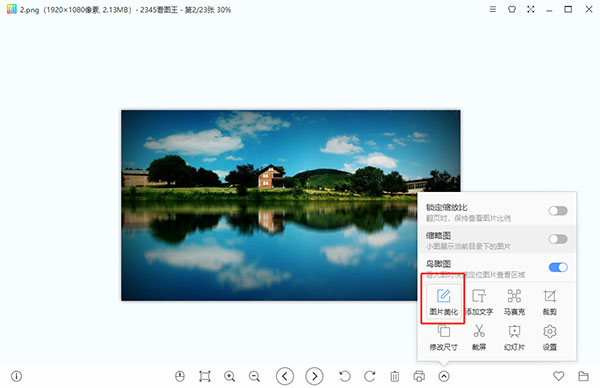
二、如何给图片添加特效?
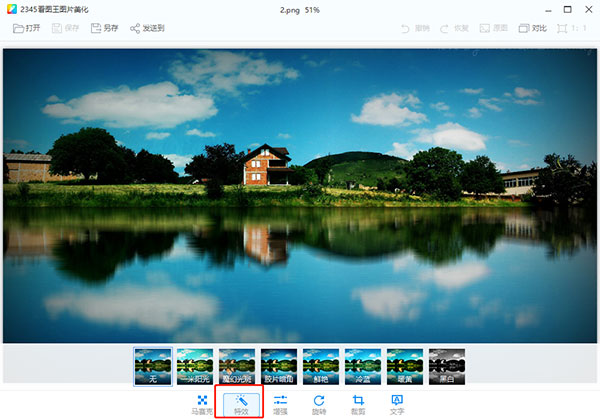
1)在图片美化窗口点击工具栏上的“特效”按钮。
2)然后就可以选择您喜欢的效果,有一米阳光、魔幻光斑、胶片暗角、鲜艳、冷蓝、暖黄、黑白,一共七款特效,任您选择。
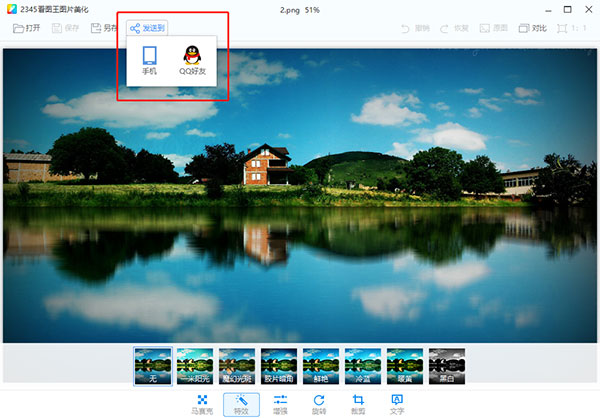
3)点击图片美化窗口左上角的发送到,可以直接分享给QQ好友哦!
三、如何给图片添加马赛克?
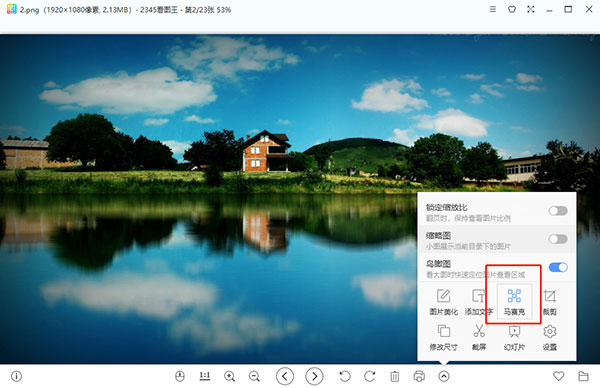
1)在图片美化窗口点击工具栏上的“马赛克”按钮。
2)子菜单默认选中马赛克模式,可以直接在图片上按住鼠标左键拖动,开始涂抹方格马赛克。
3)点击子工具栏上的油画笔图标,可以切换到油画笔模式,涂抹出带有艺术气息的油画笔效果。
4)单击鼠标右键或者按住键盘空格键,可以支持按住鼠标左键拖拽图片哦。
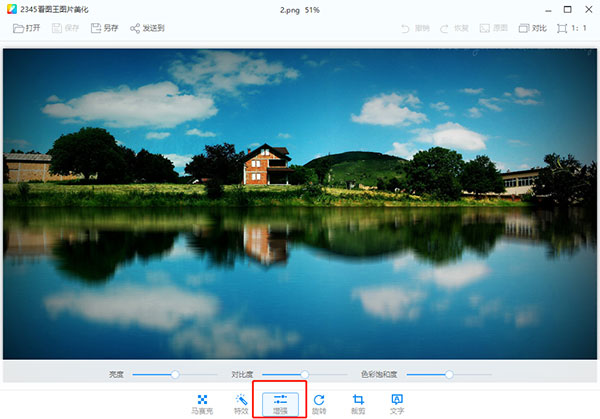
四、如何调节图片亮度、对比度、色彩饱和度?
1)在图片处理窗口点击工具栏上“增强”按钮,即可以用鼠标移动滑块调节图片亮度、对比度、色彩饱和度了。
2)对比状态下也支持进行图片处理操作!
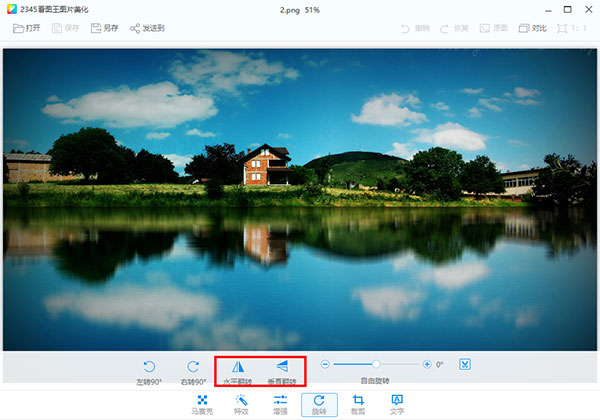
五、如何自由旋转,将图片镜像呢?
1)在图片处理窗口,在工具栏点击“旋转”按钮,就可以看到水平翻转、垂直翻转。
2)另外支持图片自由旋转,微调角度,即可轻松将扫描件转正。
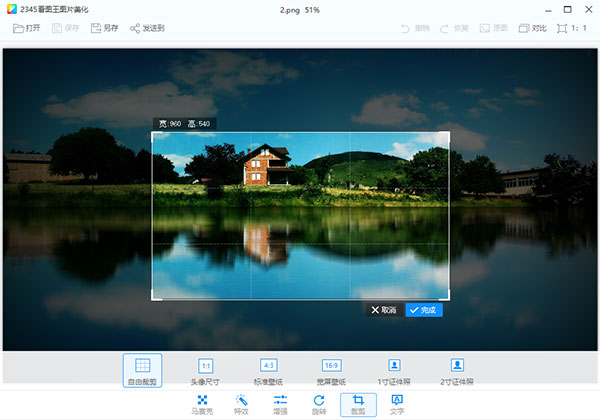
六、如何多模式裁剪?
在图片处理窗口,在工具栏点击“裁剪”按钮,就可以看到自由裁剪、正方形、标准屏幕(4:3)、屏幕壁纸(16:9)、1寸证件照、2寸证件照。证件照还会实时提示证件照打印质量
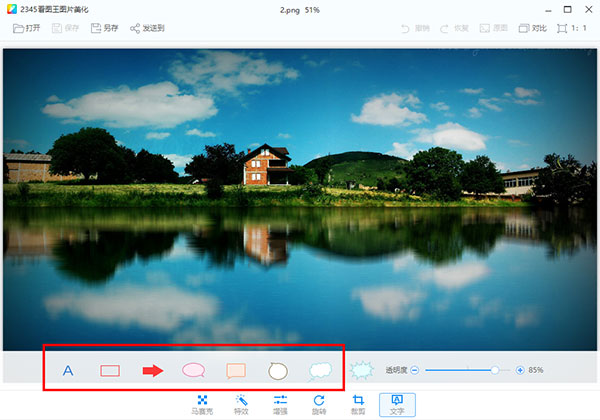
七、如何添加文字和气泡?
1)在图片处理窗口,在工具栏点击“文字”或者“气泡”按钮,气泡和文字的位置可以自己设置的哦~气泡还可以根据需要缩放、旋转。
2)对比状态下也支持进行图片处理操作!
八、哪里进行撤销?还有哪些辅助处理工具?
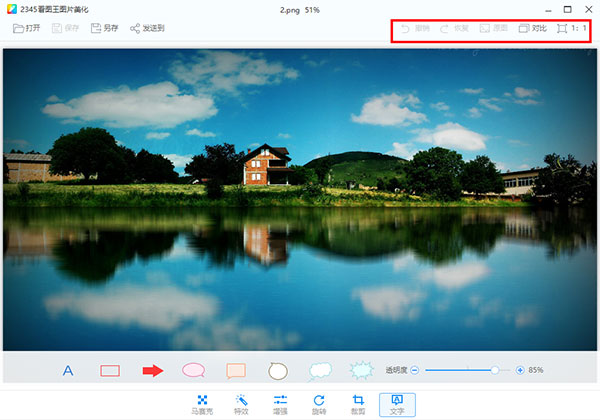
1)在图片处理窗口上方工具栏右侧,有撤销、重做、原图、对比和适屏功能按钮。
撤销:撤销上一步操作;
恢复:恢复上一步操作;
原图:一键将所有操作快捷清零,恢复到原图;(当然再可通过恢复进行逐步恢复操作);
对比:处理后的图片和原图做对比;(支持对比模式下进行图片处理操作)
适屏:将图片缩放到适应窗口大小。
快捷键指南
打开图片:Ctrl+O
图片另存为:Ctrl+S
打印图片:Ctrl+P
图片信息:Alt+Enter
退出:Alt+F4、Ctrl+W、Alt+X
裁剪:Ctrl+Shift+P
截图:Ctrl+Alt+D
修改图片尺寸:Ctrl+E
批量图片转换:Ctrl+M
批量图片重命名:Ctrl+N
复制:Ctrl+C
复制到:Ctrl+Shift+C
移动到:Ctrl+Shift+M
删除:Del
重命名:F2
全屏播放:Enter、F11
启用/停止缩略图:Ctrl+T
启用/停止鸟瞰图:Ctrl+B
启用/停止多帧图片播放工具:Ctrl+F
窗口始终最前:Ctrl+Shift+]
进入幻灯片:F5、F6、F8
允许打开多个看图窗口:Ctrl+U
图片放大:=、Ctrl+上箭头、Ctrl+鼠标中键上滚轮、数字键盘+、Q
图片缩小:-、Ctrl+下箭头、Ctrl+鼠标中键下滚轮、数字键盘-、E
上一张图片:左箭头、上箭头、<、Pageup、J、W、A
下一张图片:右键头、下箭头、>、Pagedown、K、S、D、空格
逆时针旋转:Ctrl+L、Ctrl+Shift+L、Ctrl+ <
上一张图片:左箭头、上箭头、<、Pageup、J、W、A
顺时针旋转:Ctrl+R、Ctrl+Shift+R、Ctrl+>
锁定/解除缩放比例:0、Ctrl+数字键盘/、Alt+L、Ctrl+/
实际尺寸/最佳尺寸:/、Ctrl+1、Ctrl+2、1、2、数字键盘/、数字键盘*
帮助主题:F1
软件亮点
1、闪电一样的速度
使用了全球最快的强劲图像引擎,即使在低配置电脑上,也能闪电般打开十几兆的大图片;
2、令人惊叹的超高清完美画质呈现
纤毫毕现,精密迅锐的图像处理,带给您最真实的高清看图效果!
3、支持全屏查看与幻灯片查看
除了普通的窗口模式,它还为您提供了更适合大图片查看的全屏模式及可以自动调节播放速度和顺序的幻灯片模式;
4、提供缩略图预览
无须返回目录,可直接在看图窗口中一次性预览当前目录下所有图片,切换图片更方便!
5、方便大图片拖拽的鸟瞰图功能
还在使用难看的滚动条查看大图片吗?你out了!采用了美观易用的鸟瞰图功能,可以方便快捷的定位查看大图片的任意部分,还可以直接用鼠标在鸟瞰图上进行快速缩放哦!
6、支持鼠标指针翻页
鼠标移动到图片的左右两端,指针会自动变成翻页箭头,执行翻页更方便!
7、智能的平滑缩放技术:带来更流畅视觉体验
国内首创的智能平滑缩放技术,使图像的缩放效果无限接近镜头的距离拉伸,带来更流畅的视觉体验!
8、支持多达95种图片格式
比传统图片查看器支持更多的图片格式,除了BMP/PNG/JPG等常见图像格式,更兼容PSD/RAW等专业图像格式,多达67种;
9、适用于所有WINS平台(含WIN8)
适用于所有Windows下系统,包括微软最新推出的Win11;
10、兼容Windows图片查看器及ACDSEE的超多快捷键
兼容了包括WinXP,Win7.ACDSEE在内的主流图片查看器的大部分快捷键,即使初次上手的用户也能很快操作自如。
2345看图王电脑版测评
快、全、稳,装机党离不开的“看图老将”
1、用过不少看图软件,但2345看图王最让我安心的一点就是——快得没脾气。双击图片几乎是秒开,哪怕是一堆高分辨率照片,滑动翻页也毫无卡顿。对经常要处理大量截图、素材或照片的人来说,这种流畅感太重要了。
2、它支持95种图片格式,真的不是噱头。除了常见的JPG、PNG,连工程常用的TIFF、相机原始图(部分RAW需转)、老式BMP甚至冷门图标文件都能直接预览。GIF不仅能动起来,还能一键保存某一帧,做表情包或素材提取特别方便。
3、功能上走的是“轻量但够用”路线:缩略图预览整文件夹、幻灯片自动播放、全屏沉浸浏览,基本操作一目了然。还塞了点小编辑功能,比如旋转、裁剪、调亮度,甚至能直接打印——不用再切到PS或画图,省事不少。
4、当然,它界面不算多时髦,也没搞AI滤镜那一套,但正因如此,资源占用低、无广告干扰(纯净版),老电脑跑起来也轻松。如果你只是想安静、快速、清晰地看图,而不是被一堆花哨功能绑架,2345看图王依然是那个低调靠谱的选择。
5、总结:不炫技,但把“看图”这件事做到了又快又稳又全。装机必备,名副其实。
更新日志
优化丨优化了部分功能体验。
优化丨修复了部分已知问题。上一篇:360AI看图最新版
下一篇:最后一页




 OneBlack
 驱动人生10
 新氧医美
新氧医美 360解压缩软件2023
 WPS Office 2019免费办公软件
 QQ浏览器2023 v11.5绿色版精简版(去广告纯净版)
 下载酷我音乐盒2023
 酷狗音乐播放器|酷狗音乐下载安装 V2023官方版
 360驱动大师离线版|360驱动大师网卡版官方下载 v2023
 【360极速浏览器】 360浏览器极速版(360急速浏览器) V2023正式版
 【360浏览器】360安全浏览器下载 官方免费版2023 v14.1.1012.0
 【优酷下载】优酷播放器_优酷客户端 2019官方最新版
 腾讯视频播放器2023官方版
 【下载爱奇艺播放器】爱奇艺视频播放器电脑版 2022官方版
 2345加速浏览器(安全版) V10.27.0官方最新版