



软件特色
1、系统级轻量优化,解决常见痛点
深度集成于Windows系统,提供内存清理、磁盘空间释放及弹窗广告拦截功能,提升运行流畅度,无需额外安装臃肿软件。
2、AI智能圈选,提升办公学习效率
支持截图后自动识别文字、实时翻译,并可一键生成结构化PPT内容,简化信息提取与文档制作流程。
3、官方出品,安全可靠无干扰
由微软原生开发,无捆绑、无广告、低资源占用,在保障系统稳定的同时提供智能化辅助体验。
微软电脑管家功能介绍
1、一键加速
清理系统碎片,释放占用资源,让你的Windows飞速如新。
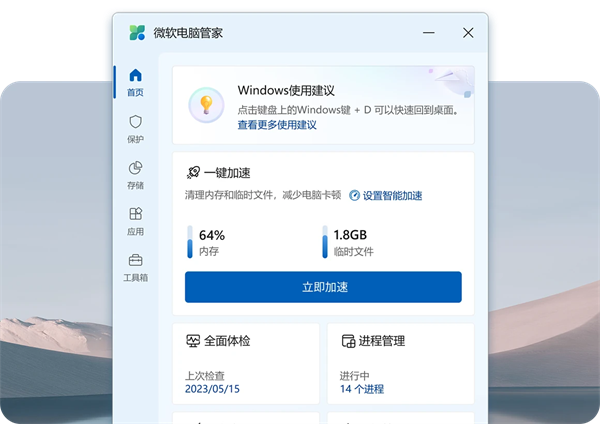
2、系统空间管理
深度清理系统存储空间,管理大文件,开启磁盘感知,释放您的电脑存储空间。

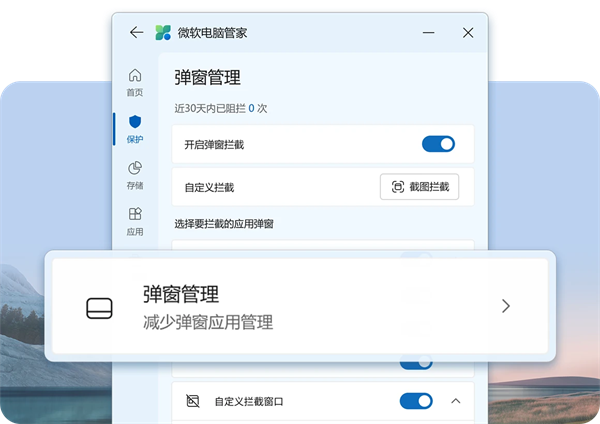
3、弹窗管理
开启弹窗管理功能,减少广告及应用弹窗,使你的电脑纯净无扰。
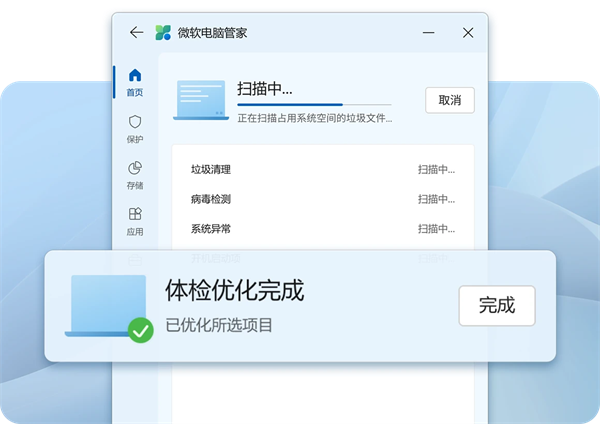
4、全面体检
快速检测电脑异常,垃圾清理,病毒检测,系统风险一键解决。
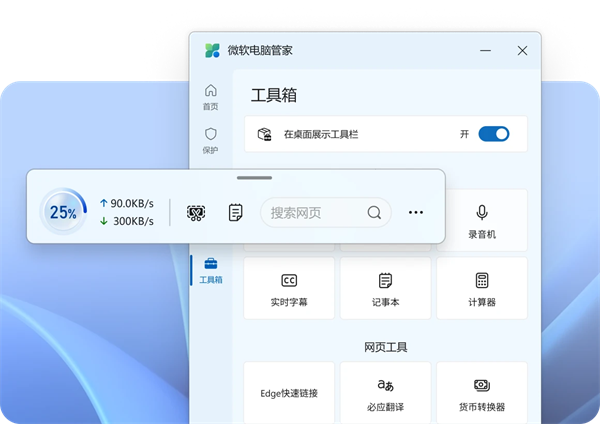
5、工具箱&桌面工具栏
内置多种Windows小工具,提升你的电脑使用效率,好用功能,一键直达。
微软电脑管家怎么清理D盘垃圾
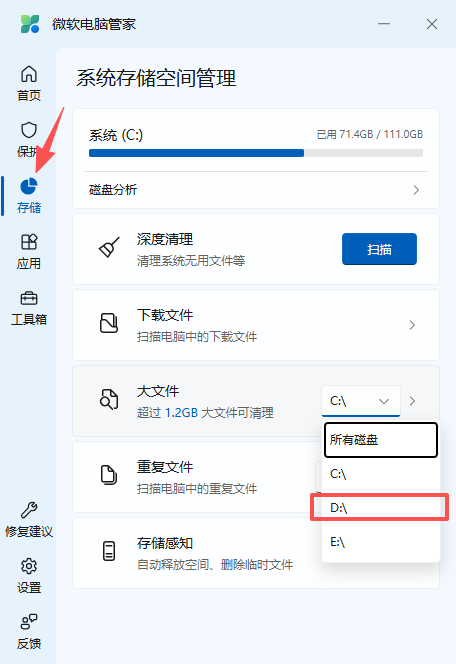
1、打开微软电脑管家,点击【存储】-【大文件】右侧的下拉列表-【D:\】。
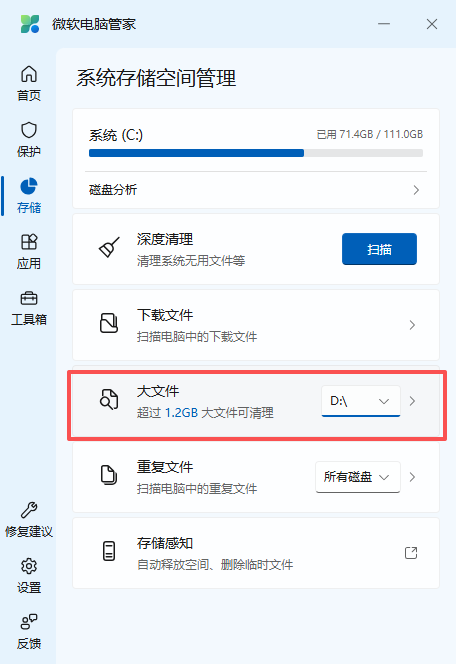
2、接着点击【大文件】功能选项。
3、正在扫描大文件,请耐心等候。

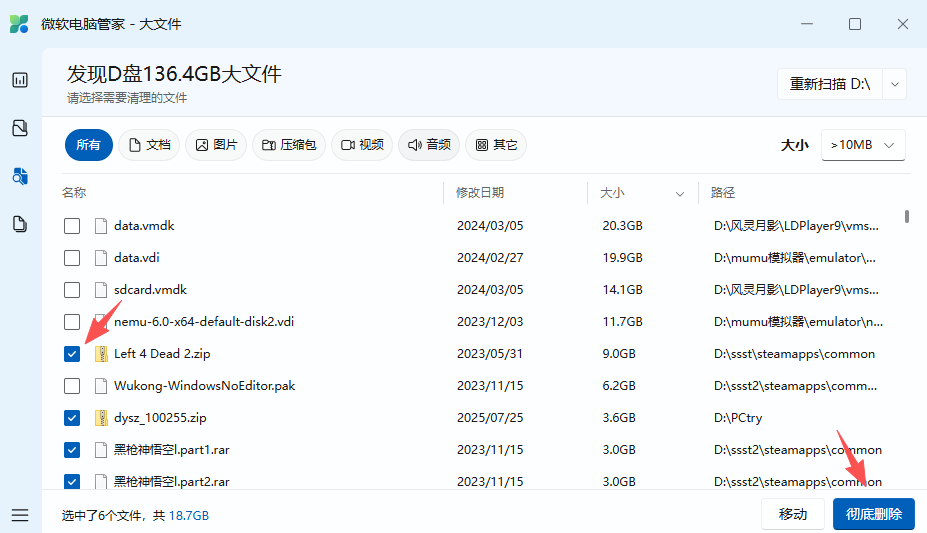
4、扫描完成后勾选需要清理的文件,如安装包、图片视频以及其他临时缓存文件等,最后点击【彻底删除】即可完成清理。
微软电脑管家软件测评
1、不声不响,却把脏活干完了
很多人根本不知道自己电脑里装了“微软电脑管家”——因为它不像某些国产工具那样弹窗轰炸、自启占内存。但它确实在后台默默干活:C盘快爆了?它能一键清理临时文件、系统缓存;老被流氓软件弹广告?它的“弹窗拦截”功能直接在源头堵住,清爽得让人忘了它存在——这反而成了最大优点。
2、AI圈选功能,办公党暗爽
最近更新后加了个“智能圈选”:截图后用鼠标一框文字,不仅能复制,还能直接翻译成英文,甚至点一下就生成PPT大纲!我试了截一篇论文摘要,三秒转成带标题+要点的幻灯片草稿——虽然排版要微调,但省下大半时间。对学生写报告、打工人做周会材料,简直是“懒人外挂”。
3、轻量、安全、不添乱
作为微软亲儿子,它深度集成在Windows里,启动快、占用低,从不偷偷装全家桶。比起那些动辄几百MB、还带推广的“优化大师”,它更像一个克制的瑞士军刀——只做该做的事,不多打扰你。
4、总结
微软电脑管家可能不会让你“哇塞”,但它会让你“嗯,挺好用”。它不炫技、不营销,却把基础体验做到扎实——在一个充斥着臃肿工具的环境里,这种“安静的靠谱”,反而成了稀缺品。如果你还在用第三方清理软件,不妨先试试这个系统自带的“隐形管家”,说不定就卸了别的。
系统要求
适用平台:电脑
操作系统:Windows 10 版本 19042.0 或更高版本。





 OneBlack
 驱动人生10
 新氧医美
新氧医美 360解压缩软件2023
 WPS Office 2019免费办公软件
 QQ浏览器2023 v11.5绿色版精简版(去广告纯净版)
 下载酷我音乐盒2023
 酷狗音乐播放器|酷狗音乐下载安装 V2023官方版
 360驱动大师离线版|360驱动大师网卡版官方下载 v2023
 【360极速浏览器】 360浏览器极速版(360急速浏览器) V2023正式版
 【360浏览器】360安全浏览器下载 官方免费版2023 v14.1.1012.0
 【优酷下载】优酷播放器_优酷客户端 2019官方最新版
 腾讯视频播放器2023官方版
 【下载爱奇艺播放器】爱奇艺视频播放器电脑版 2022官方版
 2345加速浏览器(安全版) V10.27.0官方最新版