



wise care 365是一款功能全面的Windows系统维护与优化软件。提供系统体检、垃圾清理、碎片整理等多项实用功能。软件模块包含电脑体检、系统清理、系统优化、隐私保护四个部分。快速扫描关键区域,发现潜在问题并提供修复建议。可精准移除注册表冗余项、浏览器痕迹等无用数据,释放存储空间。优化选项针对启动项、服务配置、内存管理做出调整,提升系统响应速度。有需要的朋友赶快下载使用吧!
wise care 365怎么用?
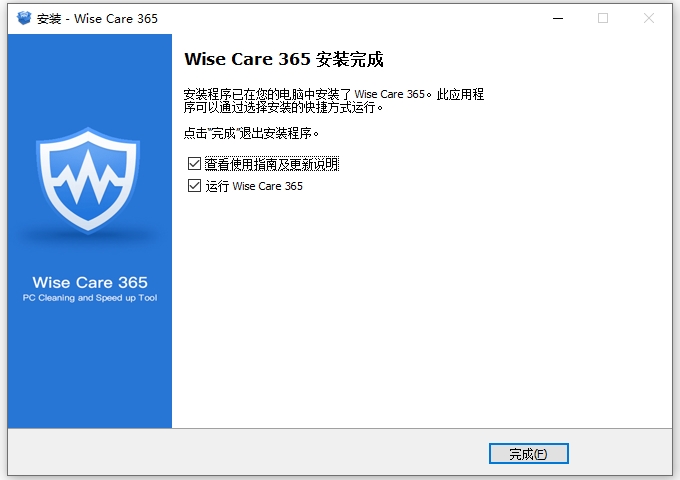
1、打开并解压开本站下载的软件,双击exe文件,点击一键安装直至安装完成;
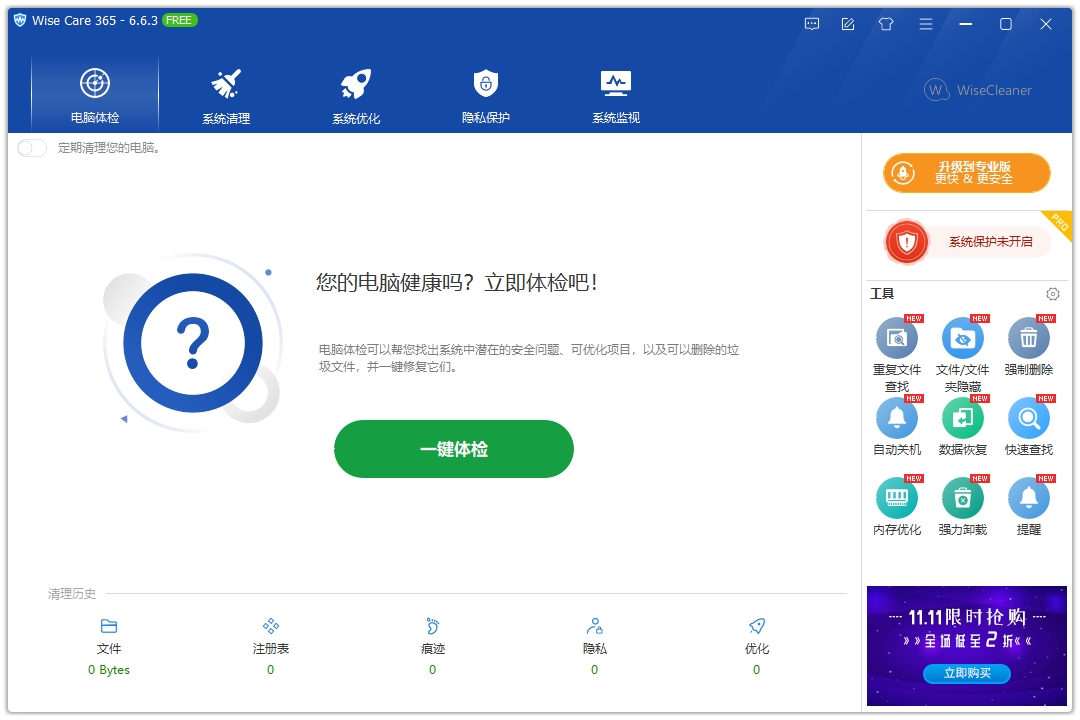
2、进入软件首页,提供提供电脑体检、系统清理、系统优化、隐私保护、系统监视,我们在电脑体检中点击一键体验,它可以发现电脑中的垃圾文件,无效注册表以及其他潜在的安全问题等;
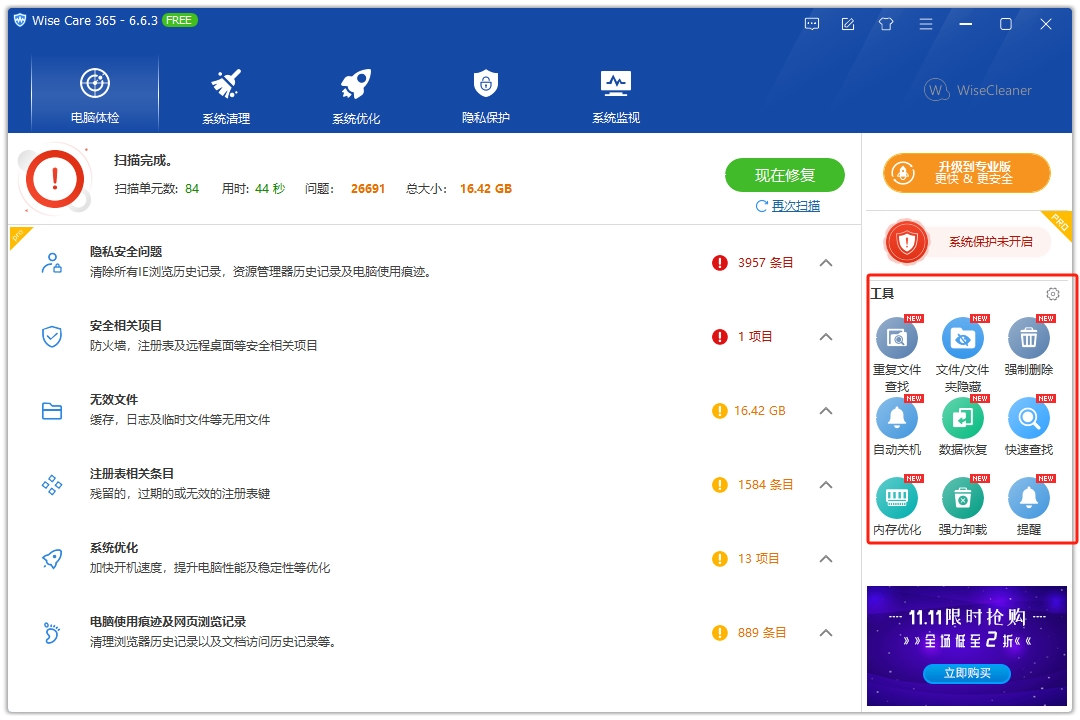
3、扫描完成后会得到一个相关数据,点击现在修复即可清理电脑垃圾,同时右边还提供了重复文件查找、文件隐藏、数据恢复等等小工具;
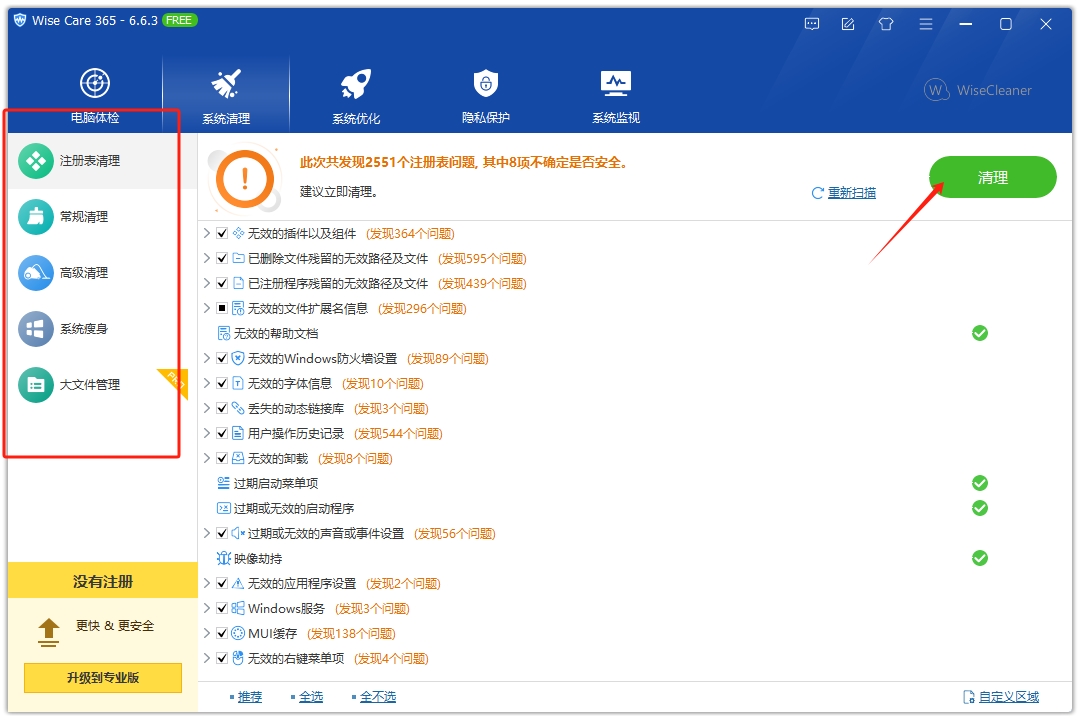
4、然后我们点击系统清理,里面注册表清理,常规清理,高级清理,系统瘦身,大文件管理等功能,点击系统会自动搜索电脑垃圾,点击清理,释放更多的磁盘空间,提高电脑运行速度;
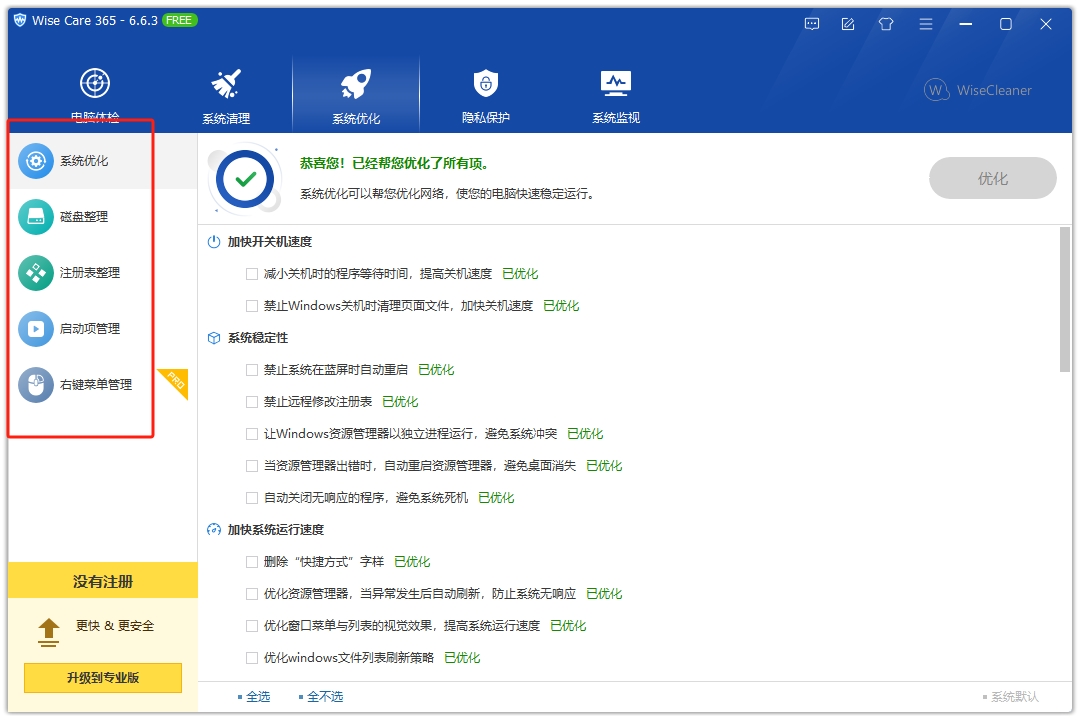
5、之后再系统优化中提供系统优化,磁盘整理,启动项管理,右键菜单管理等功能,点击优化即可对系统及网络进行优化,整理注册表及磁盘碎片,管理启动项,全面提升电脑性能,还可以对系统开始菜单、服务和右键菜单进行管理;
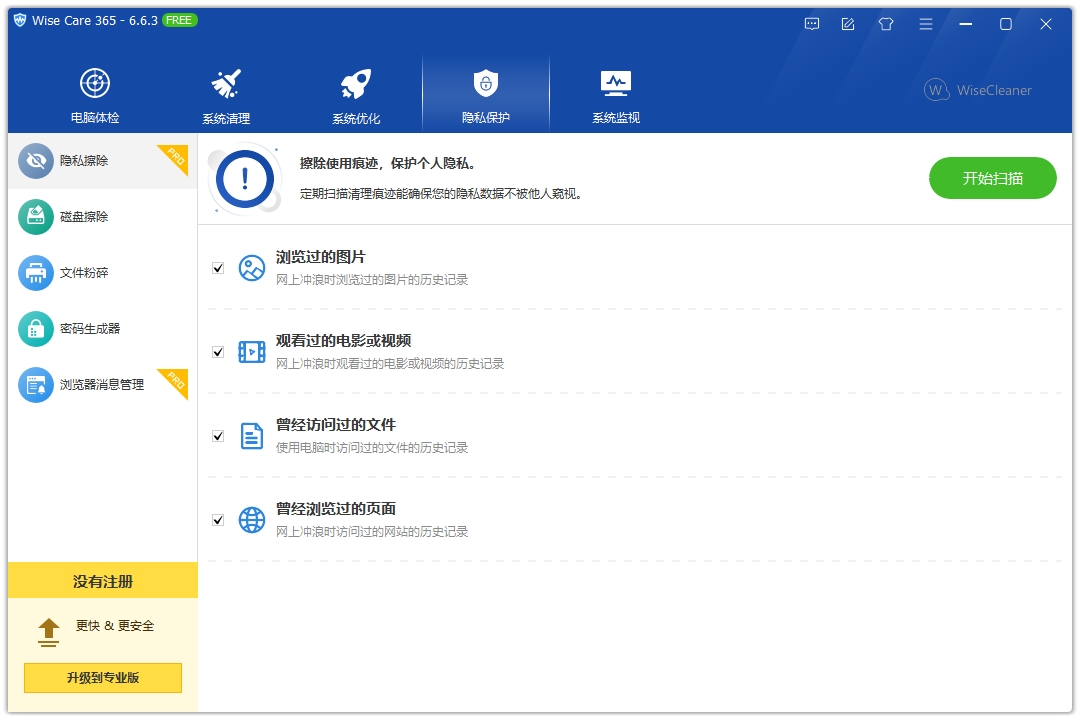
6、点击隐私保护里面提供擦除隐私数据,对磁盘剩余空间进行擦除,对文件进行粉碎,加强密码强度,从而保护隐私安全;
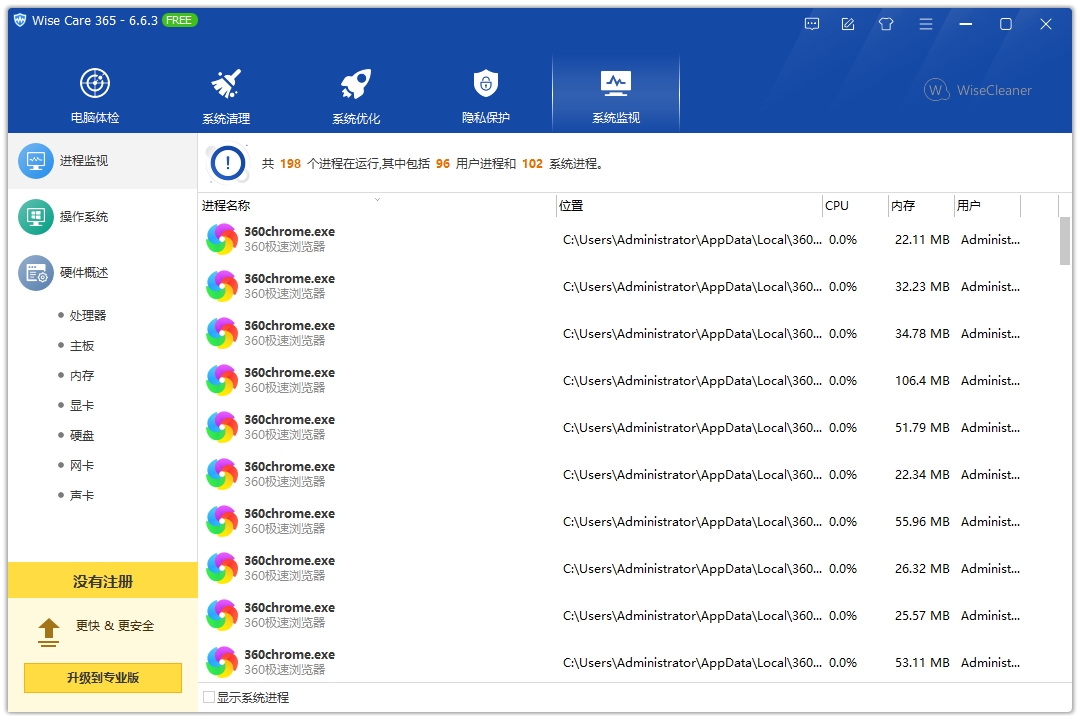
7、系统监视中主要提供进程监视,还有硬件概述功能,可以让你了解你的电脑信息。
wise care 365软件功能
1、实时保护系统
部分应用程序即便未主动运行,也会在电脑启动后以后台进程形式自动启动。这类后台程序无主界面、不显示任何窗口,难以被察觉。Wise Care 365 的实时保护功能,可实时守护注册表,防止未知程序擅自修改,具体包含以下几点:
防止未知应用程序更改IE浏览器主页设置;
防止未知应用程序添加到Windows开机启动菜单;
防止未知应用程序添加到系统鼠标右键菜单;
防止未知应用程序更改默认浏览器设置。
2、多功能清理
它是数十亿Windows用户提升电脑性能、释放磁盘空间的首选工具。可清理无效的Windows注册表项、无用文件、下载历史、浏览记录、无效快捷方式、缓存、Cookie、密码、Windows组件及特定扩展名文件。提供可定制化清理选项,满足不同清理需求。
3、系统优化
通过系统优化、磁盘碎片整理、Windows注册表整理,以及管理启动项中的进程与服务,对电脑进行全方位优化。随着使用时间增长,电脑磁盘驱动器和注册表会逐渐杂乱,Wise Care 365可对二者进行碎片整理,使其恢复有序,让电脑运行更快速、更稳定,碎片清理速度十分高效。此外,许多程序会在电脑启动时后台静默运行,该软件可帮助禁用无需使用的程序,避免其消耗宝贵的系统资源,从而提升电脑启动速度。
4、隐私保护
内置的隐私擦除、磁盘擦除和文件粉碎工具,可全方位保护隐私不被盗取。隐私擦除功能会删除电脑操作的所有痕迹,如浏览历史、访问过的文件,确保所有电脑操作都处于保密状态;磁盘擦除功能可防止第三方恢复已删除的数据;文件粉碎功能能彻底删除文件,使其无法被任何方式恢复。
5、系统和硬件监控
系统监视可显示电脑的所有基础信息;进程监视提供清晰整洁的列表,呈现所有人及系统运行的进程,可关闭无需的进程,让电脑运行更流畅;硬件概述则提供所有关键硬件组件的简洁详细信息,对自己的电脑状态一目了然。
6、界面清晰无模糊
采用全新Wise XUI界面库,解决了旧版本因更改系统缩放设置导致的界面模糊问题。Wise Care 365支持100%、125%、150%、175%和200%缩放设置,可自动适配Windows系统缩放,无需手动调整,且最高支持4K分辨率显示器,彻底告别界面模糊困扰。
wise care 365常见问题
1.问:怎样显示或隐藏悬浮窗?
答:悬浮窗默认显示,运行Wise Care 365后,会自动在桌面右下角出现。以下3种方法可关闭(隐藏)悬浮窗:
方法1: 在悬浮窗上单击鼠标右键,选择“退出监视窗口”;
方法2: 在任务栏通知区域,右键单击Wise Care 365 Tray图标,取消勾选“显示监视窗口”;
方法3: 运行Wise Care 365 -> 单击顶部的“菜单”图标 -> 设置 - Tray,取消勾选“运行Wise Care 365时自动显示悬浮窗”。
2.问:怎样定制Wise Care 365悬浮窗显示的内容?
答:从Wise Care 365 v4开始,可自定义悬浮窗显示内容。
操作步骤:运行Wise Care 365 -> 单击顶部的“菜单”图标 -> 设置 -> Tray -> 定义悬浮窗,选择需要显示的内容(CPU占用率、CPU温度、显卡温度、磁盘温度)。
3.问:怎样改变开机助手中天气的地理位置?
答:运行Wise Care 365 -> 单击顶部的“菜单”图标 -> 设置 -> 开机助手,然后选择对应国家和城市即可。
4.问:怎样改变Wise Care 365的主题?
答:从Wise Care 365 v3开始,收费版支持使用自定义图片作为主题,收费版用户可将喜爱的图片设置为软件主题。
操作步骤:运行Wise Care 365 -> 单击顶部“主题”图标(衣服图标)-> 单击“自定义”,然后添加喜欢的图片。
提示:主题图片的最佳尺寸为892x592(宽:892像素,高:592像素)。
5.问:怎样更改Wise Care 365的界面语言?
答:Wise Care 365支持包括英语、简体中文、法语、德语等在内的34种语言。首次安装并运行软件时,它会自动匹配系统语言。
手动更改方法:通过菜单 -> 更换语言,从支持的语言列表中手动选择所需语言。
6.问:怎样更改“电脑体检”的检查内容?
答:“一键体检”可快速查找系统潜在安全问题、可优化项目及可安全清理的临时文件,并支持一键修复所有检测出的问题。同时,可自定义“一键体检”的检查项目。
操作步骤:运行Wise Care 365 -> 单击顶部的“菜单”图标 -> 设置 -> 电脑检测,勾选需要扫描的项目,取消勾选无需扫描的项目;也可单击右键,恢复默认勾选设置,最后单击“确定”保存修改即可。
wise care 365更新日志
v7.3.5.722版本
1. 修复了在整理注册表时出现的“拒绝访问”错误。
2. 修复了通过悬浮窗口释放内存后未显示结果的问题。
3. 新增支持清理 Microsoft Web Experience Pack。
下一篇:最后一页





 OneBlack
 驱动人生10
 新氧医美
新氧医美 360解压缩软件2023
 WPS Office 2019免费办公软件
 QQ浏览器2023 v11.5绿色版精简版(去广告纯净版)
 下载酷我音乐盒2023
 酷狗音乐播放器|酷狗音乐下载安装 V2023官方版
 360驱动大师离线版|360驱动大师网卡版官方下载 v2023
 【360极速浏览器】 360浏览器极速版(360急速浏览器) V2023正式版
 【360浏览器】360安全浏览器下载 官方免费版2023 v14.1.1012.0
 【优酷下载】优酷播放器_优酷客户端 2019官方最新版
 腾讯视频播放器2023官方版
 【下载爱奇艺播放器】爱奇艺视频播放器电脑版 2022官方版
 2345加速浏览器(安全版) V10.27.0官方最新版