



软件特色
1、基于Chromium内核,兼容性强、功能丰富
支持Chrome扩展、全局翻译、阅读模式、语音朗读等主流功能,兼顾浏览体验与实用性。
2、多版本高频更新,满足不同用户需求
提供Canary、Dev、Beta等更新通道,从尝鲜到稳定按需选择,持续优化性能与智能搜索(尤其深度集成必应)。
3、绿色便携版即开即用,操作更高效
无需安装,自带双击关闭标签、鼠标手势等贴心交互,在Windows10上运行流畅,适合追求简洁高效的用户。
新版功能
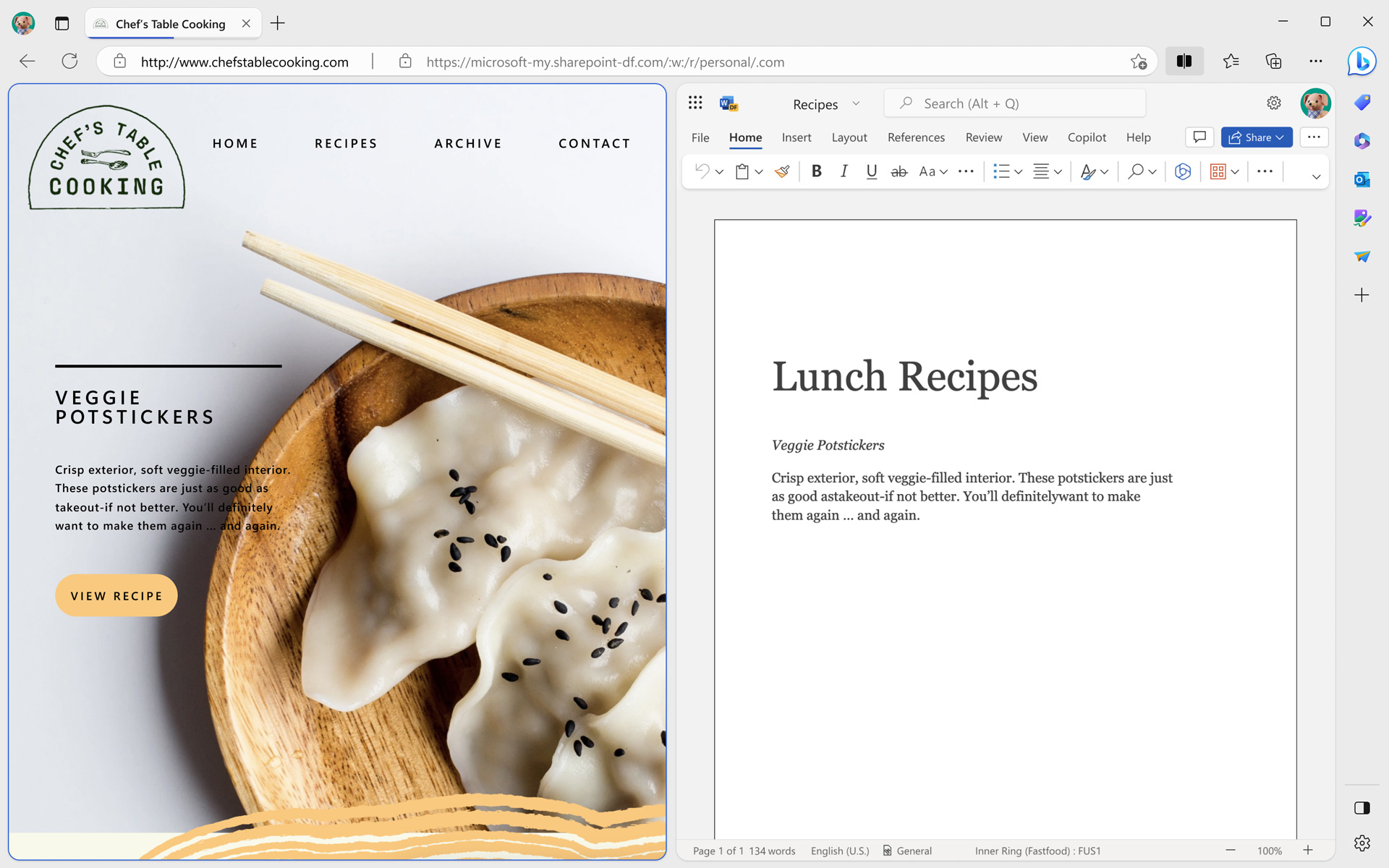
1、拆分屏幕,保持专注
在 Microsoft Edge 的一个浏览标签页上,并排多个屏幕,高效地进行多任务处理。 您可以在地址栏中选择“拆分屏幕”图标,试用该功能。
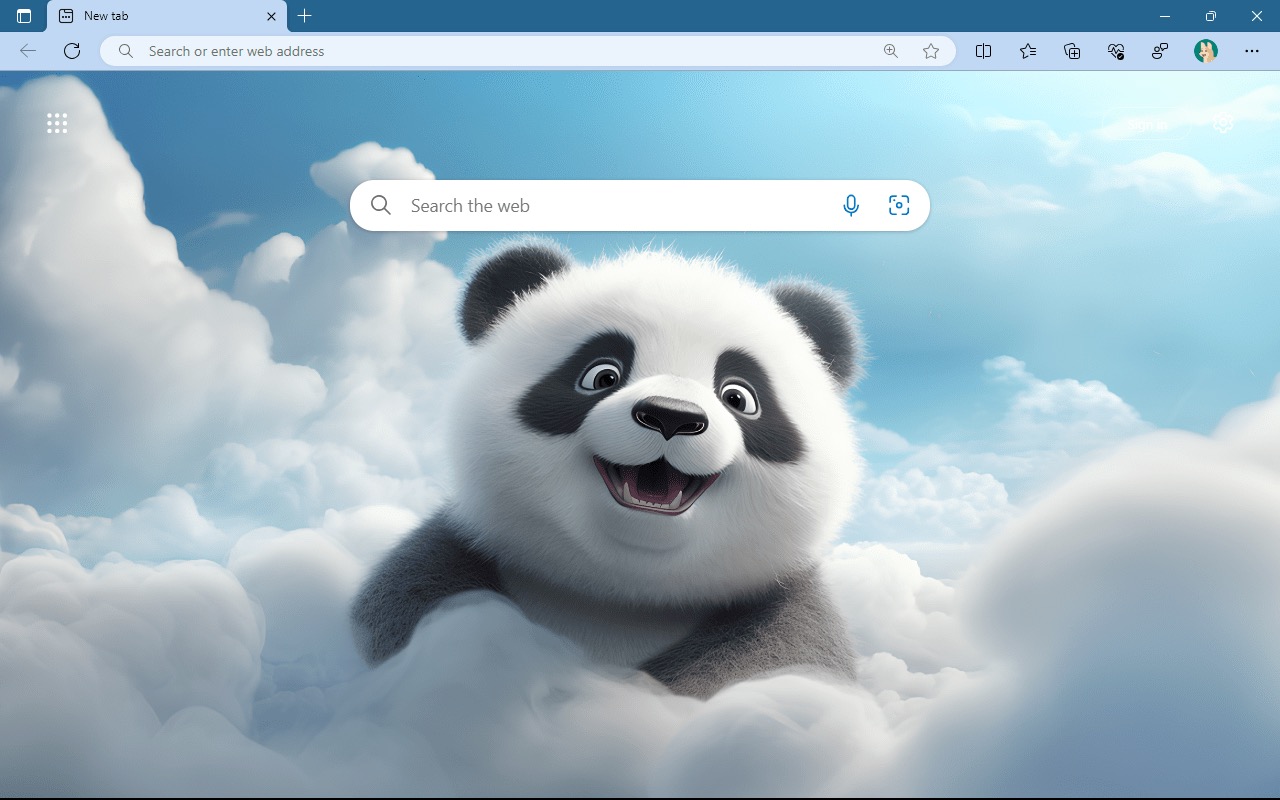
2、打造个性化的浏览器
使用主题更改浏览器和新标签页的外观,打造个性化 Edge,获得美观且身临其境般的视觉体验。您还可以将不同主题应用至各类个人资料,轻松地将家庭、学校或工作分开。
3、将网页翻译成您的语言
Microsoft Edge 可以在您浏览时即时翻译网页内容,使您能够以惯用的语言轻松浏览网页。 共有 70 多种语言可供选您择。
Microsoft Edge浏览器使用方法
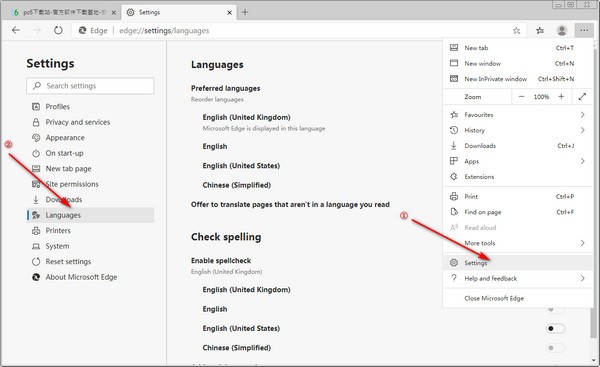
一、设置中文语言方法
1、点击右栏的菜单-Settings-languages;
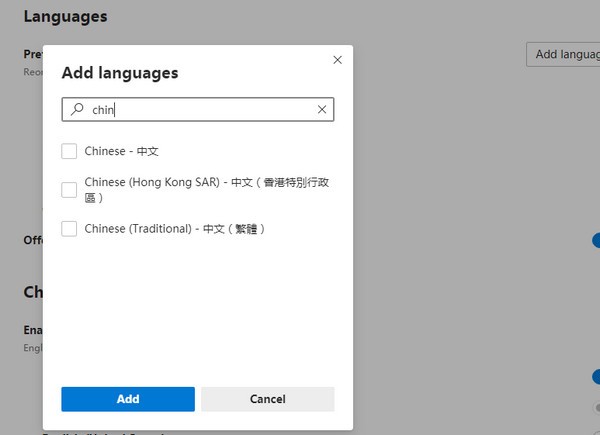
2、点击Add languages;

这里我们可以通过搜索找到中文,推荐大家添加简体中文,这里因为我添加过了,所以没显示;
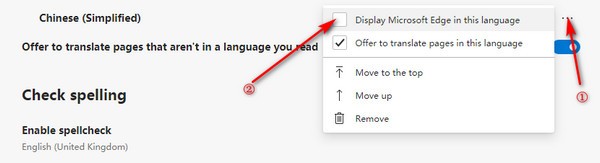
3、依次勾选,应用语言到整个Edge浏览器;
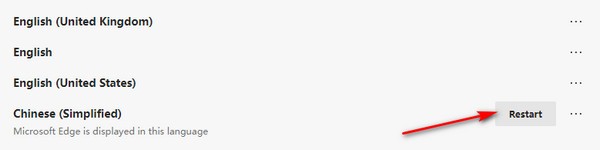
4、再点击Restart重启浏览器;
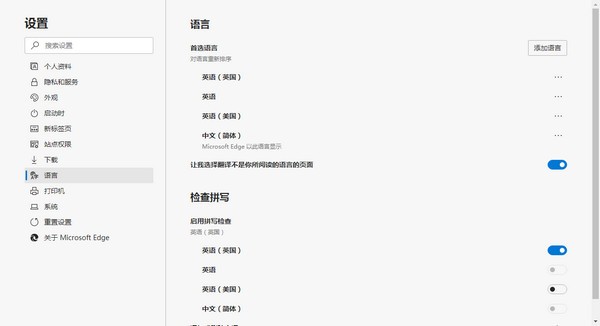
这样可以看到浏览器就是中文界面了。
二、Microsoft Edge浏览器怎么设置为兼容模式?
1、首先我们需要在电脑上安装好Microsoft Edge浏览器,接下来我们就可以点击桌面左下角的“开始”选项,然后在弹出的菜单栏中点击Microsoft Edge浏览器,如下图所示。

2、接下里我们就可以进入到Microsoft Edge浏览器界面,我们可以看到界面中的地址栏,我们在地址栏的框中输入about:flags网址后按下回车键,如下图所示。
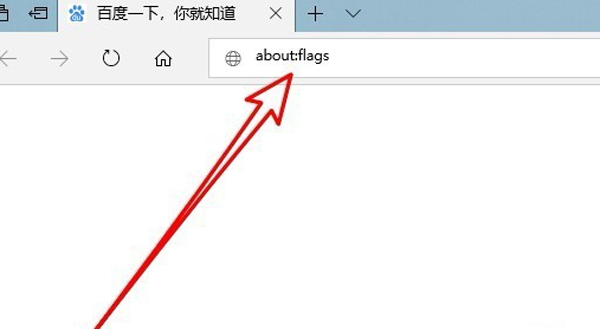
这样可以看到浏览器就是中文界面了。

3、点击回车后我们就进入到Microsoft Edge浏览器设置页面,我们在界面中找到“开发者设置”选项,在该选项下方我们就可以找到“使用Microsoft兼容性列表”的设置项。
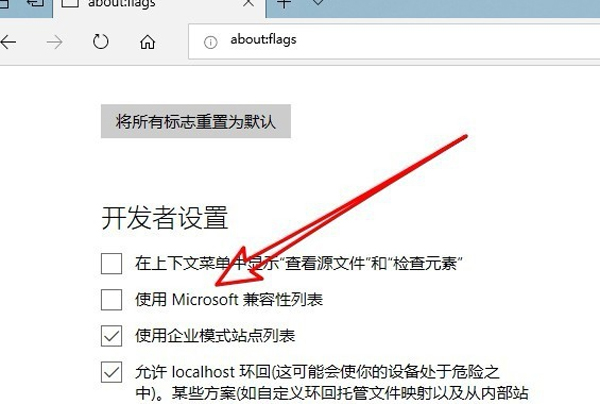
4、我们勾选住“使用Microsoft兼容性列表”这个选项后,在界面的下方就会出现重启浏览器才能是更改生效的提示,接下来我们关闭浏览器,再次打开后就发现已经设置成功了。

三、Microsoft Edge浏览器如何添加主页?如何设置主页?
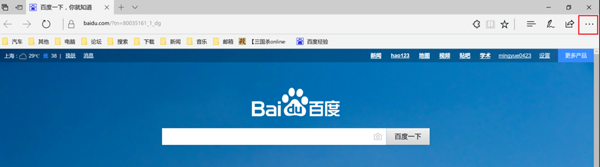
1、首先我们需要先打开在电脑上安装好的Microsoft Edge浏览器,进入到软件主界面后,我们在界面的右上角点击“...”的图标,如下图所示。
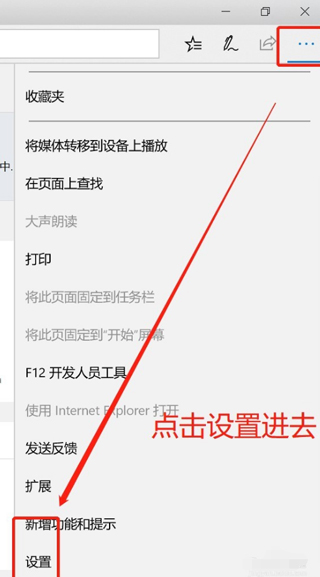
2、点击后就会出现下图中的菜单栏,我们可以看到有很多的选项,我们点击菜单栏中的“设置”选项,进入到下一步。
3、接下来进入到Microsoft Edge浏览器设置界面,我们在界面下方找到“查看高级设置”选项,然后点击该选项。
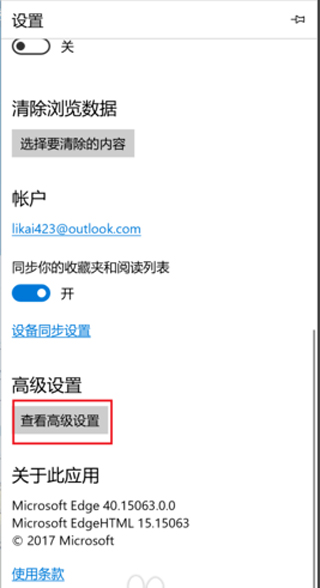
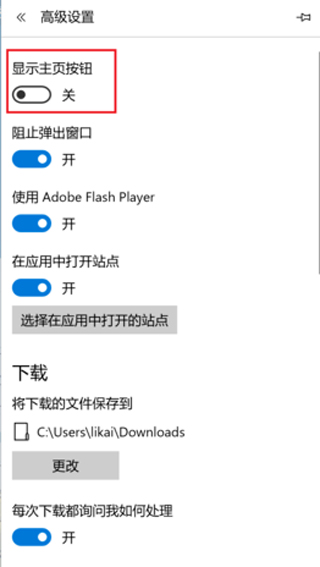
4、进入到下图中的界面,我们此时可以看到界面中的主页选项是关闭的,我们需要将按钮设置为开启,然后选择特定页,如下图所示,接下来我们就可以输入想要设置的主页链接,设置完成后点击保存就可以了。
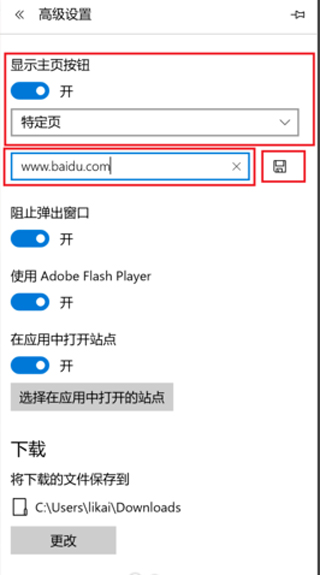
5、接下来我们就返回到Microsoft Edge浏览器主界面,这个时候我们在界面中就可以找到主页按钮,我们点击后就可以进入到自己设置的界面,是不是很简单呢,赶紧来下载体验吧。
软件亮点
1、支持现代浏览器功能
Microsoft Edge作为微软新一代的原生浏览器,在保持IE原有的强大的浏览器主功能外,还完美补充了扩展等现代浏览器功能;
2、共享注释
用户可以通过Microsoft Edge在网页上撰写或输入注释,并与他人分享;
3、内置微软Contana
Microsoft Edge内置有人工智能微软Contana,你在使用浏览器的时候,你的个人智能管家会给你更多的搜索和使用建议;
4、设计极简注重实用
Microsoft Edge浏览器的交互界面比较简洁,这也凸显了微软在Microsoft Edge浏览器的开发上更注重其实用性。
5、依赖于Windows 10
Microsoft Edge依赖于Windows 10系统,因此它无法单独运行。
Microsoft Edge 测评
1、不是 Chrome 的复制品,而是“更懂 Windows”的浏览器
很多人以为 Edge 就是换皮 Chrome,其实它在细节上做了不少优化。比如和 Windows 系统深度整合——复制链接自动去广告、Alt+Tab 能直接切网页标签、还有那个超好用的“集锦”功能,随手存资料不乱丢。绿色便携版更是省事,解压即用,不写注册表、不留痕迹,特别适合办公电脑或临时机。
2、功能齐全,还带点小聪明
阅读模式干净清爽,翻译准确度比想象中高;语音朗读支持中文,语调自然,通勤时听文章很实用。插件完全兼容 Chrome 商店,装个 uBlock Origin + 油猴脚本,基本等于“私人定制版 Chrome”。而且自带双击关闭标签、鼠标手势(比如侧滑前进/后退),这些小操作用顺了就回不去了。
3、性能中规中矩,但日常完全够用
跑分确实不如某些轻量级浏览器(比如 Firefox 或 Brave),内存占用也偏高。但如果你只是刷网页、看视频、查资料,流畅度完全没问题——尤其 Win10/Win11 上,启动快、渲染稳,偶尔卡顿也比老版 IE 强一百倍。
4、绿色便携版:低调但实用
这个版本最大的优势是“零安装”。U 盘里放一个,走到哪用到哪,关掉就走人,不留缓存不占系统。虽然同步功能受限(需手动登录账号),但对注重隐私或限制安装权限的用户来说,简直是刚需。
5、总结
Edge 绿色便携版或许不是最强的浏览器,但它足够“聪明”、足够“省心”。如果你厌倦了折腾各种小众工具,又想要一个安全、兼容、开箱即用的浏览体验——尤其还在用 Windows——那它真的值得放进你的工具箱。毕竟,有时候“刚好够用”,就是最好的选择。
更新日志
优化丨优化了部分功能体验。
优化丨修复了部分已知问题。上一篇:adguard谷歌浏览器插件
下一篇:最后一页




 OneBlack
 驱动人生10
 新氧医美
新氧医美 360解压缩软件2023
 WPS Office 2019免费办公软件
 QQ浏览器2023 v11.5绿色版精简版(去广告纯净版)
 下载酷我音乐盒2023
 酷狗音乐播放器|酷狗音乐下载安装 V2023官方版
 360驱动大师离线版|360驱动大师网卡版官方下载 v2023
 【360极速浏览器】 360浏览器极速版(360急速浏览器) V2023正式版
 【360浏览器】360安全浏览器下载 官方免费版2023 v14.1.1012.0
 【优酷下载】优酷播放器_优酷客户端 2019官方最新版
 腾讯视频播放器2023官方版
 【下载爱奇艺播放器】爱奇艺视频播放器电脑版 2022官方版
 2345加速浏览器(安全版) V10.27.0官方最新版