



Office 2021全称Microsoft Office 2021,是微软推出的办公套件。包含Word、Excel、PowerPoint、Outlook、Visio和Teams等组件,无需单独安装。处理表格、文字文档、演示文稿,团队协作都能完成。 Office2021具备数据分析工具。新公式、新动画功能、365版本工具、SVG支持、4K视频导出、复杂演示功能和图表集成,适应职场办公需要。 相比Office 2016,这个版本优化了功能。创建新文档时,用户能看到模板预览图像。操作界面更新,"文件选项卡"焕然一新,操作更顺手。Office 2021和Office 2019差别不大,主要调整了LOGO设计,棱角变成圆角,企业辨识度更强。
Office 2021增强版安装激活教程
1、解压后,右键以管理员身份运行Setup.exe,安装中,耐心等待一下;
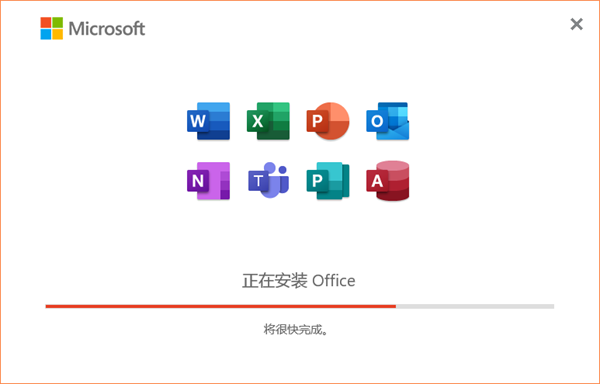
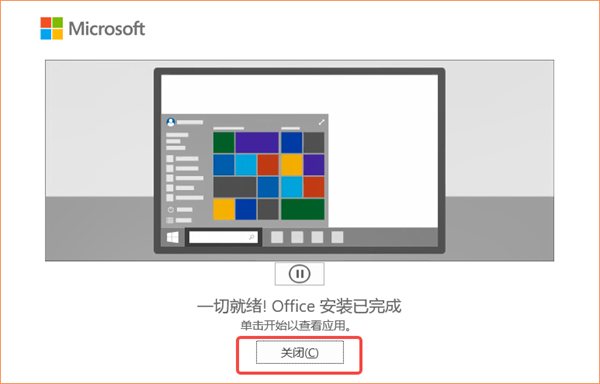
2、安装完后,点击关闭;
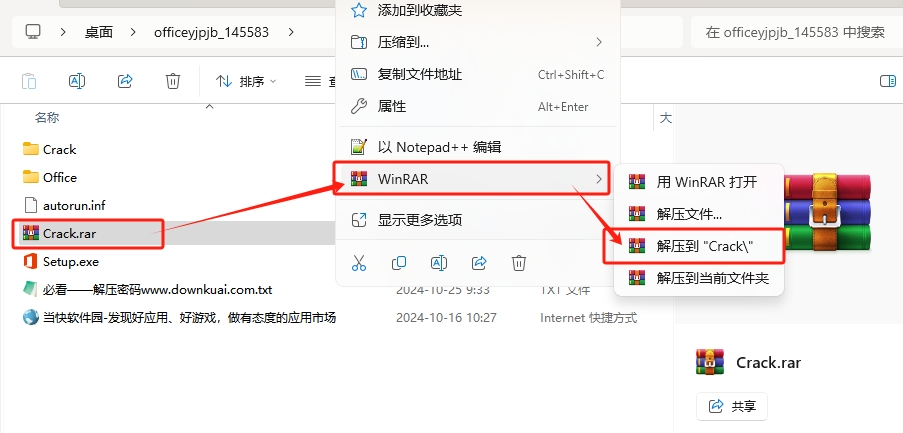
3、紧接着解压Crack文件,右键解压至Crack文件夹;
Office 2021增强版新增功能和特性
一、office2021改进
1、提供了更好的工作环境。
2、拥有更好的表格设计能力。
3、在新版的Excel软件上增加了更好的计算功能。
4、可以在添加函数的时候提供更好的插入方式。
5、内置的函数更加丰富,计算 过程更轻松。
6、对于制作数据模型也是很好用的。
7、office2021在设计PPT方面也更新多种功能。
8、提供了更好的图标设计方案。
9、支持更好的UI界面,滚动查看PPT效果更好。
10、在设计PPT的时候提供了在线插入图标的功能。
11、也提供了一个图标库,方便您轻松插入需要的图标。
12、Word的新版功能也是很多的。
13、提供了界面色彩调整功能,编辑Word效果更好。
14、提供了新的“沉浸式学习模式”。
15、排版文章功能更好,调整文字间距、页面幅度等更好。
16、另外新版的Word也是可以将文章朗读的。
17、增加了新的微软语音引擎,轻松将文字转换语音。
二、office2021新特性
1、大为改善的操作界面
对操作界面作出了极大的改进,将文件打开起始时的3D带状图像取消了,增加了大片的单一的图像。Office2021的改善并仅做了一些浅表的工作。其中的“文件选项卡”已经是一种的新的面貌,用户们操作起来更加高效。例如,当用户想创建一个新的文档,他就能看到许多可用模板的预览图像。
2、PDF文档完全编辑
PDF文档实在令人头疼,说它令人头疼是因为这种文档在工作中使用有诸多不便。即使用户想从PDF文档中截取一些格式化或非格式化的文本都令人抓狂。不过有新版的Office2021套件,这种问题将不再是问题了。套件中的Word能够打开PDF类型的文件,并且用户能够随心所欲地对其进行编辑。可以以PDF文件保存修改之后的结果或者以Word支持的任何文件类型进行保存。
3、自动创建书签
这是一项Office2021新增的功能,对于那些与篇幅巨大的Word文档打交道的人而言,这无疑会提高他们的工作效率。用户可以直接定位到上一次工作或者浏览的页面,无需拖动“滚动条”。
4、内置图像搜索功能
在网络上搜索出图片然后插入到PowerPoint演示文稿中并不轻松。微软也考虑到了用户这方面的需求,用户只需在软件中就能使用必应搜索找到合适的图片,然后将其插入到任何Office文档中。
5、Excel 快速分析工具
对于大多数用户而言,用好的方法来分析数据和呈现出数据一直是一个令人头疼的问题。有了Excel快速分析工具,这问题就变得简单多了,用户输入数据后,Excel将会提供一些建议来更好地格式化、分析以及呈现出数据等等。即使是一些资深Excel用户都会非常喜欢这一功能。
软件功能
1、自动切换主题
可以自动切换主题,使其与你的Windows 10主题设置相匹配。转到文件>帐户,然后在主题下拉列表中选择使用系统设置。
2、将形状另存为图片
只需单击几下,即可将形状、图标或其他对象另存为图片文件,以便可在其他地方重复使用。
3、一键式写作建议
单击一次即可应用写作建议。已更新的编辑器窗格可以轻松的在建议之间进行导航。
4、在Excel中制作精美的Visio图表
使用工作表中的数据创建数据驱动的图表,例如流程图或组织结构图。
5、使用内置翻译工具打破语言障碍
不再需要翻译的加载项!在邮件中,右键单击以翻译特定字词、短语或整个邮件。
6、语法检查获得了你的反馈
Outlook会在你键入时标记语法错误,以便你可以通过一键来应用建议。
7、同一签名,所有设备
签名已存储在云端。只需创建一次,即可在所有使用Outlook的地方使用它。
8、在云端中的你的Outlook设置
选择Outlook for Windows设置(如自动答复、重点收件箱和隐私),然后在任何电脑上访问它们。
Office怎么设置护眼模式?
1、选择字体颜色,设置为绿色,具体色度按照自己喜爱的来设置,建议绿色,可以很好的环节视觉疲劳。
2、是不是字体都变成了绿色,都说绿色环保,这是一点都没有疑问的,如果你喜欢其他的颜色,也是可以设定的噢。
3、第二种方法,设置字体的背景色,这个方法也是不错的,这样我们可以把字体的背景设置成绿色,或者其他颜色。
4、效果就是这样的,是不是比刚才字体的设置要更好一些呢?那么我们还有没有其他的方法呢,当然是有的。
5、鼠标左键点击设计 ,可以打开一个新的项目页面,找到最右侧的页面背景,选择页面颜色。
6、是不是整个页面都变成了我们想要的绿色。





 OneBlack
 驱动人生10
 新氧医美
新氧医美 汇彩网彩票
汇彩网彩票 360解压缩软件2023
 WPS Office 2019免费办公软件
 QQ浏览器2023 v11.5绿色版精简版(去广告纯净版)
 下载酷我音乐盒2023
 酷狗音乐播放器|酷狗音乐下载安装 V2023官方版
 360驱动大师离线版|360驱动大师网卡版官方下载 v2023
 【360极速浏览器】 360浏览器极速版(360急速浏览器) V2023正式版
 【360浏览器】360安全浏览器下载 官方免费版2023 v14.1.1012.0
 【优酷下载】优酷播放器_优酷客户端 2019官方最新版
 腾讯视频播放器2023官方版
 【下载爱奇艺播放器】爱奇艺视频播放器电脑版 2022官方版