



UltraEdit(简称UE)是跨平台的专业文本编辑工具,适合代码编写工作。它支持多文件并行编辑,为C++、VB、HTML、Java等语言提供代码高亮功能。内置的搜索替换工具能按条件精准处理文本内容。软件具备语法高亮、代码折叠、自动完成等编程辅助特性,包含宏录制和文件对比工具,有效提升代码编写效率和准确性。
UltraEdit怎么设置背景颜色?
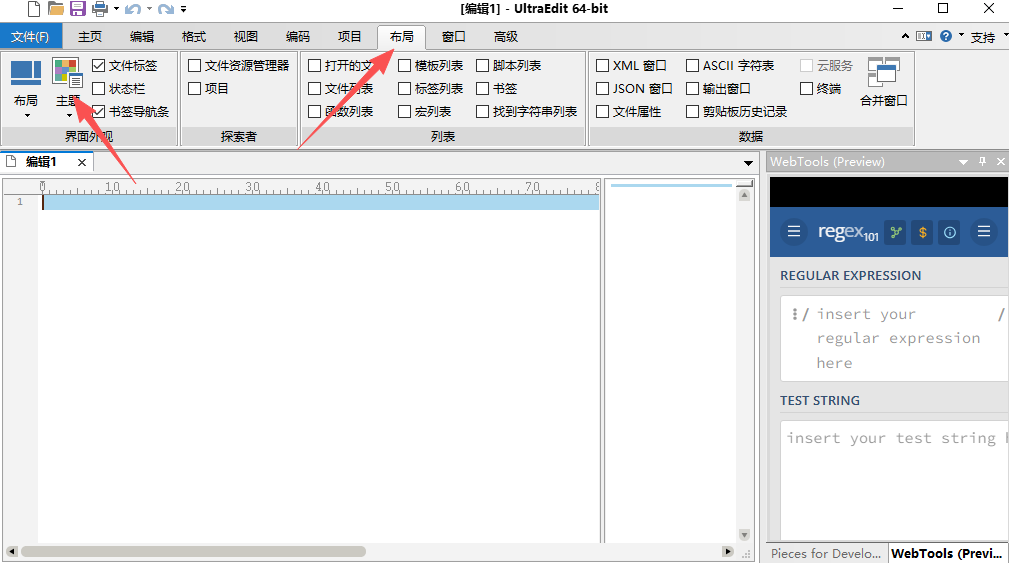
1、进入软件,点击“布局——主题”;
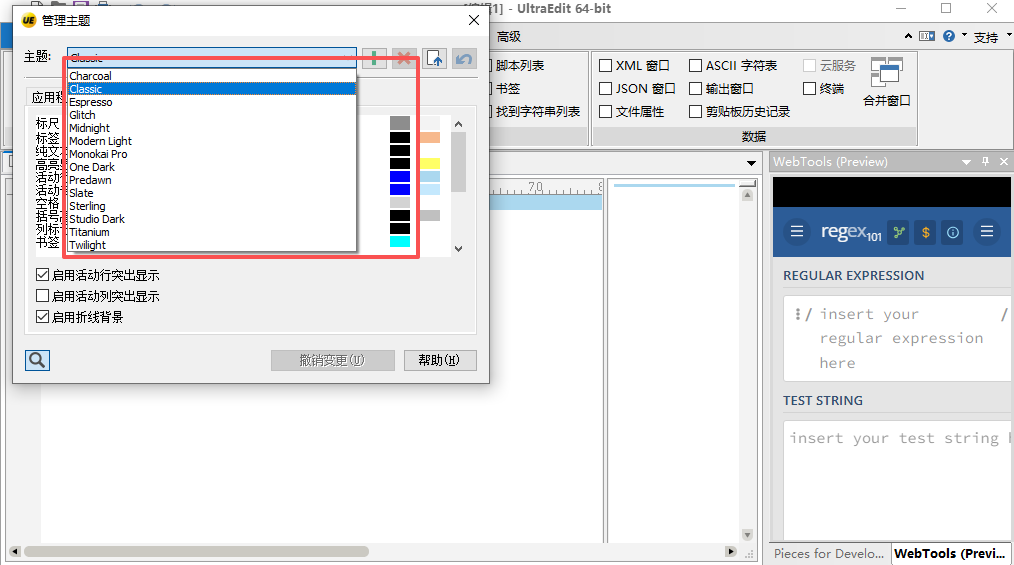
2、选择需要的颜色即可;
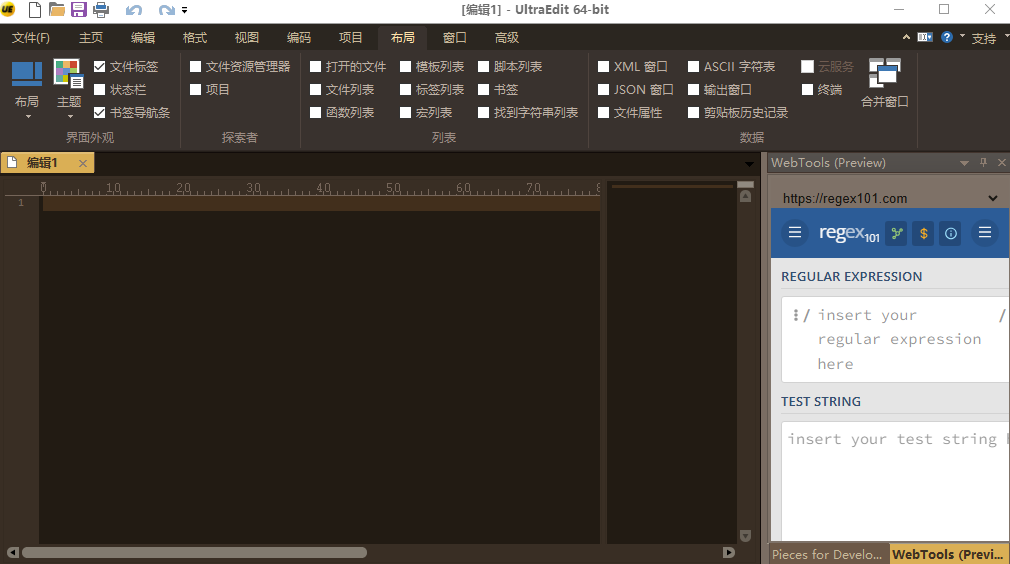
3、编辑器背景颜色已更改。
快捷键大全
一、文档导航快捷键
Ctrl +向上箭头:向上滚动一行以保持光标在视野中
Ctrl +向下箭头:向下滚动一行以保持光标在视图中
F4:如果显示,则在活动文件和树视图之间切换焦点
Alt +右箭头:将光标定位在第一个不是下一段的空格字符
Alt +左箭头:将光标定位在第一个不是当前段落的空格字符(如果位于中间段落)或上一段
Alt + Page Up:将光标定位在显示屏第一行的开始处
Alt + Page Down:将光标定位在显示器最后一行的开始处
Alt + -(数字键盘):将光标定位在窗口顶部的线
Alt + +(数字键盘):将光标定位在窗口底部的线
Alt + *(数字键盘):将光标定位在窗口中心的
Ctrl + 1(数字键盘):将光标定位在上一个单词的末尾
Ctrl + 2(数字键盘):将光标定位在下一个单词的末尾
Ctrl + F6:激活下一个文档窗口
Ctrl + Shift + F6:激活上一个文档窗口
二、选择/删除/插入快捷方式
Ctrl +(左)Shift(或右):选择光标之前(或之后)的单词
Ctrl + A:全选当前文档种的所有内容
Ctrl + ;:择下一个结果
Ctrl + Backspace(删除键):删除光标行的单词
Ctrl + Delete(删除):删除光标后面的单词
Ctrl + E:删除光标所在的整行
Ctrl + F11:删除到行首,功能与Ctrl +Backspace相同
Ctrl + F12:删除到行尾功能与Ctrl +Delete相同
Ctrl + I:在光标位置插入一个文字字符
Insert:在插入和重击模式之间切换
三、十六进制模式快捷键
Ctrl + H:切换十六进制编辑模式(需要文档中有内容才可以切换)
Ctrl + D:在十六进制编辑模式下插入或删除字符
四、书签快捷方式
Ctrl + F2:打开和关闭书签
F2:转到下一个书签
五、文件菜单
Ctrl + N:创建一个新的文档文件
Ctrl + O:打开现有的文档文件
Ctrl + Q:在不显示文件打开对话框的情况下打开现有文档
Ctrl + F4:关闭现有文档文件
Ctrl + S:保存活动文档
F12:将活动文档另存为新文件
Ctrl + P打印活动文档
六、编辑菜单
Ctrl + X:将文档中的文本剪切到剪贴板
Ctrl + C:将文档中的文本复制到剪贴板
Ctrl + V:将剪贴板中的文本粘贴到活动文档中
Ctrl +0-9:选择活动剪贴板
Ctrl + A:选择活动文档中的所有文本
Ctrl + Z:如果可能,撤消上一个操作
Ctrl + Y:如果可能,反转上次撤消操作
Ctrl + J:选择当前单词(与双击相同)
Ctrl + E:删除光标所在行
Ctrl + F11:从光标处删除到行首
Ctrl + F12:从光标处删除到行尾
Ctrl + W:打开/关闭自动换行
F7:在光标处插入时间/日期
七、主页搜索菜单
Alt + F3:查找字符串
Ctrl + F:查找字符串
Ctrl + F3:向文件开头重复最后一次查找
F3:向文件末尾重复最后一次查找
Ctrl + B:查找匹配的大括号 (, ,{ 或 } ,)
Ctrl + R:查找一个字符串并将其替换为另一个
Ctrl + G:转到指定的行(或 HEX 地址)
八、查看菜单
Ctrl + U:切换文件树视图
Ctrl + F8:切换标签列表
九、格式菜单
Ctrl + T:重新格式化当前段落或所选文本
Ctrl + F5:将所选文本转换为小写
Alt + F5:将所选文本转换为大写
F5:将所选文本中每个单词的第一个字符大写
Shift + F5:反转所选文本中所有字符的大小写
Ctrl + K:调用拼写检查器
Alt + C:打开和关闭列/块模式
十、宏菜单
Ctrl + M:重放宏
Ctrl + L:将宏重放指定次数
十一、DOS菜单
F9:运行DOS窗口命令
Ctrl + F9:重复上一个DOS窗口命令
F10:执行Windows程序
十二、帮助菜单
Shift + F1:调用上下文帮助命令和光标
软件特色
1、轻松打开和编辑大文件4GB及以上
2、多插入符号编辑和多选
3、列模式编辑
4、强大的搜索功能:查找和替换文件,正则表达式,反向搜索等
5、文件比较
6、几乎所有编程语言的代码语法突出显示
7、代码折叠和分层功能清单
8、美化并重新格式化源代码
9、强大的XML处理:XML树形视图,重新格式化,验证等
10、自动关闭XML/HTML标签
11、智能模板,自动智能代码完成
12、编辑器主题,为整个应用程序添加外观
13、功能强大且可配置的工具
功能亮点
1、主题
选择我们的核心主题之一或尝试我们精美的用户贡献主题,让软件准确地了解您的喜好,更进一步,通过修改主题或从头开始创建新主题,然后将其贡献给其他用户享受。
2、多插入符/多选
UltraEdit具有业内最强大,最直观的多插入编辑和多选功能,一旦您的光标或选择位于您希望的位置,您就可以像平常那样复制,剪切,粘贴,选择和删除3、HTML/Markdown实时预览。
想要在编辑时动态查看呈现的HTML或Markdown更改吗?该软件的实时预览使这成为可能,双击预览中的元素以跳转到源中的定义,使用Github Flavored Markdown代码突出显示和兼容性,软件是您的回购所需的唯一编辑器。
4、搜索
如果可以搜索,软件会找到它,但搜索几乎是错误的,有了使用正则表达式搜索的能力,搜索文件,在4GB大海捞针中找到针,或者只是快速找到您正在寻找的单词,这不是搜索,这是无所不知的。
5、列模式
当水平编辑不够好时,可以使用列模式,使用列模式可以在文档中的任何位置沿Y轴直观地进行编辑。
6、集成的FTP,SSH和Telnet
无论您是需要对服务器上的文件进行快速编辑还是上传大量代码库,软件的集成FTP功能和SSH/Telnet都可以轻松处理远程文件,并通过单个功能强大的应用程序与服务器进行交互。
7、可定制的UI
我们的菜单系统已经从头开始重建,使其比以往更加可定制,我们可以根据您的需要布置可深度定制的新菜单,使用功能区模式设置自己,以获得熟悉的外观和感觉,或者您可能更喜欢只有最常用功能的简单工具栏,可能性是无止境。
上一篇:Cursor PC端
下一篇:最后一页




 OneBlack
 驱动人生10
 新氧医美
新氧医美 汇彩网彩票
汇彩网彩票 360解压缩软件2023
 WPS Office 2019免费办公软件
 QQ浏览器2023 v11.5绿色版精简版(去广告纯净版)
 下载酷我音乐盒2023
 酷狗音乐播放器|酷狗音乐下载安装 V2023官方版
 360驱动大师离线版|360驱动大师网卡版官方下载 v2023
 【360极速浏览器】 360浏览器极速版(360急速浏览器) V2023正式版
 【360浏览器】360安全浏览器下载 官方免费版2023 v14.1.1012.0
 【优酷下载】优酷播放器_优酷客户端 2019官方最新版
 腾讯视频播放器2023官方版
 【下载爱奇艺播放器】爱奇艺视频播放器电脑版 2022官方版