



Visio2021 是款好用的流程图软件,界面简单熟悉,和 Office 操作差不多。功能强大全面,用户能轻松创建流程图、网络图、组织结构图,用现成的形状模板让工作思路更清楚,干活效率更高。这款工具还能重新设计流程图、规划 IT 网络、搭建组织架构、记录业务流程。
Visio2021安装破解教程
1、在本站下载软件压缩包,解压得visio2021源程序和HEU_KMS_Activator.zip软件;
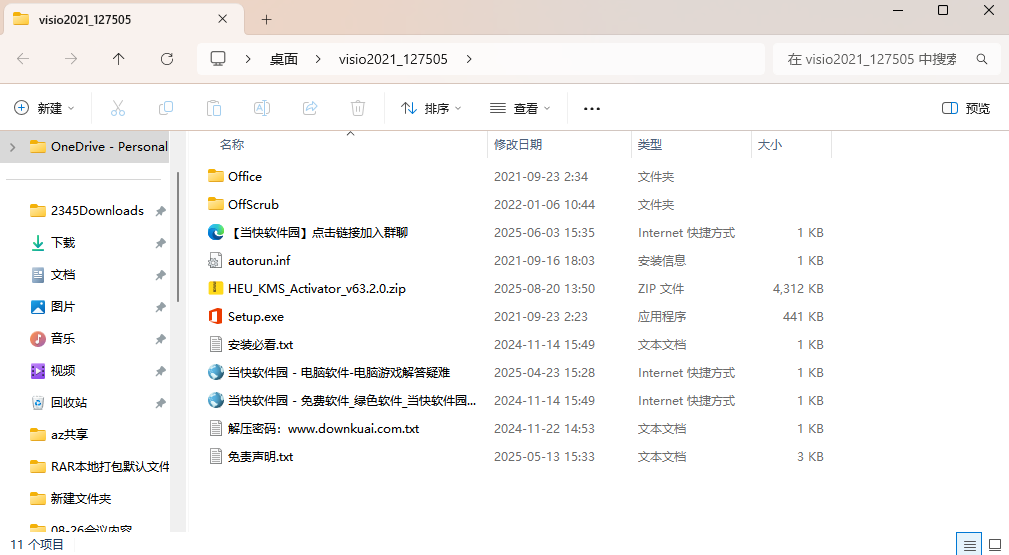
2、以管理员身份运行“Setup.exe”即可开始安装;

3、安装完成后,选择“关闭”即可;

Visio2021软件功能
1、轻松创建专业流程图
借助熟悉的 Office 体验,通过 Visio 可以轻松直观地创建流程图、网络图、组织结构图、工程设计以及其他使用现代形状和模板的内容。
2、与他人协作并无缝共享流程图
通过 Visio 可以对图表进行协作,以包括所有利益相关者的见解。借助 Office 365*,现在多个团队成员可以同时在一个 Visio 图表上工作,从而减少额外的时间和精力。
3、将流程图连接到实时数据以更快地做出决策
使用实际可视化对象传达实时数据。在 Visio 中或者利用 Office 365* 应用和服务,将形状和图表链接到常用源文件,并通过应用的形状格式设置,自动更新以反映基础数据更改。
4、通过 Visio Online 在常用浏览器中创建和共享图表
重新创建流程图、映射 IT 网络、构建组织结构图或记录业务流程,Visio Online 有助于从任意位置可视化工作,帮助团队通过 Web 浏览器查看或评论图表。
软件特色
1、实现图表的实用性
支持将复杂业务流程环境中实时数据的可视化,一目了然地把握整体情况。
包含用于绘制一般图表的基本几何形状、箭头形状、装饰和图形形状
2、操作简单,轻松入门
凭借熟悉的Office经验,可轻松执行常见的流程图绘制活动。
3、支持多人在整个流程中协作
通过skypeforbusiness等集成通信工具轻松进行协作。并支持语音、视频或聊天功能。通过浏览器,与组织中的所有人轻松共享图表以保持一致性。
Visio2021常用快捷键
一、基础快捷键
Ctrl+O或Ctrl+F12或Ctrl+Alt+F2:显示“打开”对话框。
F12或Alt+F2:显示“另存为”对话框。
Alt+1:转到上一个文件夹()。
Alt+2:打开已打开文件夹的上一级文件夹(“上一级”按钮 )。
Alt+3:关闭对话框并打开 Web 搜索页(“搜索 Web”按钮 )。
Alt+4:删除所选文件夹或文件(“删除”按钮 )。
Alt+5:在打开的文件夹中创建新的子文件夹(“新建文件夹”按钮)。
Alt+6:在可用的文件夹视图之间切换(“视图”箭头 )。
Alt+7 或 Alt+L:显示“工具”菜单(“工具”按钮)。
SHIFT+F10 或 Application():显示所选项(如文件夹或文件)的快捷菜单。
Tab:在对话框中的选项或区域之间移动。
F4:根据插入点的位置,打开“查找范围”、“文件名”或“文件类型”列表。
Alt+I:打开“查找范围”列表。
F5:刷新文件列表。
二、程序窗口快捷键
Alt+F10:将 Visio 程序窗口最大化
Alt+F5:将已经最大化的 Visio 程序窗口还原为原始大小
Alt+Tab:切换到下一个程序窗口
Alt+Shift+Tab:切换到上一个程序窗口
三、绘图窗口快捷键
Ctrl+Tab或Ctrl+F6:在打开的绘图之间循环转移焦点
Ctrl+Shift+Tab或Ctrl+Shift+F6:按相反顺序在打开的绘图之间循环转移焦点
Alt+Enter:对于在其标题栏中带有图标的任何窗口(例如,模具窗口),显示该窗口的快捷菜单
Ctrl+F4:关闭活动的绘图窗口
Ctrl+F10:将活动的绘图窗口最大化
Ctrl+F5:将已经最大化的活动绘图窗口还原为原始大小
F6:在所有打开的模具、锚定窗口、任务窗格和绘图窗口之间循环转移焦点
Ctrl+Page Down 或 Ctrl+Alt+Tab:在绘图的页面(包括所有可见的标记贴)间循环转移焦点
Ctrl+Page Up 或 Ctrl+Alt+Shift+Tab:按相反顺序在绘图的页面间循环转移焦点
Ctrl+Alt+P:打开“重新排序页”对话框
Print Screen:将屏幕上的图片复制到剪贴板上
Alt+Print Screen:将所选窗口上的图片复制到剪贴板上
Visio2021常见问题
1、Visio 画图文字不能修改怎么办?
首先检查选中的形状是否成组,即鼠标点一下结果好几个形状都被选中了。(或者选中后看右键菜单中的“形状-取消组合”命令是否是允许操作的状态)
2、如果形状成组了,那么
(1)如果你想为选中的整个成组对象设置文字的话,键入F2即可录入文字。
(2)如果你想为单独的某个形状设置文字的的话,(在整个成组对象被选中的前提下)需要再次单击那个对象,然后键入F2即可。
3、如果形状没有成组,那么尝试如下步骤:
(1)右键单击形状,弹出菜单中选择“格式-保护”;
(2)在弹出的“保护”对话框中,看“文本”是否被钩上,如是,将钩去掉;
(3)确定。
再检查双击形状是否可以进入文字修改状态。
4、Visio 如何转换成Word?
(1)打开电脑,进入桌面,打开Word文档,找到上方菜单栏的插入-对象点击插入对象。
(2)点击后弹出界面选择由文件创建,选择文件的路径。
(3)点击浏览后弹出对话框选择需要文件的路径插入文件。
( 4 )插入完成后点击确定。
( 5 )完成上面步骤后Visio 文件就成功的插入到了Word文档中,可以适当编辑后保存即可。






 OneBlack
 驱动人生10
 新氧医美
新氧医美 汇彩网彩票
汇彩网彩票 360解压缩软件2023
 WPS Office 2019免费办公软件
 QQ浏览器2023 v11.5绿色版精简版(去广告纯净版)
 下载酷我音乐盒2023
 酷狗音乐播放器|酷狗音乐下载安装 V2023官方版
 360驱动大师离线版|360驱动大师网卡版官方下载 v2023
 【360极速浏览器】 360浏览器极速版(360急速浏览器) V2023正式版
 【360浏览器】360安全浏览器下载 官方免费版2023 v14.1.1012.0
 【优酷下载】优酷播放器_优酷客户端 2019官方最新版
 腾讯视频播放器2023官方版
 【下载爱奇艺播放器】爱奇艺视频播放器电脑版 2022官方版