



FileGee个人版是一款在文件自动备份领域表现优异的国产软件,合文件复制、内容拆分等多项能力于一身,可实现一对多、多对一等多种数据留存方式,支持FTP、局域网及本机各类存储设备之间的数据复制与镜像操作。凭借出色的容错机制与详尽的运行记录、进度提示,整个自动备份过程的可靠性得到充分保障,无需额外硬件投入。赶快下载使用吧!
FileGee个人版如何将独立的文件分割程序?
1、filegee软件提供独立的文件分割程序,可以用来对大文件进行分割,分割成若干个指定大小的文件。
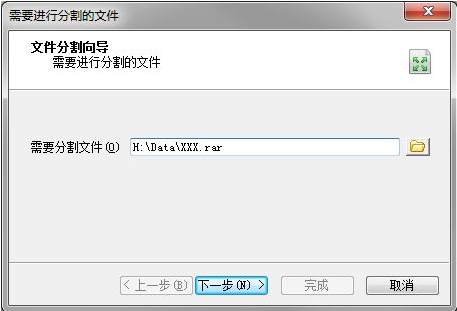
2、向导第一页,设置需要分割的单个文件。
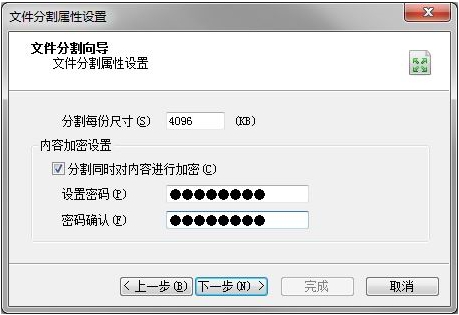
3、向导第二页,设置分割成多少尺寸的小文件,并可以在分割的同时进行加密。
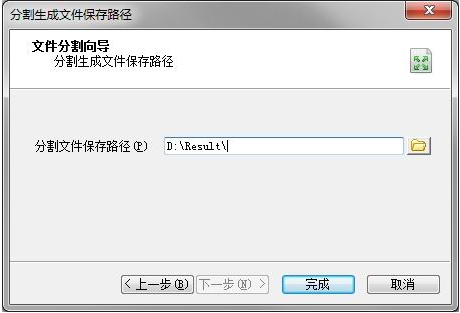
4、第三页,设置分割后文件保存的路径。
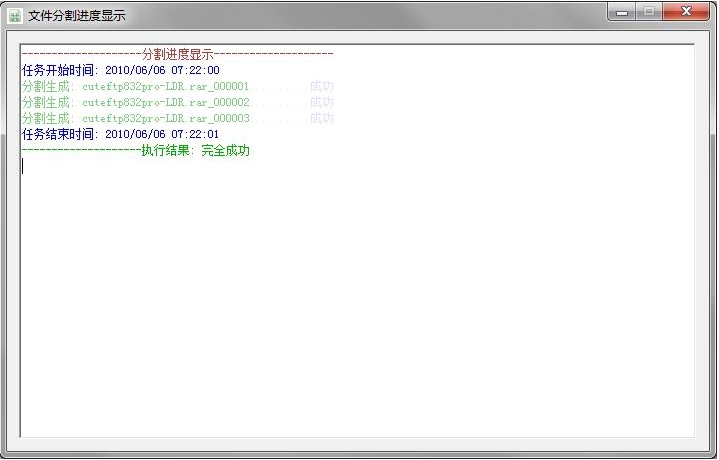
处理过程中的进度显示。
FileGee个人版说明
1.支持对创建的任务进行分组管理,便于分类操作。
2.适用于个人数据文件的备份与同步操作。
3.仅可单独安装在一台电脑上使用。
4.支持硬盘与移动存储设备之间的双向备份与同步。
5.兼容多种数据备份同步模式,满足不同使用需求。
6.允许创建最多8个备份同步任务。
7.支持在设置中进行文件过滤,同时具备文件加密功能。
8.支持在设置中对大文件进行分割与合并操作。
9.可查看任务执行日志,并支持将日志导出保存。
FileGee个人版系统特色
一、专业备份同步
1.文件自动备份同步:支持本机存储器、局域网共享目录、FTP服务器及网盘等多种场景。
2.兼容丰富存储介质:涵盖硬盘、USB存储器、FTP空间、特定网盘(多用户版暂不支持)等。
3.界面布局人性化,功能划分清晰、操作简便,向导化设计简化操作流程,可长期自动执行备份同步任务,运行稳定,无需人工干预。
二、多种执行模式
1.包含单向同步、双向同步、增量备份、完全备份等多种自动同步与备份方式。
2.支持独立多任务模式,可同时对多个不同文件夹执行不同的备份与同步操作。
3.任务可关联执行,可指定相关任务的执行先后顺序。
4.可对USB移动存储设备进行实时监控,插入设备后自动触发备份或同步任务。
三、智能设置计划
1.具备智能增量备份恢复功能,可还原出每次执行任务时源目录完全一致的目录结构与文件。
2.配备独立增量备份恢复工具,无需安装本软件,可在任意电脑上进行文件恢复。
3.针对需权限的共享网络路径,可保存用户名与密码,实现自动认证登录。
4.提供丰富定时计划方案,支持按月、按周、按日等多种计划模式。
四、安全防误操作
1.拥有任务执行预览功能,可提前分析任务将要执行的文件操作,规避误操作风险。
2.具备强大容错能力,任务执行中的操作错误会自动记录并重试,确保无文件遗漏。
3.FTP支持SSL等安全验证方式,提升数据传输的安全性与可靠性。
4.可采用通用zip格式压缩备份或同步文件,并可设置密码进行保护。
5.支持Unicode编码,可处理各类语言字符集的文件名,防止出现乱码问题。
五、高效利用资源
1.提供多种自动删除冗余备份文件与日志的方法,既保障数据备份完整性,又避免浪费存储空间。
2.高效利用系统资源,可备份或同步超大规模文件夹,不影响电脑正常运行。
3.任务执行中途可随时中止,已备份文件会自动记录,下次执行时无需重复备份。
4.FTP支持多线程上传下载,充分利用网络带宽,快速完成文件传输。
5.FTP支持断点续传功能,避免重复传输,节省网络资源。
FileGee个人版常见问题
1.支持磁带机备份吗?不支持。
2.FileGee是否有除Windows操作系统以外的版本?例如iOS、Linux? FileGee目前仅提供Windows版本,仅可安装在Windows2000及以上操作系统。但功能上可备份Linux系统文件,只需Linux安装FTP服务器端或Samba以实现路径共享即可。
3.在软件激活界面中激活软件,点击"确定"按钮没有反应,该如何处理? 遇到此类问题,需在IE浏览器中修改设置,具体步骤如下: 打开IE,选择“工具”菜单 -->“Internet选项”-->“安全”标签 -->“自定义级别”--> 脚本 --> 活动脚本,设置为“启用”。
4.可以以系统服务Service的方式后台运行,在前台程序退出后如何检查后台程序是否已经启动? 可运行Services.msc,查看单机版FileSafeSingle、多人服务器端FileSafeServer、多人客户端FileSafeClient是否处于"正在运行"状态。
5.如果有许多文件更新了,更新的时间都不相同,那么任务执行时会按什么顺序对文件进行先后备份? 任务没有固定的文件处理顺序。FileGee会根据源目录位置,向Windows、FTP服务器或网盘服务器请求获取目录信息,处理顺序取决于这些介质返回的目录信息中的文件顺序;同时也取决于前次执行各项文件操作后记录的目录信息中的文件顺序。但可以确定的是,FileGee会完全处理完一个目录后,再进行下一个目录的处理。
6.软件升级后,之前所有设置的任务及其它信息是否会保留? 安装新版本后,所有之前的设置都会保留。升级只需下载最新版本并直接覆盖安装,任务不会丢失。
7.传输文件的速度有多快? 文件传输速度受多种因素影响,取决于源与目标的存储位置(FTP、网盘、共享路径、本地存储),同时也受电脑环境、网络带宽、硬盘读写速度等因素制约,此外是否启用软件中"并行同时传输多个文件"也会影响速度。因此速度无法一概而论,使用者在自身环境中测试得出的结论最为准确。 若源和目标均为网络介质,或启用了多文件并行传输,FileGee会采用并发传输,速度优势明显。另外,FileGee在文件比对、扫描速度上也远超同类软件。
8.企业版的试用版有什么限制?试用版仅可同时保留2个任务,创建第3个任务前需删除1个现有任务;试用版最多可打开50次,连续使用2小时计为1次,最多可连续使用100小时;多人版服务器端最多可建立3个人。
9.可以备份数据库吗?例如:Oracle 、SQL Server等。 数据库在电脑中以文件形式存储,FileGee仅支持对数据库文件进行完整备份,不支持从数据库中读取内容进行备份。
10.FileGee的配置文件存放在哪个目录里? 企业单机版的配置文件路径可自行设置,点击"设置"->"修改配置路径"即可查看当前配置路径。多人版的服务器端、客户端及个人单机版的配置路径,在Windows Vista及以上版本(含Windows 7、8……)中为"C:\ProgramData\FileGee",Windows早期版本中为"C:\Documents and Settings\All Users\Application Data\FileGee"。可通过运行"%ALLUSERSPROFILE%"找到该路径。
11.为什么任务在复制文件时,文件的传输速率达不到例如USB3.0或1000M网卡理论上的传输速率? 此类情况属于正常现象,传输速率低时甚至仅为理论速率的1/100。其中原因较多,较为明显的一点是:文件越大,传输速率越高;文件越小,传输速率越低。复制文件时,除传输文件内容外,还需传输文件名、属性等文件信息,因此文件越小,额外信息占比越高,传输速率就越低,速率相差近百倍均属于正常范围。
12.FileGee注册后,如何获得当前电脑是使用哪个序列号注册的? 软件注册后,再次进入注册时使用的"序列号激活"界面,会显示相关注册信息,其中包含所使用的序列号。
13.软件中哪些操作会产生临时文件?临时文件路径在哪里? 1、若任务的目标目录不在本地(如FTP、网盘或多人版服务器端),且任务启用了zip压缩,任务执行过程中会生成临时zip文件,用于存放所有复制过来的文件,待任务执行完毕后,一次性上传该zip文件。 2、软件中所有发送邮件的操作,邮件文件都会生成在临时文件目录中。 以上两种情况产生的临时文件体积较大,临时文件存放于软件配置文件目录下的"TempFile"子目录中。
14.FileGee中的任务是如何比较文件是否变化,前后两次执行间有什么关系? 任务每次执行时,都会记录当时所有文件的最后修改时间,下次执行时,会将文件当前时间与前次记录的时间进行对比,判断文件是否为新建或更新。任务每次执行都会扫描整个目录,仅处理变化过的文件,不重复处理已处理过的文件。但如果任务执行过程中软件异常退出,任务执行进度会丢失。
15.企业单机版和企业多人版的区别在哪里? 1、企业单机版仅授权安装在一台电脑上,但功能上可通过FTP、共享路径等方式,实现任意多台电脑之间的同步与备份。 2、企业多人版是授权数量多、便于统一管理的版本,分为服务器端和客户端,服务器端授权安装在一台电脑上,客户端可随意更换电脑使用。 3、服务器端可统一管理所有客户端的工作,自身不具备同步和备份功能。 4、客户端功能与单机版基本一致,额外增加了多人版自带的私有云存储功能。 5、多人版支持隐藏受控客户端,安装后在后台运行,完全由服务器端集中控制。
16.FileGee的配置文件为什么不存放在软件的安装目录下? 将配置文件放在安装路径下并非规范做法。多数使用者会将软件安装在"C:\Program Files"目录,从Windows Vista开始,微软为规范操作,限制软件在该目录下操作文件,除非以"管理员身份运行"软件。因此目前FileGee的配置文件存放在标准应用数据存放目录中,其中仅企业单机版可自行指定配置文件目录,其他版本不提供自定义功能。
17.能不能对Windows操作系统进行备份? 目前不支持。
上一篇:轻松备份傻瓜版
下一篇:SyncBackPro电脑版





 OneBlack
 驱动人生10
 新氧医美
新氧医美 汇彩网彩票
汇彩网彩票 360解压缩软件2023
 WPS Office 2019免费办公软件
 QQ浏览器2023 v11.5绿色版精简版(去广告纯净版)
 下载酷我音乐盒2023
 酷狗音乐播放器|酷狗音乐下载安装 V2023官方版
 360驱动大师离线版|360驱动大师网卡版官方下载 v2023
 【360极速浏览器】 360浏览器极速版(360急速浏览器) V2023正式版
 【360浏览器】360安全浏览器下载 官方免费版2023 v14.1.1012.0
 【优酷下载】优酷播放器_优酷客户端 2019官方最新版
 腾讯视频播放器2023官方版
 【下载爱奇艺播放器】爱奇艺视频播放器电脑版 2022官方版