



goodsync中文版是一款出色且功能强大的文件同步软件,能够在多种存储设备之间自动完成同步与备份操作。使用了创新的同步算法,具备操作简便、高效稳定等特点,所支持同步的文件类型几乎囊括日常可见的全部格式,包括文本文件、应用数据等各类内容,都可做到实时同步,且在同步过程中还会对文件数据进行加密传输,保障数据隐私安全。感兴趣的朋友赶快下载使用吧!
goodsync中文版使用方法
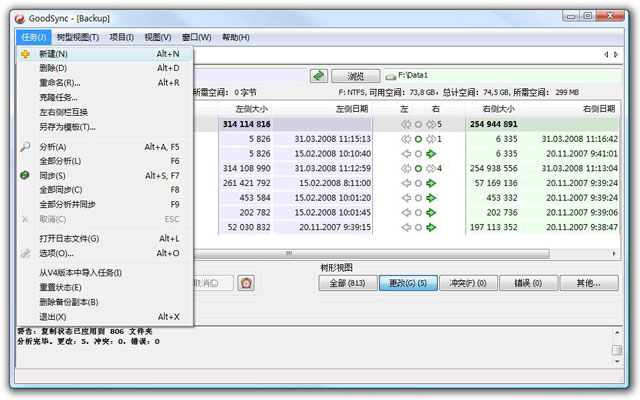
1、启动 GoodSync 之后,选择 任务 》 新建。
2、为你的新任务指定一个名字,然后点确定按钮。
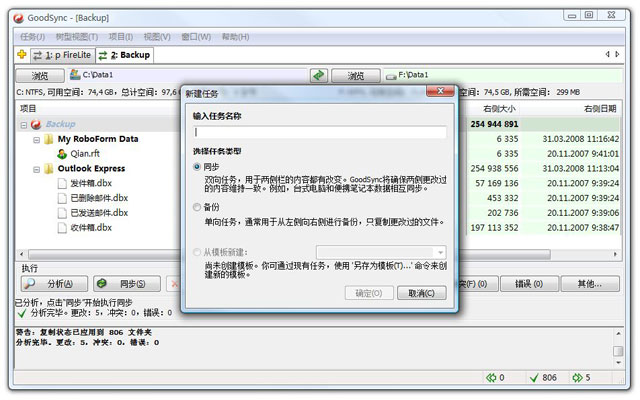
3、现在即可回到上述 基本设置 中进行文件同步了。
goodsync中文版如何设置自动同步
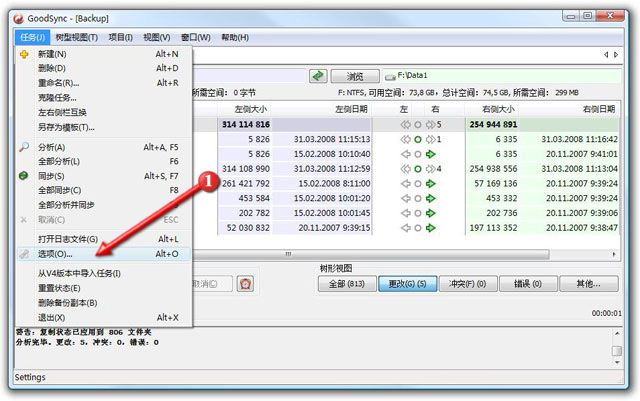
步骤 1: 选择 任务 》 选项,即可打开选项设置界面。
步骤 2: 点击 "自动" 标签即可选择你所需要的自动操作功能。
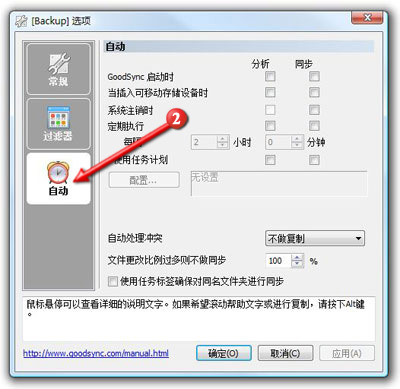
GoodSync 现在将根据你指定的设置进行文件自动同步。
goodsync中文版软件特色
1、多设备自动同步备份
可自动在台式机、笔记本电脑、服务器与外部驱动器之间,通过网络或互联网同步备份重要文件,无需手动频繁操作。
2、操作简便且自动运行
一键即可完成文件备份与更新,彻底消除信息混乱,让使用者安心无忧——财务文件、工作资料、电子邮件、联系人、照片、iTunes、MP3等各类数据,均可实现同步备份。GoodSync作为一款专业的文件同步与备份软件,能在台式机、笔记本电脑、外部驱动器之间自动完成同步操作,无论是电子邮件、数码相片还是MP3歌曲,都能妥善同步备份,无一遗漏。该软件将高稳定性与极简易用性完美融合,电子邮件、联系人资料、数码相片、苹果音乐、MP3歌曲等各类重要文件,都能便捷完成对比、同步与备份。
3、多驱动设备跨网络同步备份
无论是台式电脑、便携笔记本、网络服务器还是外置驱动设备,无论通过局域网还是互联网,只要是重要文件,均可实现自动同步与备份。
4、易用智能,掌控便捷
鼠标轻点即可完成更新,告别信息混乱。使用者可安心享受便捷体验,财务文件、工作档案、电子邮件、联系人资料、数码相片、苹果音乐、MP3歌曲等各类数据,都能轻松同步备份,全程可控。
goodsync中文版软件功能
1、多驱动设备跨网络同步备份
无论是台式电脑、便携笔记本、网络服务器还是外置驱动设备,无论通过局域网还是互联网,只要是重要文件,均可实现自动同步与备份。借助创新性同步算法,GoodSync有望在未来数年成为同步领域的领军产品。
2、易用智能,掌控便捷
鼠标轻点即可完成更新,告别信息混乱。使用者可安心享受便捷体验,财务文件、工作档案、电子邮件、联系人资料、数码相片、苹果音乐、MP3歌曲等各类数据,都能轻松同步备份,全程可控。
3、双向数据同步,严防丢失
无论是文件夹、子文件夹还是各类文件,只要发生创建、删除或其他改动,GoodSync都能自动检测并完成同步,有效避免数据丢失。
4、适配各类文件系统
通过对比文件过往与当前状态,自动检测文件改动,无需依赖操作系统级别的文件监控,适配各类文件系统,兼容性极强。
5、多驱动器链条式同步
支持多驱动器链条式同步,为使用提供极大便利。GoodSync产生的改动可移植到其他计算机和设备,例如:计算机A与B未直接连通时,可先将计算机A的数据同步到USB磁盘,再将USB设备与计算机B同步,即可实现两台无关联计算机的数据互通同步。
6、时间差异智能判断
当文件时间标记出现小时(整数)以下的改动时,GoodSync会自动判断为“时间差异”,进而决定不进行复制,或视为重大变更,执行左到右或右到左的复制操作。
7、实时操作监控
所有改动、冲突及其他操作均处于自动监控状态,实时显示相关情况,同时针对冲突问题提供自动解决方案,无需手动干预。
8、单向同步可作备份方案
提供单向同步模式,可直接作为简单且可靠的备份解决方案,满足基础备份需求。
9、指定文件同步,灵活筛选
可通过设定规则,排除不需要同步的文件,精准筛选同步内容,提升同步效率。
10、文件对比清晰可见
通过树形视图,可清晰查看各文件、文件夹的对比情况,所有文件及文件夹均会在视图中显示自身属性参数,且无显示数目限制。
11、标签式任务视图,便捷整理
每一对同步目标均可以任务标签的形式显示在主界面,方便使用者整理归拢,提升操作效率。
12、操作更改日志记录
在树形视图中进行的所有操作更改,都会记录到报表中;GoodSync执行的各类文件操作,也会记录到日志文件并显示在界面上,便于后续追踪与分析。
13、自动操作,可靠简便
使用者可进行全面设置,实现同步操作的自动化,无需手动频繁触发,既可靠又便捷。
goodsync中文版更新日志
v12.9.27版本
* SFTP:已添加对OpenSSH客户端证书(如ssh-rsa-cert、ssh-ed25519-cert等)的支持
* SFTP:当我们从服务器断开连接时,不要放弃,而是重试连接。
* 账户设置 + 业务平台:已添加“不激活许可证”的复选框。
* 账户设置 + 服务器证书:修复了有时服务器证书未写入的问题。
* 账户设置 + 受限用户:已修复许可证和允许选项的问题。
* 账户设置 + 许可证激活:修复了账户设置未为商业平台激活许可证的问题。
* 帮助 -> 关于:改进用户和许可信息的展示方式,将其移至顶部。
* 日志记录:减少对长时间GSTP文件操作的日志记录。
上一篇:护卫神好备份系统专业版
下一篇:最后一页




 OneBlack
 驱动人生10
 新氧医美
新氧医美 汇彩网彩票
汇彩网彩票 360解压缩软件2023
 WPS Office 2019免费办公软件
 QQ浏览器2023 v11.5绿色版精简版(去广告纯净版)
 下载酷我音乐盒2023
 酷狗音乐播放器|酷狗音乐下载安装 V2023官方版
 360驱动大师离线版|360驱动大师网卡版官方下载 v2023
 【360极速浏览器】 360浏览器极速版(360急速浏览器) V2023正式版
 【360浏览器】360安全浏览器下载 官方免费版2023 v14.1.1012.0
 【优酷下载】优酷播放器_优酷客户端 2019官方最新版
 腾讯视频播放器2023官方版
 【下载爱奇艺播放器】爱奇艺视频播放器电脑版 2022官方版