



GitHub Desktop 中文版是一个开源和私有软件项目的托管平台。它只支持 git 作为版本库格式进行托管,所以叫 GitHub。GitHub Desktop 通过克隆,把在线修改的代码保存到你的电脑上。你也可以从常规 GitHub 到 GitHub Enterprise 做同样的事,省去手动传输文件的时间。你可以更改资源的默认外壳,用合适的工具编译和运行代码。GitHub Desktop 能查看各种语言的差异,进行语法高亮显示,支持在不碰命令行的情况下提交更改,这样团队协作更方便。有需要的用户可以下载试试。
GitHub Desktop中文版安装教程
1、首先下载此款软件到电脑桌面上,解压文件
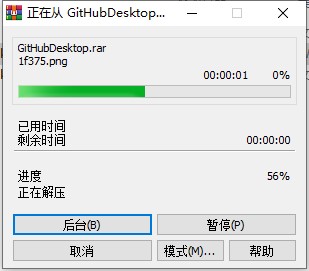
2、然后得到一个文件夹,双击点开GitHubDesktop

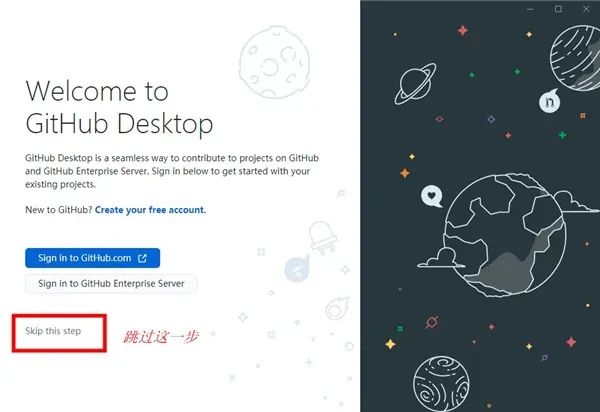
3、然后进入到安装程序,点击Skip this step(跳过这一步)
快捷键
1、新建仓库 Ctrl+N
2、导入本地仓库 Ctrl+O
3、克隆仓库 Ctrl+ Shift+O
4、选项 Ctrl+,
5、退出 Alt+F4
6、撒销 Ctrl+Z
7、恢复 Ctrl+Y
8、剪切 Ctrl+x
9、复制 Ctrl+C
10、粘贴 Ctrl+V
11、全选 Ctrl+A
12、查找 Ctrl+F
13、查看更改 Ctrl+1
14、查看历史更改 Ctrl+2
15、仓库列表 Ctrl+T
16、分支列表 Ctrl+B
17、填写提交备注 Ctrl+G
18、显示皆存的更改 Ctrl+H
19、切换为全屏 F11
20、重置缩放 Ctrl+0
21、放大 Ctrl+=
22、缩小 Ctrl+-
23、打开开发者工具 Ctrl+ Shift+I
24、Push(推送) Ctrl+P
25、Pul(拉取) Ctrl+Shift+P
26、Remov..(移除) Ctrl+Backspace
27、在github上查看 Ctrl+Shift+G
28、在Command Prompt终端打开 Ctrl+'
29、在文件资源管理器中 Ctrl+Shift+F
30、打开外部編辑器 Ctrl+Shift+A
31、在GitHub.上创建issue Ctrl+1
32、新建分支 Ctrl+Shift+N
33、重命名当前分支 Ctrl+Shif+R
34、删除当前分支 Ctrl+Shift+D
35、放弃所有更改 Ctrl+Shift+ Backspace
36、暂存所有更改(stash) Ctrl+Shift+S
37、从默认分支更新 Ctrl+Shift+U
38、比较分支 Ctrl+Shift+B
39、选择分支合并到当前分支 Ctrl+Shif+M
40、将当前分支变基(rebase) Ctrl+Shft+E
41、在GitHub.上进行比较 Ctrl+Shift+C
42、创建一个pull request Ctrl+R
软件特色
1、作为开源代码库以及版本控制系统,Github拥有超过900万开发者用户。随着越来越多的应用程序转移到了云上,Github已经成为了管理软件开发以及发现已有代码的首选方法。如前所述,作为一个分布式的版本控制系统,在Git中并不存在主库这样的概念,每一份复制出的库都可以独立使用,任何两个库之间的不一致之处都可以进行合并。
2、GitHub可以托管各种git库,并提供一个web界面,但它与外国的SourceForge、Google Code或中国的coding的服务不同,GitHub的独特卖点在于从另外一个项目进行分支的简易性。为一个项目贡献代码非常简单:首先点击项目站点的“fork”的按钮,然后将代码检出并将修改加入到刚才分出的代码库中,最后通过内建的“pull request”机制向项目负责人申请代码合并。已经有人将GitHub称为代码玩家的MySpace。
3、在GitHub进行分支就像在Myspace(或Face book…)进行交友一样,在社会关系图的节点中不断的连线。GitHub项目本身自然而然的也在GitHub上进行托管,只不过在一个私有的,公共视图不可见的库中。开源项目可以免费托管,但私有库则并不如此。Chris Wanstrath,GitHub的开发者之一,肯定了通过付费的私有库来在财务上支持免费库的托管这一计划。
更新日志
v3.5.7版本
新增内容
重命名分支对话框现在可根据仓库规则集验证分支名称 - #21822
新增内容
通过提交选项菜单 - #21771 允许空提交
新增内容
添加选项,在开发者原站证书工作流程提交时包含签出的预告片 - #21741
固定
即使 GitHub 桌面窗口未被聚焦,丢弃更改现在也会完成 - #21739
固定
允许在空仓库时进行起源取物 - #4574 #4575。谢谢@jackfreem!
固定
调整窗户大小时的背景颜色 - #21548。谢谢@BaldrianSector!
固定
在终端中忽略Tab,保持文本区域启用 - #21696
固定
提交过程中切换到历史标签页时,成功提交后会显示出无效的提交信息 - #21721
改进版
macOS Tahoe 的 Liquid Glass 图标 - #21010。谢谢@fabe,@caiofbpa!
改进版
将默认标签页大小从 8 更新为 4 - #21705。谢谢@advaith1!
改进版
在提交归因中识别Copilot CLI机器人 - #21727
下一篇:最后一页





 OneBlack
 驱动人生10
 新氧医美
新氧医美 汇彩网彩票
汇彩网彩票 360解压缩软件2023
 WPS Office 2019免费办公软件
 QQ浏览器2023 v11.5绿色版精简版(去广告纯净版)
 下载酷我音乐盒2023
 酷狗音乐播放器|酷狗音乐下载安装 V2023官方版
 360驱动大师离线版|360驱动大师网卡版官方下载 v2023
 【360极速浏览器】 360浏览器极速版(360急速浏览器) V2023正式版
 【360浏览器】360安全浏览器下载 官方免费版2023 v14.1.1012.0
 【优酷下载】优酷播放器_优酷客户端 2019官方最新版
 腾讯视频播放器2023官方版
 【下载爱奇艺播放器】爱奇艺视频播放器电脑版 2022官方版