



Bridge2025 全称是 “Adobe Bridge2025”,这是 Adobe 公司推出的一款文件管理工具。它有很多实用功能,比如批量编辑、集成搜索、元数据编辑、自动化功能,能帮你快速浏览、整理、编辑以及发布作品,支持 PSD、AI、INDD 和 Adobe PDF 等文件,用起来很方便,能节省时间。Bridge2025 可以和 Adobe 其他软件无缝集成,在不同软件间切换很轻松,工作效率也提高了,文件管理更有序,是创意专业人士的好帮手。
Bridge2025安装激活教程
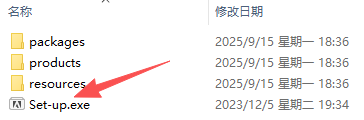
1、在本站下载并解压,进入setup文件夹,右键以管理员身份运行Set-up.exe程序;
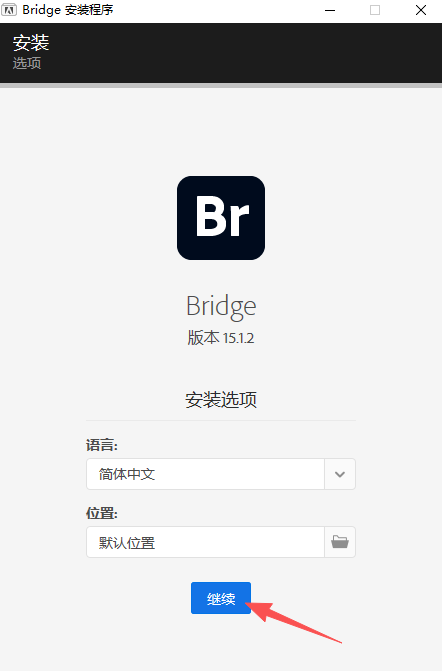
2、开始安装注意不要更换安装路径;
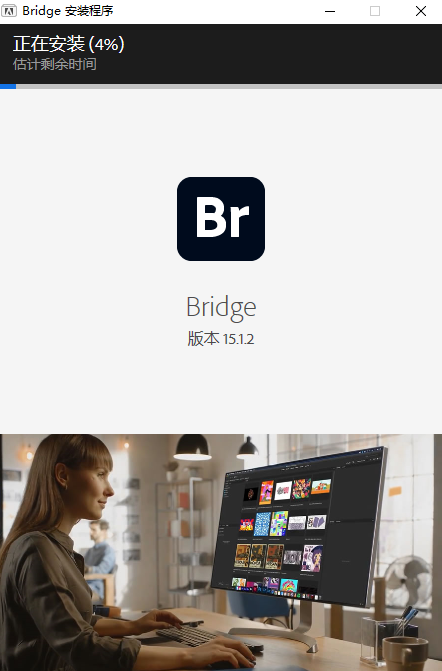
3、等待安装中;
软件特色
1、资产组织
创建和管理文件夹、集合和标签,轻松组织和分类数字资产。
2、批量处理
进行批量重命名、调整大小、转换格式和应用元数据,节省处理时间。
3、集成搜索
通过强大的搜索功能快速找到所需的文件,包括通过关键字、标签和元数据。
4、预览和快速查看
提供高质量的图像预览和快速查看功能,支持多种文件格式(如JPEG、RAW、PNG等)。
5、元数据编辑
编辑和管理文件的元数据,包括EXIF、IPTC和XMP信息。
6、标记和评级
使用星级评分、标签和颜色标签对资产进行标记和评级,便于分类和筛选。
7、与Adobe Creative Cloud集成
无缝与Adobe Photoshop、Illustrator、InDesign等创意软件集成,轻松打开和编辑文件。
8、相册和幻灯片
创建自定义相册和幻灯片展示,便于展示和分享作品。
9、自动化功能
设置自动化任务和工作流,提高工作效率。
10、兼容性和支持
支持多种文件格式和外部设备,如相机、存储卡等。
AdobeBridge2025快捷键介绍
一、文件操作
Ctrl+O——打开文件
Ctrl+W——关闭当前窗口
F5——刷新文件夹
Ctrl+C——复制文件
Ctrl+X——剪切文件
Ctrl+V——粘贴文件
Delete——删除到回收站
Shift+Delete——永久删除
二、视图控制
Ctrl++号——放大缩略图
Ctrl+-号——缩小缩略图
Ctrl+0——适合窗口大小
Space——全屏预览
Esc——退出全屏
三、文件管理
Ctrl+R——重命名文件
Ctrl+Shift+N——新建文件夹
Ctrl+F——搜索文件
四、元数据与标记
Ctrl+I——显示元数据面板
Ctrl+Alt+1——添加1星评级
Ctrl+Alt+5——添加5星评级
五、批处理与输出
Ctrl+Shift+R——批量重命名
Ctrl+Shift+E——导出为PDF/Web画廊
Ctrl+Shift+P——批量处理(图像处理器)
六、面板控制
Tab——显示/隐藏所有面板
Shift+Tab——仅显示内容面板
F4——显示/隐藏滤镜面板
F7——显示/隐藏元数据面板
F8——显示/隐藏关键字面板
其他实用快捷键
Ctrl+G——堆叠选中文件
Ctrl+Shift+G——取消堆叠
Ctrl+Alt+L——切换紧凑模式
系统需求
操作系统
Windows 10(64位)版本1909或更高版本
Windows 11
硬件要求
处理器
Intel或AMD多核处理器,支持64位操作系统,2 GHz或更快的处理器
内存(RAM)
最少8 GB RAM(推荐16 GB或更高)
硬盘空间
至少3 GB可用硬盘空间用于安装;安装过程中需要额外的可用空间
显卡
支持DirectX 12的显卡
BR2025新增功能和增强功能
1、Content Credentials(抢先体验)
借助最新的 Bridge 版本,通过防篡改元数据体验增强的资源安全性,从而允许您将有关您自己和创意过程的其他信息直接嵌入到 Content Credentials 资源中。
通过导出或工作流程生成器导出照片时,您可以使用 Content Credentials 保护内容。 要应用Content Credentials,请在导出或Content Credentials预设中配置工作流部分。
【如何查看 CONTENT CREDENTIALS 状态】
启动 Bridge。
选择编辑 > 首选项。
在内容首选项设置中,选择在内容和筛选器面板中显示 Content Credentials 信息。然后,选择确定。
2、HEIC 和 HEIF 图像支持(适用于 Windows)
您现在可以在 Windows 上查看 .HEIF 和 .HEIC 图像的缩略图和预览,从而增强您直接在应用程序中管理和查看这些文件格式的能力。
上一篇:Xnview MP电脑版
下一篇:最后一页







 OneBlack
 驱动人生10
 新氧医美
新氧医美 汇彩网彩票
汇彩网彩票 360解压缩软件2023
 WPS Office 2019免费办公软件
 QQ浏览器2023 v11.5绿色版精简版(去广告纯净版)
 下载酷我音乐盒2023
 酷狗音乐播放器|酷狗音乐下载安装 V2023官方版
 360驱动大师离线版|360驱动大师网卡版官方下载 v2023
 【360极速浏览器】 360浏览器极速版(360急速浏览器) V2023正式版
 【360浏览器】360安全浏览器下载 官方免费版2023 v14.1.1012.0
 【优酷下载】优酷播放器_优酷客户端 2019官方最新版
 腾讯视频播放器2023官方版
 【下载爱奇艺播放器】爱奇艺视频播放器电脑版 2022官方版