



网蜂CAD工具箱是一款操作简便且功能多样的测量插件软件,运行于AutoCAD软件环境。收纳了大量与测量有关的工具,还附带桩基础工程系列的放线辅助功能,给CAD日常编辑作业而打造。能把测量工作里最繁重的内业计算任务交给CAD完成,支持提取坐标数据并上传至全站仪,最大限度降低人为错误带来的干扰。有需要的朋友赶快下载使用吧!
网蜂CAD工具箱安装教程
1、用户首先安装AutoCAD程序,安装时,尽量将ExpressTools选中,该扩展工具很好用。
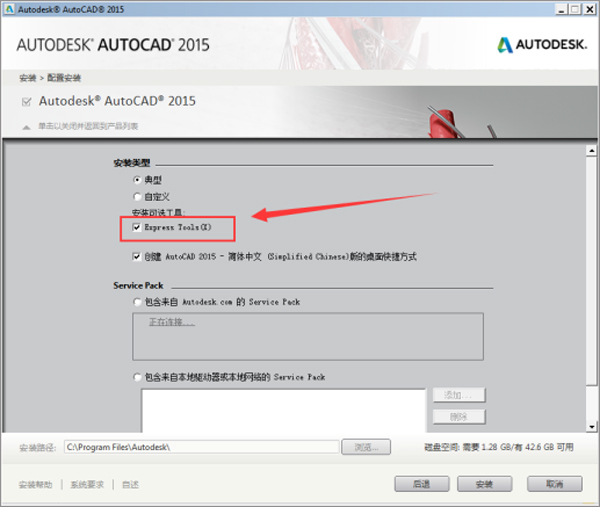
2、然后安装授权客户端程序,采用了帐号授权的方式,所以首先必须安装

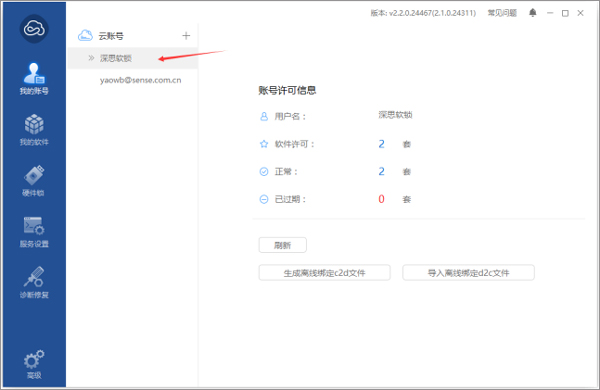
3、运行授权程序,如果您可以实时在线,您可以将许可和邮箱账号/手机号进行绑定,进行在线使用。
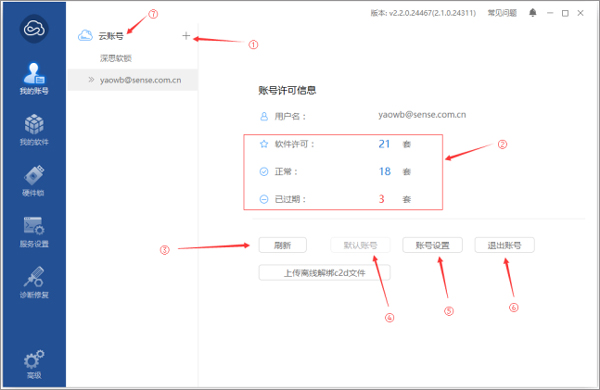
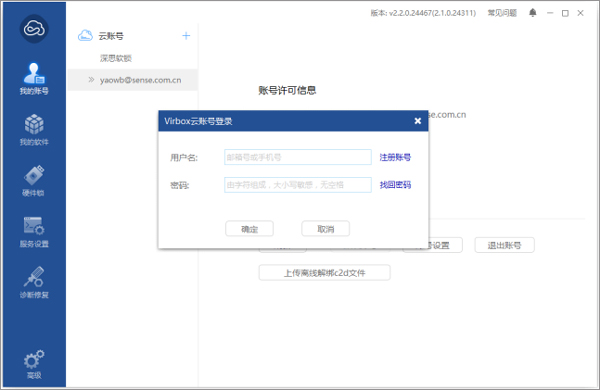
4、云账号登录,点击弹出的界面如下:
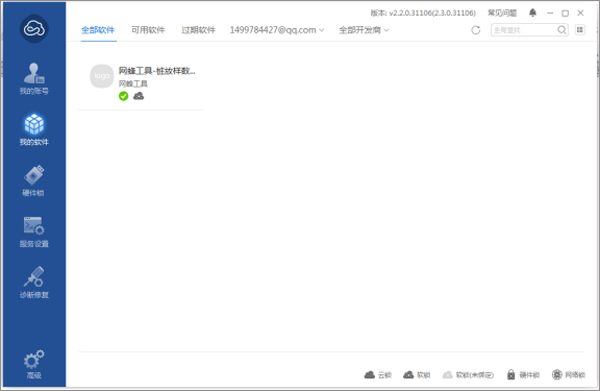
5、将您使用(或注册)的帐号发送给软件作者,软件作者通过网络授权成功后,您在授权客户端进行远程授权,并确认取得了授权。授权成功会有这个图标提示:
6、如果您只能间歇性联网,并且需要绑定具体的硬件设置,可以将许可离线绑定在本地。软锁提供7天的离线时长,首次激活后只需定期联网激活,使用期间可以完全离线。
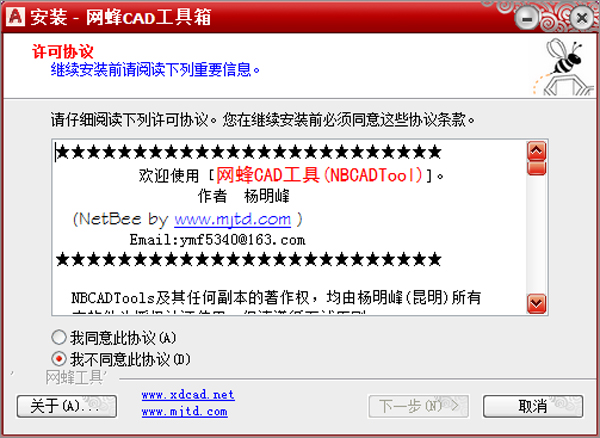
7、在确定授权成功后,再安装网蜂工具的安装程序。
网蜂CAD工具箱软件特色
1、测量相关功能
2、CASS扩展功能
3、轴线绘制(天正、理正软件也可实现)
4、桩基工程中的桩位绘制操作
5、桩位编号(即便上万根桩也能轻松完成)
6、放线坐标数据的提取功能
7、上传数据到全站仪的常见问题解析
网蜂CAD工具箱如何自定义工具栏
1、首先启动CAD软件,熟悉的操作界面便会呈现。界面左右两侧,均排布着日常使用的各类工具栏。
2、左侧排布的工具栏中,除了常用的“绘图”和“修改”工具栏,还有我个人常用的“对象捕捉”工具栏与“绘图次序”工具栏。不过“对象捕捉”工具栏里,我平时主要用到端点捕捉和中点捕捉这两个命令,其余命令留在窗口内会浪费屏幕空间,下面就一步步自定义这个工具栏。
3、在工具栏排布区域的空白处点击右键,选择“自定义”选项。
4、此时会弹出“自定义用户界面”窗口,点击窗口右下角向右的箭头按钮。
5、窗口展开后,点击“传输”菜单页,再点击“工具栏”,就能展开显示所有已有的工具栏。
6、用鼠标右键点击任意一个工具栏,从弹出的右键菜单中选择“新建工具栏”。这里不建议直接修改CAD默认工具栏,若打算自定义,优先选择新建工具栏。
7、举例来说,新建工具栏可命名为“对象捕捉(简)”,从原有“对象捕捉”工具栏中复制几个常用命令,粘贴到新建工具栏里即可。我这里复制了三个命令,分别是端点捕捉、中点捕捉和圆心捕捉,添加完成后点击确定。
8、再次在工具栏排布区域的空白处点击右键,关闭原有的“对象捕捉”工具栏,打开刚刚自定义好的“对象捕捉(简)”工具栏,再调整一下工具栏的摆放位置,这样就完成啦!
网蜂CAD工具箱更新日志
v3.06版本
1、取消Express Tools库,让大家在没有安装Express Tools的情况下也能正常使用,不会再出现Express Tools的确认框。若已经出现了提示框,则需要删除CAD安装目录下的Express Tools目录。
如:C:\Program Files (x86)\AutoCAD 2006下面有一个Express目录:C:\Program Files (x86)\AutoCAD 2006\Express,将Express目录删除。
2、其他工具→面积标注功能,添加阴影功能。
3、CASS扩展-高程批量修改添加位置随机范围。
4、CASS扩展-展点号提取文件添加多段线范围模式。
5、添加:桩位工具->批量布桩功能,方便大家对区域内规则布桩(行列式,梅花形)
6、添加:桩编号添加S(弓)形排序。
7、添加:建筑工具->勘察布孔功能。
8、添加:坐标标注ZBBZ中对话框添加:高版本编夹点打开选项,方便需要对坐标标注文本进行移动时关闭它。
9、添加:其他工具→面积求和统计功能。





 OneBlack
 驱动人生10
 新氧医美
新氧医美 汇彩网彩票
汇彩网彩票 360解压缩软件2023
 WPS Office 2019免费办公软件
 QQ浏览器2023 v11.5绿色版精简版(去广告纯净版)
 下载酷我音乐盒2023
 酷狗音乐播放器|酷狗音乐下载安装 V2023官方版
 360驱动大师离线版|360驱动大师网卡版官方下载 v2023
 【360极速浏览器】 360浏览器极速版(360急速浏览器) V2023正式版
 【360浏览器】360安全浏览器下载 官方免费版2023 v14.1.1012.0
 【优酷下载】优酷播放器_优酷客户端 2019官方最新版
 腾讯视频播放器2023官方版
 【下载爱奇艺播放器】爱奇艺视频播放器电脑版 2022官方版