



软件特色
1、会议室场景一站式整合
集成高清会议、无线投屏、协作白板等功能,支持多终端接入与集中管理。
2、开放认证与硬件适配
通过音视频认证标准,联合主流硬件厂商提供适配设备,快速搭建现代化会议室。
3、全链路加密与合规保障
从设备接入、数据传输到内容存储全程加密,防止信息泄露,满足严格合规要求。
操作指南
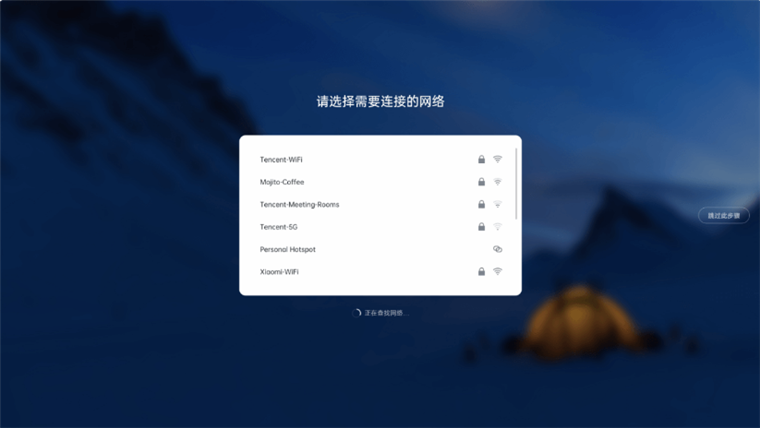
1、网络配置:开机后您可选择需要连接的网络。
2、直接进入到主界面;当前未登录状态下可使用无线投屏及白板功能,其余功能需登录后使用。
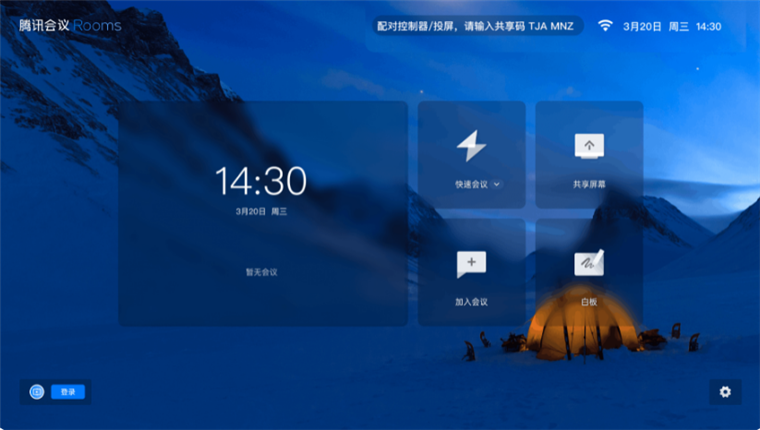
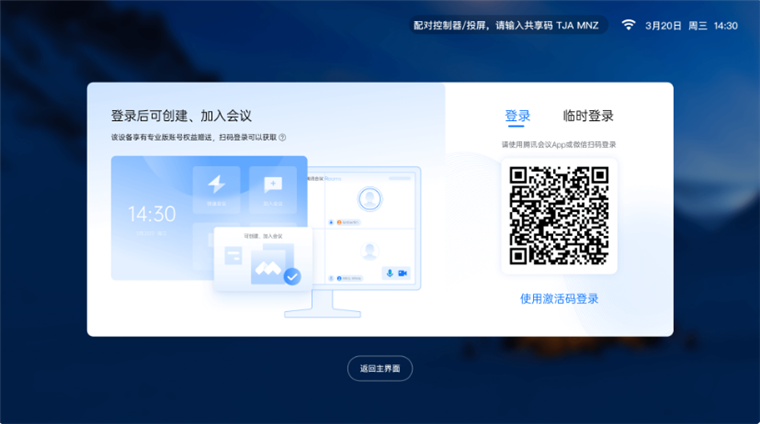
3、点击主界面左下角【登录】后,可进行登录或临时登录;如您为预装设备,扫码后即可获取资源。
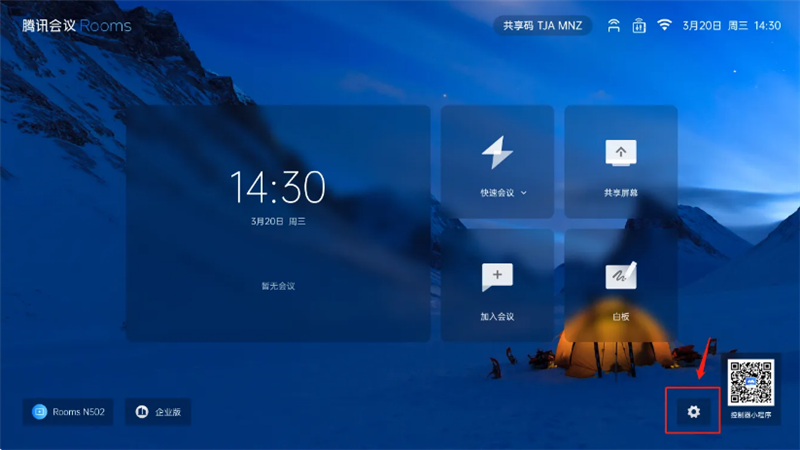
设备设置方法
管理员可以在 Rooms 设置项中修改会议相关设置。
密码锁设置
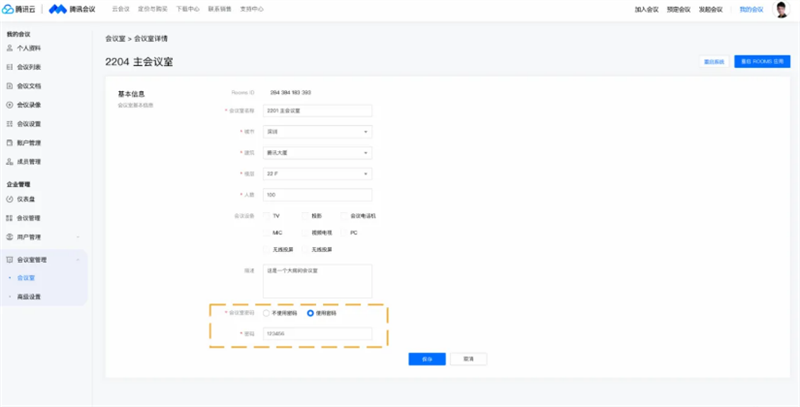
在 Rooms 企业管理平台中,会议室管理页可编辑会议室的“管理员密码”:
若选择了“使用密码”,则在对应的 Rooms 设备设置页中,需输入对应密码解锁,才能修改设置项;
若选择了“不使用密码”,则对应的 Rooms 设备设置页中,任何人可更改设置项;
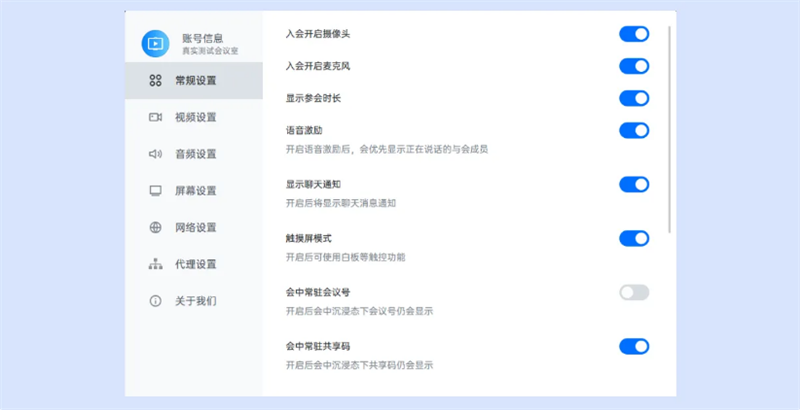
常规设置
1.入会开启摄像头:勾选后,您加入会议的同时,会为您打开摄像头;
2.入会开启麦克风:勾选后,您加入会议的同时,会为您打开麦克风;
3.显示参会时长:勾选后,会议中的右上角会展示您加入会议的时长;
4.语言激励:勾选后,会优先显示正在说话的与会成员;
5.显示聊天通知:勾选后,将显示聊天消息通知;
6.触摸屏模式:勾选后,可使用白板等触控功能;
7.会中常驻会议号:勾选后,会中沉浸态下会议号仍会显示;
8.会中常驻共享码:勾选后,会中沉浸态下共享码仍会显示;
9.白板保存本地:勾选后,白板可以保存至设备的本地文件夹中;
10.开机自动启动:勾选后,设备开机后,Rooms将自动启动;
11.开启屏幕共享水印:勾选后,成员观看共享内容时,将看到水印;
12.新手指引:勾选后,会议中展示演讲者视图收起小画面引导,以及快速会议的邀请成员引导;
13.隐藏非视频参会者:在非语音会议中,至少一人开启视频或屏幕共享画面,当您勾选后隐藏非视频参会者成员。
视频设置
1.采集设备:选择您会中将使用的摄像头设备;
2.视频画面:展示当前摄像头采集的画面,同时也可用来检测您的摄像头是否正常;
3.视频镜像效果:勾选后,会将摄像头本地回显视频画面作为镜像展示;
4.暗场景增强:在视频光照不足时,改善摄像头图像效果;
5.摄像头跟踪模式:选择【手动配置】后,可以对摄像头进行预设位操作(此功能需摄像头硬件支持)。【预设位一】是入会时摄像头的初始位置,如果您希望改变此位置,可调整预设位左边摄像头的放大、缩小、上、下、左、右,调整好后点击【保存位置】。如果您想设置更多预设位,可以点击【预设位二、三】并进行以上类似操作。如果您希望清除预设位之前保存的位置,可以点击希望清除的预设位并点击【清除位置】。
软件功能介绍
1、高清音视频会议
支持1080P高清画质,配备AI音视频降噪、自动增益控制、回声抑制技术,确保会议流畅清晰。
支持多达1000方同时在线,满足大型会议需求。
2、无线投屏与多屏协作
支持HDMI、AirPlay、超声波、蓝牙等多种投屏方式,可共享桌面或指定应用内容。
支持双屏同显/异显,主屏支持异地书写与互动批注,副屏可展示数据对比或共享内容。
3、协作白板
提供离线与会中白板功能,支持同时打开12块白板,通过扫码上传图片或使用丰富画板工具进行标注。
白板内容可保存至本地或云端,支持多人实时协作编辑。
4、集中管理后台
企业管理员可远程管理所有Rooms设备,包括使用数据统计、设备运维、软件升级、异常告警等。
支持批量设置会议室参数,降低运维成本。
5、安全与合规
采用端到端加密技术,支持会议室密码锁、入会权限管理、会议水印等功能,保障内容安全。
符合GDPR与等保2.0合规要求,提供审计日志与操作追溯功能。
软件优势
1、线上线下可扩展的会议空间,为“会开会”而不懈努力。
2、极致的高清音视频体验,1080P高清画质,AI音视频降噪,自动增益控制,自动回声抑制。
3、软硬件快速适配,多终端灵活连接。
4、适配主流商业触摸屏厂商,适配主流外设厂商。
5、提供轻便、简易的入会方式,多客户端一致的便捷使用体验,轻松与腾讯会议手机/电脑/小程序连接。
6、支持多屏云端协作,轻松共享屏幕内容。
7、多屏协作,手机端、桌面端可通过共享码向Rooms投屏,可选择共享指定应用,可选择共享声音,过笔锋、拖拽、圈选等操作,带来更流畅的指尖书写体验。
8、白板与批注,支持会议外与会中白板功能,左右滑动可最多打开12个白板,支持白板工具在共享屏幕上批注。
9、支持会议室集中管理,支持远程的设备网管和软件升级,设备远程异常告警。
软件亮点
1、开放硬件生态
通过腾讯天籁实验室认证,兼容主流商业触摸屏、外设厂商设备,支持利旧现有硬件,降低部署成本。
2、极简操作体验
提供一键入会、扫码投屏、控制器小程序等便捷功能,减少学习成本,提升会议效率。
3、跨平台无缝协作
支持PC、移动端与会议室大屏互联,会议内容可实时同步至腾讯文档、日历等工具,实现任务闭环。
4、灵活部署方案
提供定制化部署选项,满足政企客户数据主权需求,支持云端与本地化混合部署模式。
常见问题
1、投屏无画面怎么办?
检查设备电源、HDMI线缆连接是否正常,确认Rooms未进入待机状态,切换外接信号源至Rooms输入通道。
2、如何开启实时字幕?
在会议中点击控制器“更多”按钮,选择“字幕设置”,开启字幕并选择翻译语种。
3、设备离线如何处理?
登录管理后台查看设备状态,检查网络连接或重启Rooms服务;若问题持续,联系技术支持获取日志分析。
4、如何升级Rooms版本?
管理员在管理后台统一推送升级包,或通过Rooms设置界面手动检查更新,确保设备存储空间充足。
更新日志
优化丨优化了部分功能体验。
优化丨修复了部分已知问题。上一篇:小黄条便签PC客户端
下一篇:全时云会议PC客户端








 360流量卫士
 OneBlack
 驱动人生10
 新氧医美
 汇彩网彩票
 360解压电脑版安装包
 WPS Office 2019免费办公软件
 QQ浏览器2023 v11.5绿色版精简版(去广告纯净版)
 下载酷我音乐盒2023
 酷狗音乐播放器|酷狗音乐下载安装 V2023官方版
 360驱动大师离线版|360驱动大师网卡版官方下载 v2023
 360浏览器极速版
 【360浏览器】360安全浏览器下载 官方免费版2023 v14.1.1012.0
 【优酷下载】优酷播放器_优酷客户端 2019官方最新版
 腾讯视频播放器2023官方版