



软件特色
1、多类型文件与多设备恢复
支持恢复图片、文档、视频、音乐等常见文件类型,兼容硬盘、U盘、SD卡等存储设备。
2、双模式扫描满足不同需求
“Dig Deep”模式适合恢复近期删除的大文件;“深入挖掘”模式适用于恢复久远、格式化或损坏的小文件。
3、深度扇区扫描提升恢复率
通过逐扇区跟踪文件数据,最大限度扫描残留信息,提高文件找回成功率。
Diskdigger官方电脑版使用教程
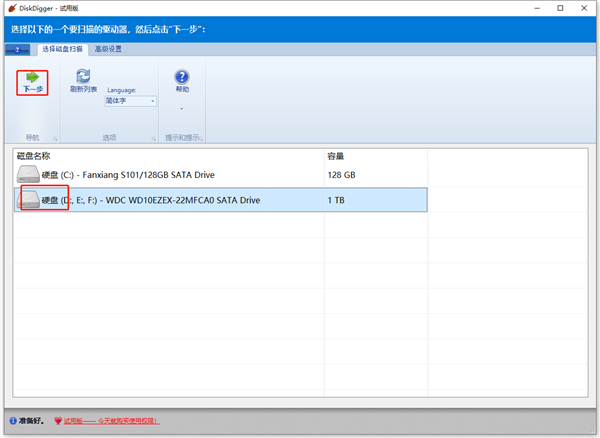
1、在本站下载文该程序后,双击exe文件即可打开,进入首页后,系统会自动扫描磁盘,选择你想要恢复的磁盘,点击下一步;
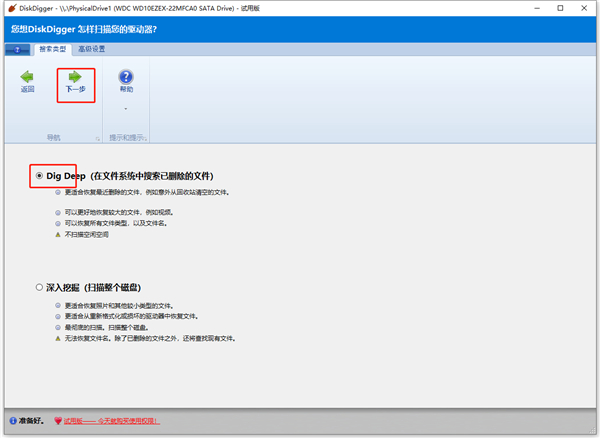
2、选择你想要的扫描模式,dig deep模式适合活肤最近删除的,深入挖掘能彻底扫描整个磁盘,我们点击dig deep;
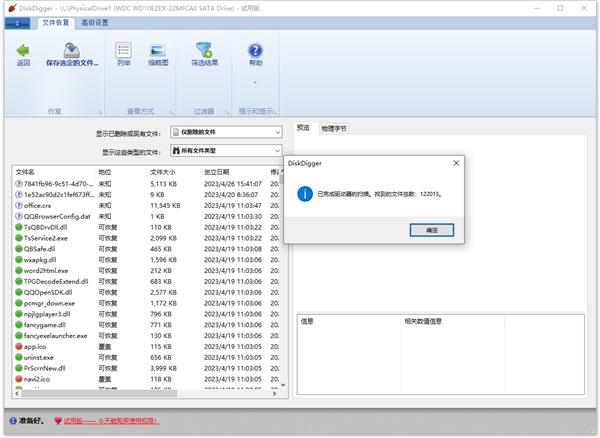
3、系统会自动扫描磁盘中所有可恢复的文件;
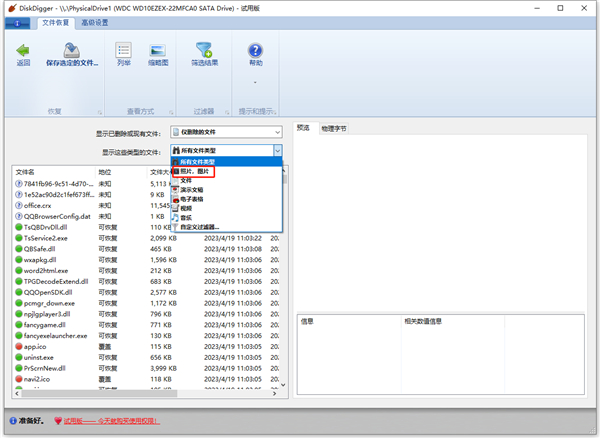
4、点击所有文件类型,用户可以根据自己想要的文件类型更快的找到文件;
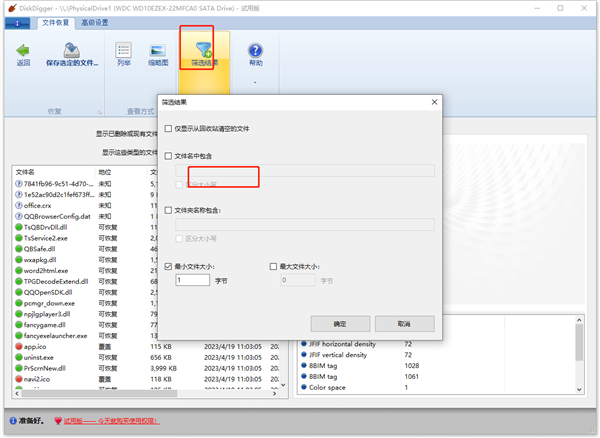
5、当然,你也可以点击筛选结果,输入你想要恢复文件的名称,点击确定即可精致搜索;
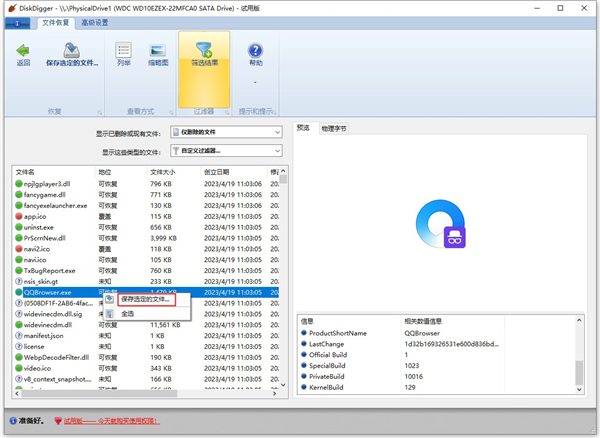
6、之后,点击其中的文件,它会在右边为你预览恢复文件,然后点击选中文件鼠标左键,选择保存选定的文件;
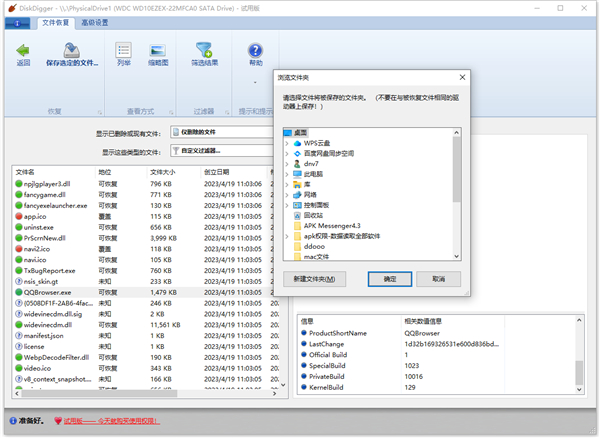
7、选择自己恢复文件的保存位置,点击确定即可成功恢复。
软件背景介绍
1、diskdigger是一款能帮助恢复误删除的文件的实用工具
2、能够从外部SD卡或内部存储空间上轻松恢复你已经被删除掉的文件
3、无论是手误或是格式化,都可以帮你从你的记忆卡或手机内置存储里找回。
4、比如视频、图片、音频、文档等等数据文件,大家电脑都使用过类似的软件吧,一切为了误删除!到PC上,相当方便。
5、而且支持FTP服务,可直接导出数据,是android平台上强大的数据找回软件
软件亮点
一、扫描文件系统删除的文件
1、更好的恢复最近删除的文件,例如从回收站中意外清空的文件
2、可以更好的恢复较大的文件,例如视频文件、rar数据包
3、可以恢复所有文件类型以及文件名
4、可以设置扫描的类型,支持不扫描空闲的区域,节约扫描的时间
二、磁盘表面扫描文件的痕迹
1、更好的恢复照片和其他较小类型的文件
2、更好的从重新格式化或者损坏的驱动器恢复文件
3、彻底的扫描:扫描整个磁盘
4、无法恢复文件名,除了删除的文件以外、还会找到现有的文件
软件功能优势
1、进行移动设备数据恢复,利用这款软件进行快捷的恢复,在这里使用各种格式的文件进行恢复,简单下载以及功能简单的操作模式。
2、快速将不小心删除的照片找回来,利用移动设备进行回复操作,把搜索到的内容更轻松呈现出来,用户可以有选择性的进行恢复。
3、通过缩略图的形式展现您的大量照片,将搜索数据结构化呈现给大家,让用户可以有效轻松筛选各项信息,进行轻松恢复和使用。
软件测评
1、双模式扫描,覆盖不同场景
DiskDigger提供两种扫描模式:
Dig Deep:扫描快,适合找回最近删除的大文件(视频、压缩包)。
深入挖掘:扫描慢但更彻底,适合恢复更久远的、甚至格式化或分区损坏的文件(照片、小文档)。
日常误删用Dig Deep,盘出问题了用深入挖掘。分工明确。
2、支持设备和文件类型广
硬盘、U盘、SD卡、CF卡都能扫。恢复的文件类型覆盖图片、文档、视频、音乐、压缩包……基本够用。甚至能恢复部分RAW格式照片,对摄影爱好者比较友好。
3、操作简单,不用专业知识
选中要扫描的盘 → 选模式 → 扫描 → 勾选文件 → 恢复。界面不花哨,按钮少,新手也能操作。扫描结果按文件类型和目录结构展示,还能预览图片,避免恢复一堆没用的。
4、免费版有限制,付费版解锁全功能
免费版只能恢复部分文件(通常限制文件大小或数量),或者只能预览不能保存。付费版(Pro)解锁全部恢复能力。如果文件很重要,几十美元值得花;如果只是偶尔误删,免费版+其他工具组合也够用。
5、恢复率中上,但别指望100%
文件被删除后,如果继续往硬盘里写入新数据,原文件可能被覆盖。覆盖后神仙也救不回。所以误删后立刻停止使用该硬盘,恢复成功率最高。实测在未覆盖的情况下,恢复率能到80-90%。覆盖严重时可能只有零星几个。
常见问题
1、DiskDigger能恢复什么文件?
图片、文档、视频、音乐、压缩包等常见格式。支持JPEG、PNG、PDF、DOCX、XLSX、MP4、ZIP等。RAW格式照片(如CR2、NEF)也支持。
2、免费版和付费版有什么区别?
免费版通常限制恢复文件大小或数量(比如只能恢复小于64KB的文件),或仅支持预览不能保存。付费版(Pro)解锁全部恢复能力,无大小数量限制。
3、误删后马上用DiskDigger就能100%恢复吗?
不能。文件被删除后,磁盘空间被标记为“可写入”。如果继续使用该盘(存新文件、下载东西、甚至开关机产生的临时文件),都可能覆盖原数据。覆盖后无法恢复。误删后立刻停止使用该硬盘,恢复成功率最高。
4、怎么选扫描模式?
Dig Deep:扫描快,适合恢复最近删除的大文件(视频、压缩包)。
深入挖掘:扫描慢但更彻底,适合恢复久远的、格式化后、分区损坏的小文件(照片、文档)。
5、扫描结果里找不到我要的文件?
可能原因:文件已被覆盖;文件碎片化严重;文件类型不在支持范围内。可尝试“深入挖掘”模式,或用其他恢复软件交叉验证。
6、能恢复格式化后的硬盘吗?
能。选择“深入挖掘”模式,扫描已格式化的分区。注意:格式化后不要再往里面写数据,否则恢复率会大幅下降。
7、U盘/SD卡提示“未格式化”能用吗?
能。不要格式化!直接用DiskDigger扫描该盘(选“深入挖掘”模式)。如果扫描出文件,恢复后保存到另一个盘。
8、恢复出来的文件打不开/损坏?
可能是文件已被部分覆盖,或恢复时数据不完整。尝试用“深入挖掘”重新扫描;或用文件修复工具(如JPEG修复软件)尝试修复。
9、支持恢复手机内部存储吗?
DiskDigger有Android版本,但需要root权限才能深度扫描。iPhone不支持(iOS文件系统限制)。U盘、SD卡、相机存储卡支持良好。
10、扫描耗时多久?
32GB U盘:Dig Deep模式约2-5分钟;深入挖掘模式10-30分钟
500GB机械硬盘:深入挖掘模式可能需要数小时。建议晚上挂机扫描。
11、软件安全吗?有病毒吗?
官方版本安全。部分杀毒软件会误报(因为软件涉及底层磁盘读写),添加到白名单即可。请从官网或可信渠道下载。
12、恢复后的文件怎么保存?
必须保存到另一个硬盘/U盘,不能直接保存回原盘(会覆盖其他待恢复文件)。
13、物理损坏的硬盘能用吗?
不能。硬盘异响、不识别、摔过、进水,属于物理故障,请立即断电找专业数据恢复公司,任何软件操作都可能造成二次损坏。
14、Mac电脑能用吗?
DiskDigger主版本为Windows。Mac用户可寻找替代工具(如Disk Drill、R-Studio for Mac)。
15、怎么联系技术支持?
官网提供技术支持邮箱。免费版用户优先查看官方FAQ和论坛。
更新日志
优化丨优化了部分功能体验。
优化丨修复了部分已知问题。







 360流量卫士
 OneBlack
 驱动人生10
 新氧医美
 汇彩网彩票
 360解压电脑版安装包
 WPS Office 2019免费办公软件
 QQ浏览器2023 v11.5绿色版精简版(去广告纯净版)
 下载酷我音乐盒2023
 酷狗音乐播放器|酷狗音乐下载安装 V2023官方版
 360驱动大师离线版|360驱动大师网卡版官方下载 v2023
 360浏览器极速版
 【360浏览器】360安全浏览器下载 官方免费版2023 v14.1.1012.0
 【优酷下载】优酷播放器_优酷客户端 2019官方最新版
 腾讯视频播放器2023官方版