



软件特色
1、多人实时在线协作编辑
支持多成员同时编辑同一文档,无需反复传输文件,提升团队协作效率。
2、跨端同步与灵活登录
PC端与移动端数据实时同步,支持QQ、微信、企业微信账号一键登录。
3、低门槛操作与办公场景适配
界面简洁易用,适合日常报告、表格制作、数据收集等办公需求,新手也能快速上手。
使用教程
1、打开软件,登录后即可看到个人云端文档与协作文件列表,界面简洁易操作。
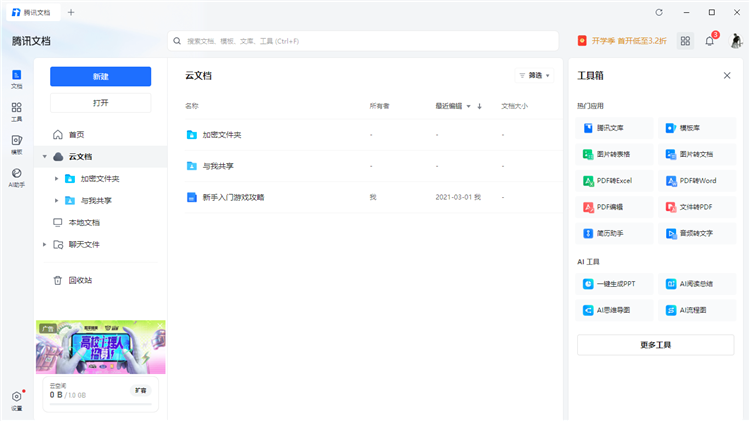
2、点击界面上方“新建”按钮,可选择新建文档、表格、收集表或文件夹,根据需求创建对应类型的文件,新建后自动云端保存。
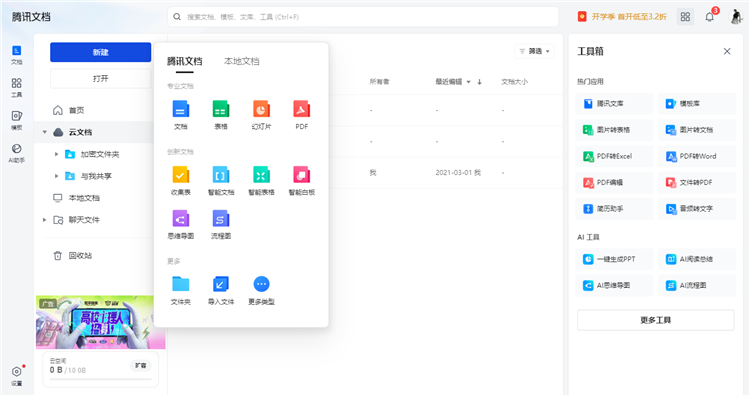
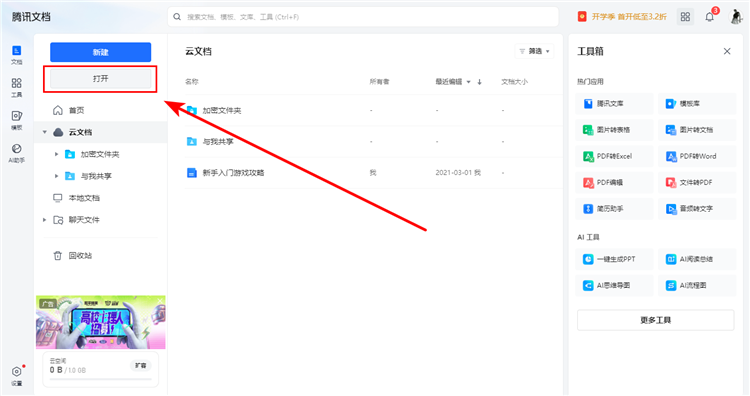
3、若需编辑本地文件,点击“导入”按钮,可导入Word、Excel等格式的本地文档,导入后直接在线编辑,无需转换格式。
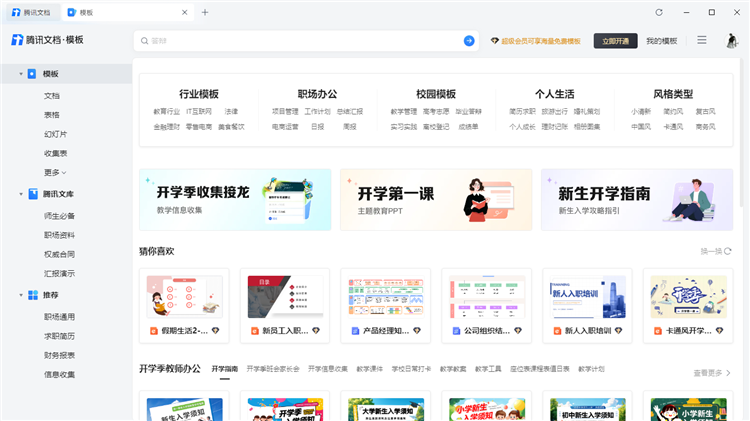
4、若不熟悉文档制作,可使用软件自带预制模板,涵盖工作汇报、会议纪要等多种场景,选中模板后可直接修改内容,快速完成文档制作。
软件功能亮点
一、协作
1、支持多人同时查看和编辑
多人协作无需反复收发文件,可实时查看协作者的修改内容,并且能查看完整修订记录,追溯每一处更改。
2、强大的分享功能,让协作更容易
支持复制文档链接,可直接分享给QQ和微信好友,也能设置分享权限,精准控制他人访问范围。
二、安全
1、强大的文档权限设置能力
查看和编辑权限可在云端灵活控制,自主设置协作者的阅读、编辑权限,还能针对性为QQ、微信好友配置专属访问权限。
2、给文档设置水印,文档版权有保障
在分享或打印文档前,可添加自定义文字水印,有效标识文档归属,保护自身版权权益不受侵害。
3、腾讯技术保障
依托腾讯多年积累的文件传输与存储技术,采用独立服务器部署,所有文件均经过安全加密处理,存储更安心。
三、完全免费
1、无需付费,高级功能轻松使用
单文件协作人数无上限,翻译功能可无限次使用,所有模板免费开放,文档、表格高级功能无使用限制。
2、在线收集表让信息收集轻而易举
保护填写人隐私,填写内容仅本人可见;规范填写格式,确保收集数据的有效性;支持一键汇总至在线表格,无需手动整理。
3、多种场景适用,便捷收集高效汇总
可适配学生资料收集、社团报名、讲座签到、销售进度统计等多种场景,满足不同用户的收集需求。
软件测评
1、多人同时编辑,不用等
传统办公流程:A写好文档→发给B→B改完→发给C→C再改……腾讯文档打破这个循环。多人可以同时打开同一个文档,谁在改哪个段落实时可见,光标不同颜色区分。写会议纪要、排工作计划、收集信息,效率提升不是一点点。
2、跨端同步,无缝切换
在公司电脑上写到一半,路上打开手机App继续写,回家用平板还能接着改。不用U盘、不用发邮件给自己。所有设备登录同一账号,文档自动同步。对于经常移动办公的人来说,这个功能很实用。
3、登录方便,没有学习成本
用QQ、微信、企业微信都能登录,不用重新注册账号。界面和Word/Excel/PPT类似,常用功能(字体、对齐、插入图片、表格)都在熟悉的位置。职场新人不用培训,打开就会用。
4、功能够用,但不如Office强大
能做日常报告、表格、PPT,但复杂排版、高级函数、动画效果比Microsoft Office弱。适合轻量级办公,不适合专业排版或复杂数据分析。定位就是“够用”,不是“替代”。
5、免费版有功能限制
免费版支持基础协作和存储(单个文档大小、云存储空间有限制)。付费版解锁更大容量、更多模板、历史版本回滚等。对于个人和中小团队,免费版通常够用。
常见问题
1、文档同步失败怎么办?
答:检查网络连接是否稳定,退出账号重新登录尝试同步;若仍失败,可手动点击界面“同步”按钮,或在设置中清理缓存,一般能恢复正常同步。
2、如何隐藏协作者的修改痕迹?
答:进入文档编辑界面,点击“修订”按钮,选择“关闭修订”,即可隐藏所有修改痕迹,仅显示最终版本内容。
3、文档水印如何自定义设置?
答:打开文档后点击右上角“设置”,选择“添加水印”,可自定义水印文字、颜色、透明度及排版方式,设置完成后应用即可。
4、使用模板创建的文档能保存为自定义模板吗?
答:可以,编辑完模板文档后,点击“文件”→“另存为模板”,命名后即可保存到个人模板库,供后续重复使用。
5、离线状态下编辑的内容会丢失吗?
答:不会,离线编辑的内容会自动保存到本地,待网络恢复后,客户端会自动同步至云端,确保内容不丢失。
更新日志
优化丨优化了部分功能体验。
优化丨修复了部分已知问题。





 360流量卫士
 OneBlack
 驱动人生10
 新氧医美
 汇彩网彩票
 360解压电脑版安装包
 WPS Office 2019免费办公软件
 QQ浏览器2023 v11.5绿色版精简版(去广告纯净版)
 下载酷我音乐盒2023
 酷狗音乐播放器|酷狗音乐下载安装 V2023官方版
 360驱动大师离线版|360驱动大师网卡版官方下载 v2023
 360浏览器极速版
 【360浏览器】360安全浏览器下载 官方免费版2023 v14.1.1012.0
 【优酷下载】优酷播放器_优酷客户端 2019官方最新版
 腾讯视频播放器2023官方版