



软件特色
1、超百项实用功能集成
涵盖文本处理、数据对比、批量操作等上百个功能,满足多元办公数据处理需求。
2、DIY自定义工具箱
支持用户根据自身习惯自由定制工具箱布局,无需复杂操作即可调用常用功能。
3、广泛行业适配与效率提升
适用于财务、审计、数据分析等领域,有效解决Excel操作难题,助力千万从业者提升办公效率。
方方格子实用技巧
1、提取
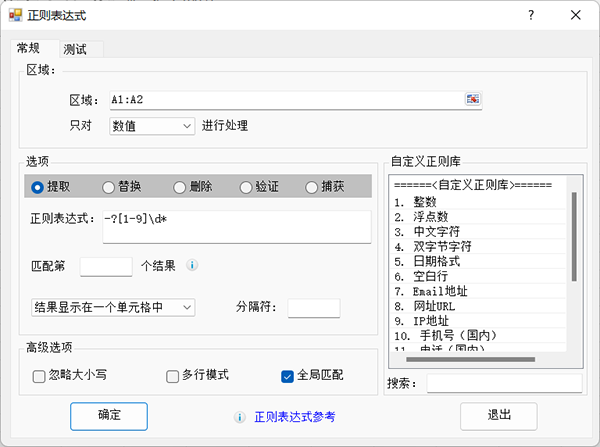
选择需要处理的区域,在正则表达式文本框中输入用于匹配的正则表达式,匹配第 个结果之间的文本框中输入整数或置为空:为空或为0时匹配所有结果;正整数匹配正数第几个结果;负整数匹配倒数第几个结果,分隔符文本框中输入的内容用于连接匹配结果,可为空。提取功能会将匹配到的内容提取出来。
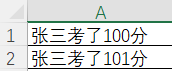
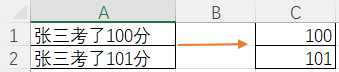
以下是一个例子:将”张三考了100分“中”100“提取出来。
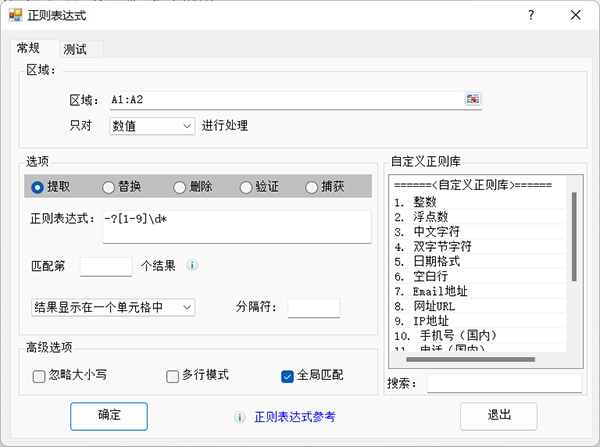
选择A1单元格,双击自定义正则库中的整数一项获取整数的正则表达式,匹配第 个结果中的文本框为空,分隔符为空,点击确定
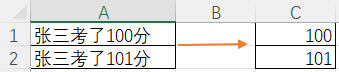
得到匹配结果:100
2、替换
选择需要处理的区域,在正则表达式文本框中输入用于匹配的正则表达式,在替换文本框中输入用于替换的文本,勾选使用正则的选项后会将替换框中的内容视为正则表达式进行替换,替换功能会将匹配的内容进行替换。下面将会列举两个例子用于演示未勾选与勾选使用正则选项的区别。
第一个例子:将“张三考了100分”中的“100”替换成“90”。
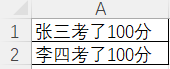
选择A1单元格,双击自定义正则库中的整数一项获取整数的正则表达式,在替换文本框中输入“90”,点击确定
得到想要的结果:“张三考了90分”
第二个例子:将“今天是7月13日,明天是7月14日”中的“7月14”一步提取出来。

如果使用提取功能来实现的话,比较容易想到的思路是先将“,明天是7月14日”提取出来,再将”7月14“提取出来。而如果使用替换功能则可一步完成上述操作,本质上就是先匹配正则表达式文本框中的正则,再匹配替换文本框中的正则。
对于这个例子来说,选择A1单元格,在正则表达式文本框中输入”,.+“,在替换文本框中输入”\d+[\u4e00-\u9fa5]]\d+“,勾选使用正则选项,点击确定
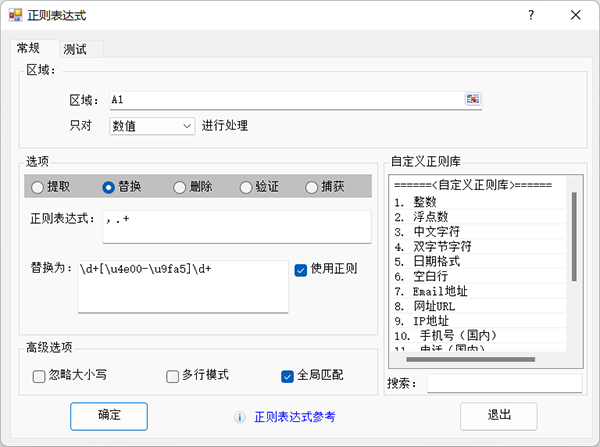
得到想要的结果:”7月14“

3、删除
选择需要处理的区域,在正则表达式文本框中输入用于匹配的正则表达式,删除功能会删除选择区域中所有单元格内匹配到的结果。
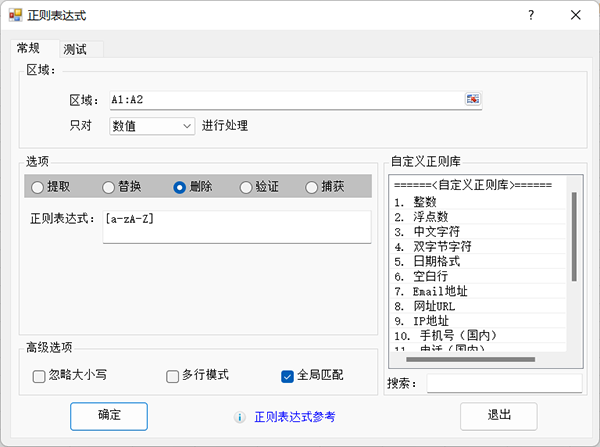
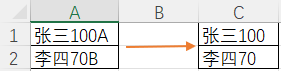
以下是一个例子:将A1.A2中的所有字母删去
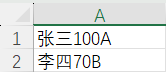
选择A1A2单元格,在正则表达式文本框中输入”[a-zA-Z]“,点击确定
得到想要的结果:
4、验证
选择需要处理的区域,在正则表达式文本框中输入用于匹配的正则表达式,验证功能会验证所选区域内的单元格是否包含匹配内容,若包含则输出TRUE,若不包含则输出FALSE。
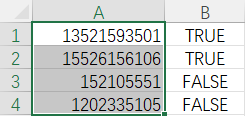
以下是一个例子:我想验证A列哪些手机号格式正确,哪些手机号格式错误。
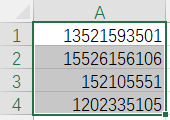
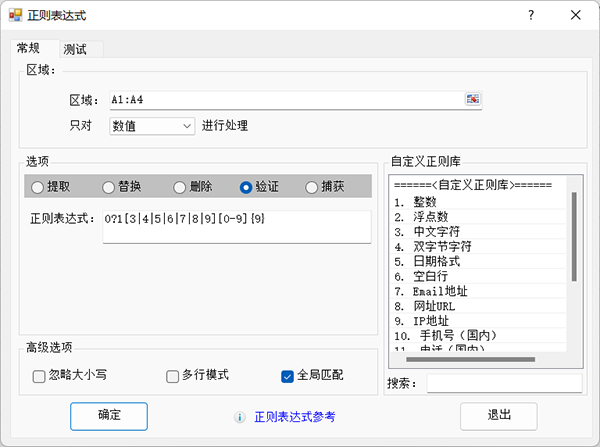
选择A1:A4区域,双击自定义正则库中的”手机号(国内)“一项获取对应正则表达式,点击确认
将结果显示在B1单元格,得到想要的结果:
5、捕获
选择需要处理的区域,在正则表达式文本框中输入用于匹配的正则表达式,匹配第 个结果之间的文本框中输入整数或置为空:为空或为0时匹配所有结果;正整数匹配正数第几个结果;负整数匹配倒数第几个结果,分隔符文本框中输入的内容用于连接匹配结果,可为空。捕获功能会以一个英文括号作为一组,将所有括号组的内容匹配然后按左括号的顺序依次输出结果。
以下是一个例子:将”1.张三2.李四3.王五4.马六“中的”2.李四3.王五“提取出来。

选择A1单元格,在正则表达式文本框中输入”((\d.[\u4e00-\u9fa5]+)(\d.[\u4e00-\u9fa5]+\d.[\u4e00-\u9fa5]+)+)“,其中第一个括号匹配到的是”1.张三2.李四3.王五“;第二个括号”(\d.[\u4e00-\u9fa5]+)“匹配到的是”1.张三“,第三个括号”(\d.[\u4e00-\u9fa5]+\d.[\u4e00-\u9fa5]+)“匹配到的是”2.李四3.王五“,所以我们输入匹配第”3“个结果,点击确定
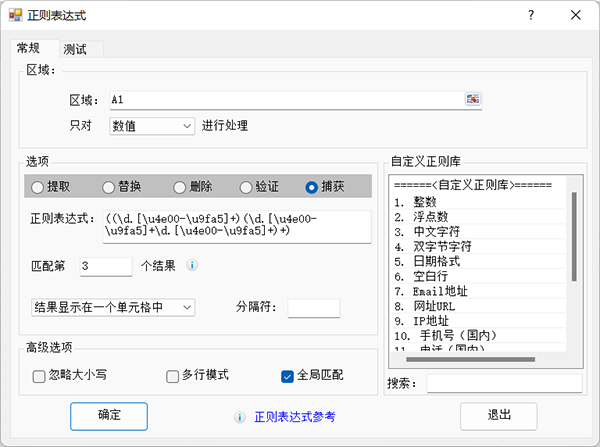
得到想要的结果:

软件测评
1、功能多到离谱,但都有用
文本处理(提取数字、删除空格、大小写转换);数据对比(找不同、高亮重复、合并单元格);批量操作(批量插入、批量删除、批量填充)。不是那种为了凑数做的功能,确实是日常办公里常遇到的痛点。
2、DIY工具箱,把常用功能拖出来
不用在一堆菜单里翻。把自己常用的功能拖到“我的工具箱”面板上,排成自己顺手的布局。下次直接点,省时间。
3、支持WPS和Excel,覆盖面广
不只是Office能用,WPS用户也能用。财务、审计、数据分析、HR、行政,谁天天碰Excel谁就离不开它。
4、操作简单,不用学VBA
很多复杂操作(拆分工作表、合并工作簿、批量替换)点几下就行。不需要写代码,不需要记公式。普通小白也能完成“准程序员”级别的操作。
5、缺点:部分高级功能需付费
免费版功能已经很强了。专业版解锁更多(如高级数据清洗、自动化流程)。个人用户免费版够用。企业用户按需付费。
常见问题
1、方方格子支持哪些软件?
Microsoft Office Excel(2007至2021、365)和WPS表格。暂不支持Mac版Excel。
2、免费版和付费版有什么区别?
免费版:核心功能可用,部分高级功能(如数据批处理工具包、多工作簿合并)需付费。付费版按年或永久,解锁全部功能。
3、怎么安装?
官网下载安装包,关闭Excel/WPS,安装。重启软件后,菜单栏出现“方方格子”选项卡。
4、安装后找不到方方格子选项卡?
关掉杀毒软件重新安装。Excel/WPS版本过旧,升级。手动加载:文件→选项→加载项→COM加载项→勾选“方方格子”。
5、怎么DIY工具箱?
右键“方方格子”选项卡空白处→自定义功能区→新建组→左栏选功能→添加到右栏自定义组。或者直接拖拽功能图标到“我的工具箱”面板。
6、常用功能有哪些?
文本处理:提取数字、删除空格、英文大小写转换
数据对比:高亮重复值、一键对比两列差异
批量操作:批量插入多行/列、批量删除空行、批量替换
工作表管理:批量合并工作簿、拆分工作表、工作表排序
7、会拖慢Excel吗?
不会。启动时加载,平时使用响应快。老电脑可能首次调出面板稍慢,可接受。
8、有教程吗?
软件内置“帮助文档”。官网有视频教程(功能演示、案例实战)。B站搜“方方格子”,大量用户自发教程。
9、怎么更新?
软件内点“检查更新”(右下角)。官网下载新版覆盖安装,配置和激活信息保留。
10、能试用付费版吗?
官网提供7-15天试用期。期间解锁全部付费功能,满意再买。
11、误操作怎么撤销?
Excel自带的“撤销”(Ctrl+Z)对大部分方方格子操作有效。部分批量操作不可逆,建议操作前备份文件。
12、怎么联系客服?
官网首页有QQ群、微信公众号。软件内“关于”→“反馈”。客服工作日在线。
注意事项
1、安装前需确认电脑安装完整版Office,精简版绿色版可能导致安装失败。
2、安装时必须安装VSTO环境包,取消安装会影响软件正常使用。
3、使用前需关闭安全软件,避免其拦截软件程序导致功能异常。
4、不支持Excel2003及以下版本,需升级至2007及以上版本使用。
5、处理隐藏区域或筛选状态下的数据时,部分功能可能无法正常运行。
更新日志
优化丨优化了部分功能体验。
优化丨修复了部分已知问题。下一篇:OpenOffice官方版








 360流量卫士
 OneBlack
 驱动人生10
 新氧医美
 汇彩网彩票
 360解压电脑版安装包
 WPS Office 2019免费办公软件
 QQ浏览器2023 v11.5绿色版精简版(去广告纯净版)
 下载酷我音乐盒2023
 酷狗音乐播放器|酷狗音乐下载安装 V2023官方版
 360驱动大师离线版|360驱动大师网卡版官方下载 v2023
 360浏览器极速版
 【360浏览器】360安全浏览器下载 官方免费版2023 v14.1.1012.0
 【优酷下载】优酷播放器_优酷客户端 2019官方最新版
 腾讯视频播放器2023官方版