



软件特色
1、双模式适配不同用户
精简模式:通过滑块快速调整颜色、亮度、对比度,适合新手;大师模式:提供智能人像美化、自动场景识别等高级功能,适合进阶用户。
2、多场景智能优化模块
内置风景、夜景、大漠、宠物、美食等多种场景的自动优化算法,一键套用预设提升照片质感。
3、低学习门槛与高效操作
相比PS操作更简单,无需学习曲线、色阶等专业知识,通过模板和滑块即可完成专业级调色。
界面介绍
一、预览面板
这是本应用程序显示图像预览的主要部分。 预览有几个单独模式,由下面介绍的“视图控件”控制。
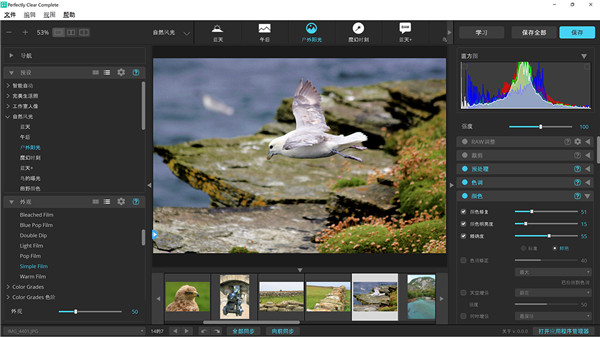
二、缩放和视图控件
1、缩放控件 - 点击减号或加号可缩小或放大。
2、双击缩放数值(本例中为16%),可在100%和“适合屏幕”之间切换。
3、查看模式按钮 – 这些按钮控制Perfectly Clear中的预览窗口。 从左到右,按钮依次为:拆分视图、双图视图、50/50拆分。
a.拆分视图显示单张图像,左侧是原始图像,右侧是校正后的图像。
b.双图视图并排显示原始图像和校正后的图像。
c.50/50拆分将切换到拆分视图,并将之前/之后的滑块重新居中到视图的中间。
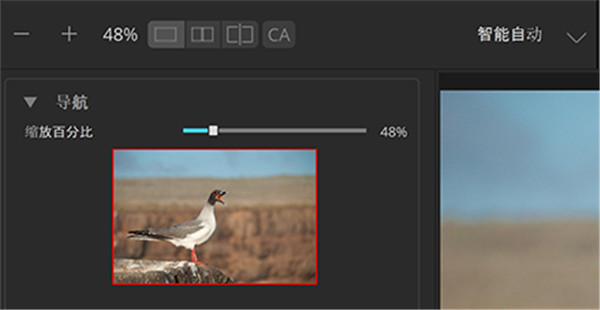
4、“导航器”显示你正在处理的完整图像,在预览面板中的区域以红色框出。单击并拖动红色框可将图像平移到其他区域。
5、拖动缩放滑块可放大或缩小。
三、预设栏
1、左侧选项可选择哪个预设组可见,显示的是“Perfectly Clear Essentials”。
2、右侧是所选预设组中每个预设的图标。 单击一个图标可选择该预设,并将这些设置应用于当前照片。 如果预设数量过多,则将出现向左或向右箭头,可在列表中滚动。

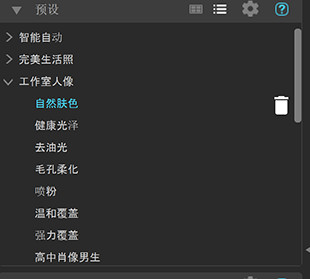
四、预设和外观面板
这些面板显示了所有预设组及其包含的预设。 这两个图标:

visual-list-icons使你可在“可视”视图(显示每个预设或外观的缩略图)和标准列表视图之间切换。
点击标题中的齿轮图标可查看以下项目菜单:
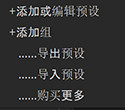
添加或编辑预设: 将当前图像设置另存为一个新预设。 只需使用与要编辑的预设相同的预设名称即可编辑现有预设。
添加组: 创建一个新的空预设组,以便你可以组织自定义预设。
导出预设: 将当前选定的预设或预设组保存到一个“预设”文件。 让备份或共享你的自定义预设变得又快又容易。
导入预设: 导入一个以前导出的“预设”文件。
购买更多: 打开应用程序管理器浏览当前可供购买的附加组件
五、状态栏
此状态栏可在同时打开的多个图像之间快速切换. 该下拉菜单可从所有打开的图像中进行选择,左箭头和右箭头按钮可快速前进到下一页照片。

接下来的两个按钮可撤消和重做你最近的操作。
全部同步将对所有打开的照片应用当前设置。
向前同步会将当前设置应用于当前照片之后的所有照片。
六、幻灯片
幻灯片可以在应用程序窗口的底部弹出或消失,你可以查看打开顺序中的所有照片,然后点击其中的任何一张,屏幕将加载该照片或6张照片。请注意,这样做不会保存和关闭照片。对于浏览一组图像非常有用。

七、工具面板
此面板包含所有图像校正工具。 该面板中显示的设置将应用于照片,并在预览面板中可见。
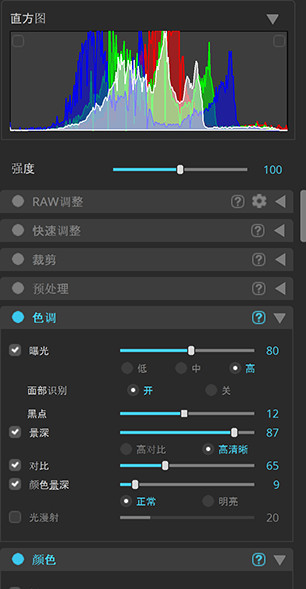
直方图 - 直方图可以帮助你了解图像中的像素是如何根据强度分布的。 阴影细节显示在左边,中间是中色调,右边是高光。 直方图是判断你的图像曝光的一种有用的方法。
在左上角和右上角,可以选中方框以显示剪切的像素。 蓝色区域显示冷像素,在阴影中缺少细节;红色区域显示热像素,在高光中缺少细节。 如果需要,可以使用手动滑块调整色调或进行预处理来恢复细节。
强度 - 强度滑块是优化调整或预设的一个有用方法。 此滑块可用一个手柄递增地增加或减少大多数调整滑块。 也可以使用左右方括号“[或]”键盘快捷键从键盘修改此调整。 按方括号键时按住Option/Alt键可进行精细优化。
八、快速校正
tools-QC
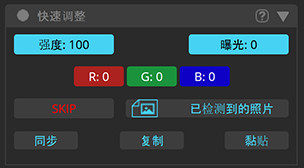
“强度”和“曝光”按钮与强度和曝光滑块相同 - 只是以按钮的形式出现。 R、G和B按钮允许调整各个颜色通道。
这些按钮响将应以下操作:
左键单击可将校正值增加5
右键单击可将校正值减少5
按住Shift键并左键单击或按住Shift键并右键单击可更改为1
按住Alt并左键单击或按住Alt并右键单击可设置为最小或最大值 (Mac上的选项)
按住Ctrl键并单击(在Mac上按住CMD键并单击)可重置为0(强度=100.曝光=预设值)
这些相同的按钮将显示在活动图像下(如果左上角启用了“快速校正”选项,则会显示在所有图像下)。
“跳过”按钮允许你快速禁用所选照片上的所有校正。 图像仍将保存在输出文件夹中,但不会应用图像校正。
“同步”将把当前设置应用于所有后续图像。 这不会更改以前查看的任何照片的设置。
复制和粘贴操作与“编辑”菜单选项完全相同。 如果只想对几张图像应用不同的预设或特定的手动校正,请按复制,然后粘贴到所需图像进行应用(一次只能应用一张)
九、人脸选择工具
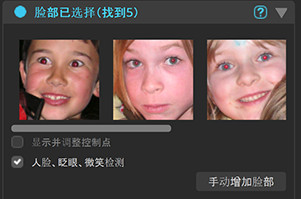
由许多工具在眼睛、人脸、皮肤及妆容组上应用的校正将仅应用于已在照片中识别的人脸。 此人脸选择工具允许你查看哪些人脸是自动识别的。
单击其中一张人脸可将预览图像缩放到该脸。
安装步骤
1、解压下载的安装包,双击运行exe软件;
2、进入安装向导,点击"Next";
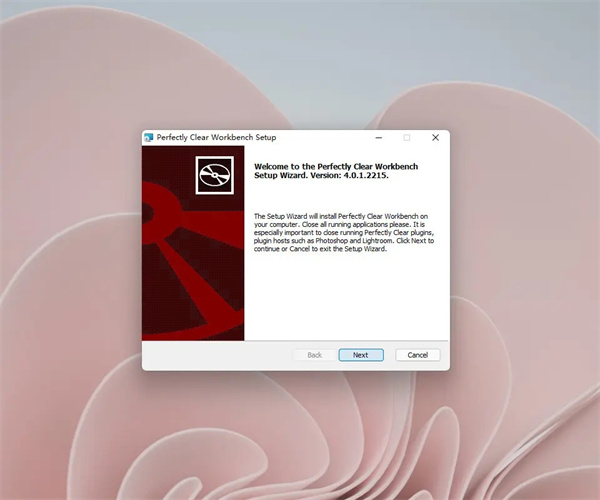
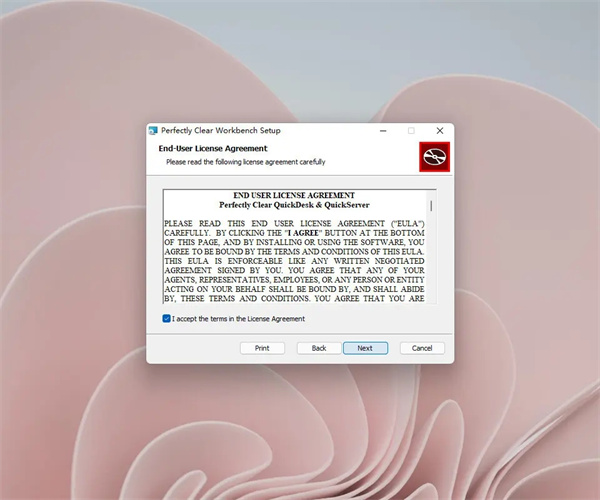
3、勾选"I accept ……",点击"Next";
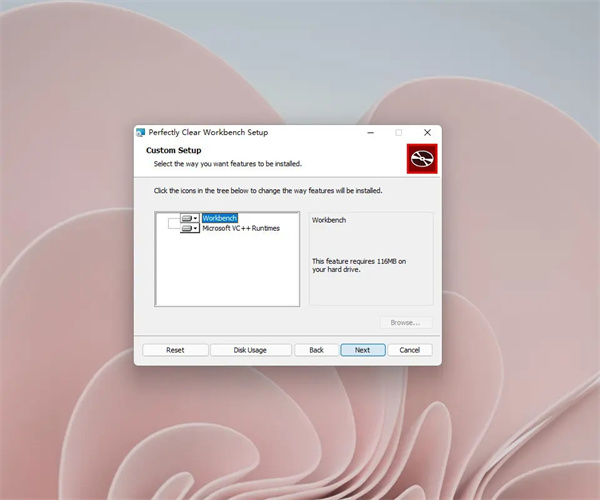
4、继续点击"Next";
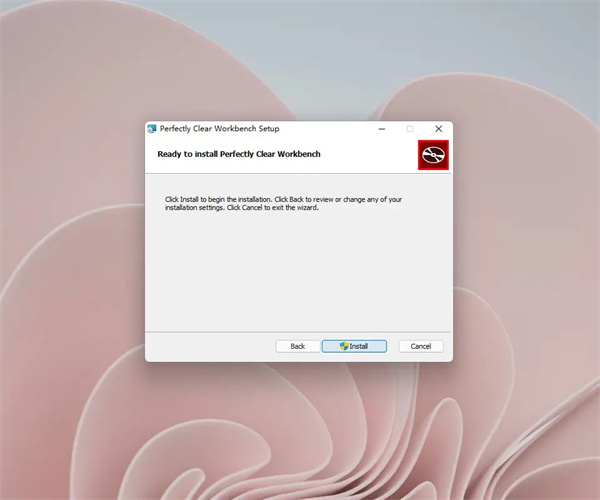
5、准备完毕,点击"Install";
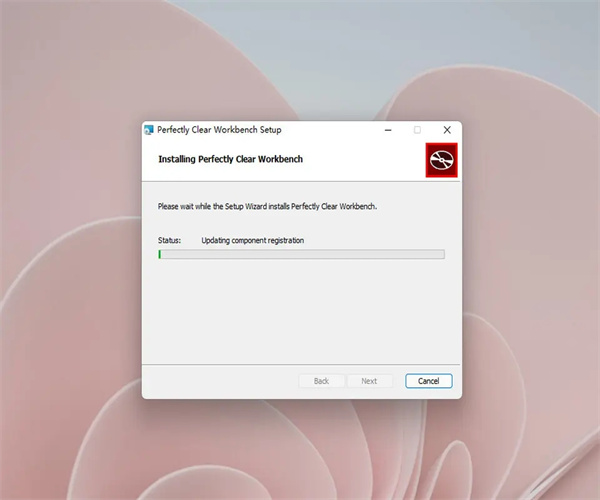
6、软件安装中,请稍等……
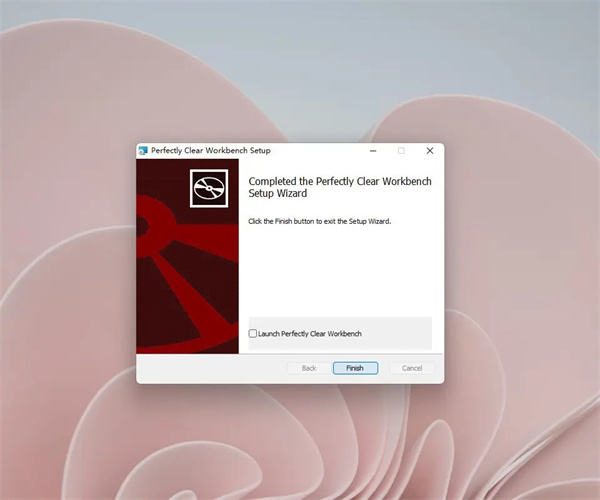
7、安装完成,不运行软件,点击"Finish";
软件测评
1、比PS简单太多,但不简陋
PS的学习曲线太陡,曲线、色阶、蒙版…劝退不少人。PerfectlyClearWorkbench把复杂功能封装成滑块和预设。选“智能人像”,脸自动变亮、皮肤变平滑、眼睛变有神。新手也能几分钟出片。
2、双模式:懒人用精简,进阶用大师
精简模式:几个滑块(亮度、对比度、饱和度、锐度),跟美图秀秀差不多简单。大师模式:多出“智能自动”“风景”“夜景”“大漠”“宠物”“美食”等场景优化。比如宠物模式自动提亮毛发细节、去红眼;美食模式增加饱和度、让食物看起来更有食欲。
3、预设丰富,一键套用效率高
不是那些“加滤镜”的预设,而是基于算法分析图片内容自动调整。比如“智能自动”会分析曝光、色彩、细节,给出最佳调整方案。“大漠景色”增加暖色调、强化天空和沙地纹理。对于批量处理旅游照,省时间。
4、缺点:不能做精细合成
不支持图层、不支持蒙版、不能合成多张照片。想换背景、去除水印、创意合成,还是得PS。定位是“调色优化”,不是“全能修图”。
更新日志
优化丨优化了部分功能体验。
优化丨修复了部分已知问题。





 360流量卫士
 OneBlack
 驱动人生10
 新氧医美
 汇彩网彩票
 360解压电脑版安装包
 WPS Office 2019免费办公软件
 QQ浏览器2023 v11.5绿色版精简版(去广告纯净版)
 下载酷我音乐盒2023
 酷狗音乐播放器|酷狗音乐下载安装 V2023官方版
 360驱动大师离线版|360驱动大师网卡版官方下载 v2023
 360浏览器极速版
 【360浏览器】360安全浏览器下载 官方免费版2023 v14.1.1012.0
 【优酷下载】优酷播放器_优酷客户端 2019官方最新版
 腾讯视频播放器2023官方版