



CAM350 12.1 是专业的 PCB 电路设计软件。可将 PCB 线路板设计图转换为具体制造工艺,覆盖从 PCB 设计到 PCB 加工制造的完整工作流程。包含 PCB 电路板制造、阻焊、钻孔、PCB 线路检查分析等多项专业设计功能,可高效完成 PCB 电路板设计,大幅缩短工作人员工作耗时。
CAM350 12.1安装教程
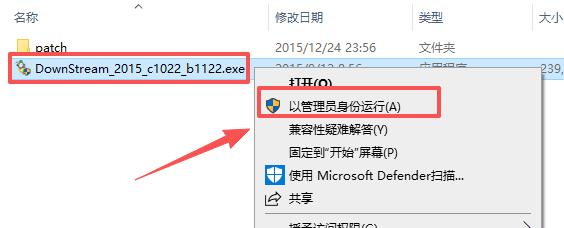
1、在本站下载并解压,右键【DownStream_2015_c1022_b1122.exe】,以管理员身份运行;
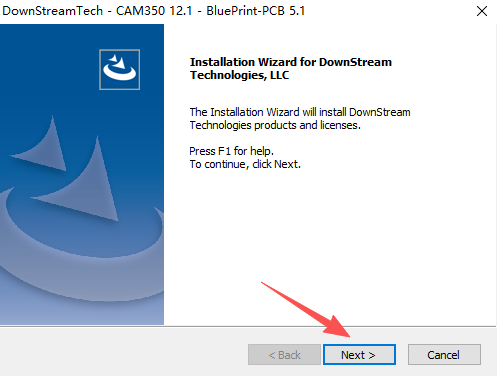
2、进入安装向导,点击“Next”;
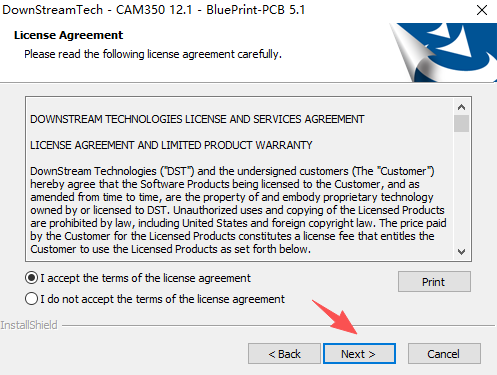
3、勾选我接受许可协议,点击“Next”;
软件特色
1、支持多种输入/输出格式(CAD数据, ODB++, Gerber, IPC-356,Excellon, DXF, Sieb 以及 Myers等)
2、提供了双向的AutoCAD 和 DXF数据支持
3、设计规则检查,检查包括各类间距,环状线,铜箔面积计算,网表对比等
4、优化设计文件,添加泪滴,网表提取,丝印检查等
5、Basic NC Editor通孔编辑功能,钻孔工具定义,铣边路径,改变提刀点
6、快速拼板功能,制作PCB的阵列,适应生产要求。
软件亮点
1、减少反复设计,减少废料和废板
2、提高可制造性
3、加快生产周期,提高生产效率
4、提高自动化率和设计最优化
5、提高质量和数据库管理
6、提高大批量生产裸板的效率
常用快捷键
打开菜单后可以看见菜单英文下面的某一个字母下有一个横线,ALT+横线对应的字母就是这个命令的快捷键
1、ALT+F-->N 打开新软件
2、ALT+F-->O 打开文件(PCB)
3、ALT+F-->S 保存
4、ALT+F-->A 另存为
5、ALT+F-->M 两个文件合并,用作对比用
6、ALT+F-->I+U 输入GERBER文件
7、ALT+F-->I+G 分层输入GERBER文件
8、ALT+F-->E+G 与输入文件相反,即输出相应的文件
9、ALT+F-->I+R 输入钻带
10、ALT+F-->E+R 输出钻带
11、ALT+F-->I+M 输入锣带
12、ALT+F-->E+M 输出锣带
13、ALT+F-->P+P 打印
14、ALT+E-->L+S 加大字体
15、ALT+E-->M 移动
16、ALT+E-->D 删除
17、ALT+E-->I 作镜HORIZONTAL
18、ALT+E-->L+A 增加层,打开另外一层
19、ALT+E-->A 增加顶点
20、ALT+E-->C 拷贝
21、ALT+E-->R 旋转
22、ALT+E-->E 删除顶点
23、ALT+E-->G 删除某一段,某一节
24、ALT+E-->L+L 相对点对位
25、ALT+E-->L+R 删除层,移开层
26、ALT+E-->L+O 重新排序
27、ALT+E-->H+D 改变线粗(改变D码的大小)
28、ALT+E-->H+T+T 改变字体
29、ALT+E-->H+I 合并钻孔
30、ALT+E-->H+E+L/+W 打散/恢复
31、ALT+E-->H+E+P 打散输入的钻孔,锣带资料
32、ALT+E-->H+S 打散弧度
33、ALT+E-->H+O+D 定零点
34、ALT+E-->T+L 隔开删除,删除指定部分
35、ALT+E-->J 连接线,使之成为一个整体
36、ALT+E-->V 拖动(成弧度)即任意点
37、ALT+E-->E 删除最高点(角度处) 38、ALT+A-->F 加实心圆,即加焊盘
39、ALT+A-->L 画线
40、ALT+A-->R 画矩形
41、ALT+A-->P 自动填充
42、ALT+A-->X 书写,写文字
43、ALT+A-->A+C 画实心圆,即两点定圆
44、ALT+A-->A+2 两点定弧
45、ALT+A-->A+3 三点定弧
46、ALT+A-->W 加金属丝18
47、ALT+I-->R+D 查看线守宽,层D码组成部分
48、ALT+I-->R+R/N 查看钻孔资料/记D码
49、ALT+I-->R+N 查看网表资料
50、ALT+I-->S 查看状况
51、ALT+U-->C D码定义把某种图形定义一个D码
52、ALT+U-->D+A 自动转换
53、ALT+U-->D+I D码转换(把某种复杂图形转换为焊盘)
54、ALT+U-->N 连网(一般连网这后做DRC后才可显示检测资料)
55、ALT+U-->L+R 切除独立的焊盘
56、ALT+U-->L+I 切除多余的焊盘
57、ALT+U-->I+T 钻孔编辑表—复制到外形层
58、ALT+U-->I+R 优化钻孔
59、ALT+U-->I+A 添加钻孔
60、ALT+U-->I+G 转为钻孔
61、ALT+N-->R 做DRC(帮助检查线距、线宽等)
62、ALT+T-->A 输入D码大小,D码表
63、ALT+T-->L层表,定义层的性质,名称
64、ALT+S-->U 公,英制转换
65、ALT+S-->T 字体设置
66、ALT+S-->O 察看设置
67、ALT+S-->A打散时的弧度设置
68、ALT+N-->O测铜面积(参数选择为1mil,一般需连网之后再进行测量)
69、ALT+I -->M+P 测量距离
常见问题
如何在软件中查看gerber文件?
双击桌面快捷方式,启动软件,导入geber文件。
文件——I导入——U自动导入,打开自动导入窗口。找到geber文件,在右面窗口可以到geber文件。
选好后,点下一步,可以看到自动导入的geber文件列表。
点完成后,开始导入geber文件,导入完成后在主界面窗口可以看到PCB版图。
在软件中,可以查看电路板的每一个层,双击可以切换到指定的层。
附上Gerber文件各层的表示:
GTL---toplayer 顶层
GBL---bottomlayer 底层
GTO---TopOverlay 顶层丝印层
GBO---Bottomlayer 底层丝印层
GTP---TopPaste 顶层表贴(做激光模板用)
GBP---BottomPaste 底层表贴
GTS---Topsolder 顶层阻焊(也叫防锡层/绿油,负片)
GBS---BottomSolder 底层阻焊
G1---Midlayer1 内部走线层1
G2---Midayerr2 内部走线层2
GP1---InternalPlane1 内平面1(负片)
GP2---InternalPlane2 内平面2(负片)
GM1---Mechanical1 机械层1
GM2---Mechanical2 机械层2
GKO---KeepOuter 禁止布线层
GG1---DrillGuide 钻孔引导层
GD1---DrillDrawing 钻孔图层
GPT---Top pad Master 顶层主焊盘
GPB---Bottom pad Master 底层主焊盘
下一篇:LibreCAD绿色版








 360流量卫士
 OneBlack
 驱动人生10
 新氧医美
 汇彩网彩票
 360解压电脑版安装包
 WPS Office 2019免费办公软件
 QQ浏览器2023 v11.5绿色版精简版(去广告纯净版)
 下载酷我音乐盒2023
 酷狗音乐播放器|酷狗音乐下载安装 V2023官方版
 360驱动大师离线版|360驱动大师网卡版官方下载 v2023
 360浏览器极速版
 【360浏览器】360安全浏览器下载 官方免费版2023 v14.1.1012.0
 【优酷下载】优酷播放器_优酷客户端 2019官方最新版
 腾讯视频播放器2023官方版