



Joplin 电脑版是免费开源的笔记记录软件和待办事项应用程序,能够处理笔记本中存储的大量笔记,自带的文本编辑器支持复制、标记、修改操作。支持导入 Evernote 导出的.enex 格式笔记,格式化内容会自动转换为 Markdown,图像、附件等资源,地理位置、更新时间、创建时间等完整元数据都能完整导入,也支持普通 Markdown 文件导入。笔记支持多渠道同步,可同步到文件系统、网络目录、Nextcloud、Dropbox、OneDrive 或 WebDAV。同步过程中,笔记本、标签和其他元数据会自动保存为纯文本文件,随时可以检查、备份、移动。欢迎感兴趣的朋友下载使用。
joplin与坚果云同步配置方法
1、点击Tools-Options
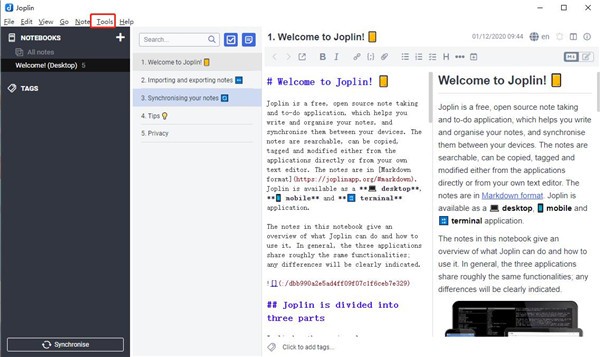
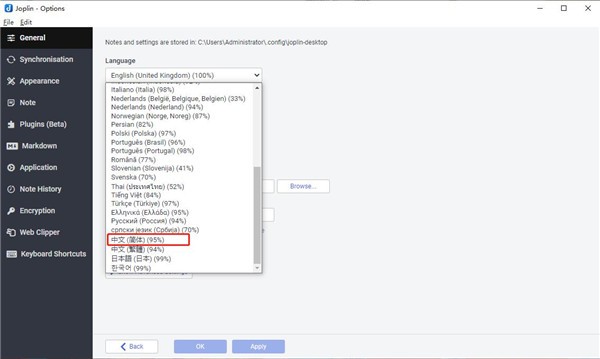
2、在语言栏目里选择"中文(简体)(95%)",点击ok
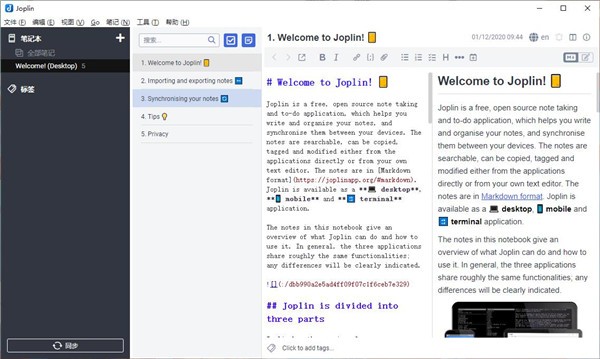
3、软件便会成为中文操作界面(如果还是英文,可关闭软件,重新启动即可)
软件特色
1、支持桌面版、移动版、以及手机版;
2、支持电脑加密;
3、支持导出JEX、MD、RAW、PDF、JASON 等格式;
4、支持离线优化、本地阅读等;
5、支持插入附件、图片;
6、支持地理位置定位;
7、支持多种格式网盘同步;
8、支持多种语言;
9、支持转发至任何平台;
10、支持文件可在其他程序中打开;
11、支持Mac、Windows、Linux、Android、iOS、ChromeOS、Chrome、Termux、Firefox等平台;
功能介绍
桌面、移动和终端应用程序。
Firefox和Chrome的Web裁剪器。
端到端加密(E2EE)
注意历史(修订)
同步各种服务,包括NextCloud, Dropbox, WebDAV和OneDrive。
导入Enex文件(Evernote导出格式)和Markdown文件。
导出JEX文件(Joplin导出格式)和原始文件。
支持笔记、待办事项、标签和笔记本。
转到任何功能。
根据多个标准对笔记进行排序——标题、更新时间等。
支持警报(通知)在移动和桌面应用程序。
首先离线,因此即使没有互联网连接,设备上的所有数据也总是可用的。
Markdown notes,在桌面和移动应用程序中使用图像和格式呈现。支持额外的功能,如数学符号和复选框。
文件附件支持-显示图像,并链接其他文件,可以在相关的应用程序中打开。
搜索功能。
地理定位的支持。
支持多种语言
外部编辑器支持-打开笔记在您最喜欢的外部编辑器与一个点击在Joplin。
Joplin使用教程
【如何在外部文本编辑器中编辑笔记?】
编辑器命令(可能包含自变量)定义将使用哪个编辑器来打开注释。如果未提供,它将尝试自动检测默认编辑器。如果此操作不起作用,或者您想为Joplin进行更改,则需要在“首选项”->“文本编辑器”命令中对其进行配置。
一些示例配置为:(#后的注释)
Linux / Mac:
subl -n -w # Opens Sublime (subl) in a new window (-n) and waits for close (-w)
code -n --wait # Opens Code (code) in a new window (-n) and waits for close (--wait)
gedit --new-window# Opens gedit (Gnome Text Editor) in a new window
xterm -e vim# Opens a new terminal and opens vim. Can be replaced with an
# alternative terminal (gnome-terminal, terminator, etc.)
# or terminal text-editor (emacs, nano, etc.)
open -a# Mac only: opens a GUI application
视窗:
subl.exe -n -w # Opens Sublime (subl) in a new window (-n) and waits for close (-w)
code.exe -n --wait # Opens Visual Studio Code in a new window (-n) and waits for close (--wait)
notepad.exe # Opens Notepad in a new window
notepad++.exe --openSession # Opens Notepad ++ in new window
请注意,带有您的编辑器可执行文件的目录路径必须存在于PATH变量(Windows,Linux / Mac)中,否则,必须提供可执行文件的完整路径。
【如何启用调试】
1、单击菜单帮助>打开配置文件目录,然后在目录中添加名为“ flags.txt”的文件,其内容如下:--open-dev-tools --debug --log-level debug
2、重新启动应用程序
3、现在应该打开开发工具。点击“控制台”标签
4、现在,重复引起问题的操作。控制台可能会输出警告或错误-请将它们添加到GitHub问题中。还要在config文件夹中打开log.txt,如果有任何错误或警告,也请将其添加到问题中。
【如何启用端到端加密】
启用E2EE
由于Joplin的去中心化性质,因此需要首先在单个设备上手动启用E2EE(这将创建一个主密钥以通过密码保护加密),然后必须将其与所有其他其余设备同步。建议从桌面或终端应用程序开始,因为它们通常在功能更强大的设备上运行(与移动应用程序不同),因此它们可以更快地加密初始数据。
要启用它,请按照下列步骤操作:
1、在您的第一台设备(例如,桌面应用程序)上,转到“加密配置”屏幕,然后单击“启用加密”
2、输入密码 这是万能钥匙密码,将用于加密所有笔记。确保您不要忘记它,因为出于安全原因,它无法恢复。
3、现在,您需要同步所有笔记,以便将它们加密发送到同步目标(例如,发送到OneDrive,Nextcloud等)。等待可能正在进行的任何同步,然后单击“同步”。
4、等待此同步操作完成。由于需要将所有数据重新发送(加密)到同步目标,因此这可能会花费很长时间,尤其是在您拥有大量注释和资源的情况下。请注意,即使同步似乎停滞了,也很可能仍在运行-不要取消同步,只需在需要时让它运行一整夜。
5、完成第一个同步操作后,打开要与之同步的下一个设备。单击“同步”,然后等待同步操作完成。该设备将收到主密钥,并且您需要为其提供密码。此时,将在此设备上自动启用E2EE。完成后,再次单击“同步”,然后等待其完成。
6、对每个设备重复步骤5。
不要手动在多个设备上并行启用加密,而要等待其他设备与第一个已经加密的设备同步。否则,您可能会获得多个加密密钥(Joplin支持该加密密钥,但很可能不是您想要的)
一旦所有设备与启用的E2EE同步,加密/解密就应该基本透明。有时您可能会看到加密的项目,但最终它们会在后台解密。
【禁用E2EE】
遵循与上述相同的过程,但逐一禁用每个设备上的E2EE。再一次,一次在一个设备上执行一次,并每次都等待同步完成可能会更简单。
更新日志
v3.6.11版本
改进:从 OneNote 导入:将与墨迹相关的导入错误转换为警告
改进:从 OneNote 导入:导入创建/更新的时间戳并支持标题中的特殊字符
改进:从 OneNote 导入:支持大附件
修复:修复富文本编辑器无法在辅助窗口中加载的问题
修复:修复嵌套墨水容器的定位
上一篇:喜云电脑版
下一篇:Abaqus2024最新版








 360流量卫士
 OneBlack
 驱动人生10
 新氧医美
 汇彩网彩票
 360解压电脑版安装包
 WPS Office 2019免费办公软件
 QQ浏览器2023 v11.5绿色版精简版(去广告纯净版)
 下载酷我音乐盒2023
 酷狗音乐播放器|酷狗音乐下载安装 V2023官方版
 360驱动大师离线版|360驱动大师网卡版官方下载 v2023
 360浏览器极速版
 【360浏览器】360安全浏览器下载 官方免费版2023 v14.1.1012.0
 【优酷下载】优酷播放器_优酷客户端 2019官方最新版
 腾讯视频播放器2023官方版