



软件特色
1、免费专业使用
软件是专业版但免费,不用花钱。画流程图、思维导图都能用,功能挺全的。
2、操作简单上手
操作不复杂,拖拖拽拽就能画出像样的图,上手挺快的,任何人都能快速学会。
3、高度自定义功能
想怎么改就怎么改,学生也好、产品经理也好,都能用它做计划图表,省时间。
Drawio怎么在线条上加字
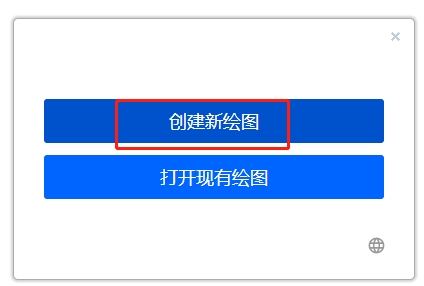
1、用户在电脑桌面上打开软件,将会弹出提示窗口,选择其中的创建新绘图选项;
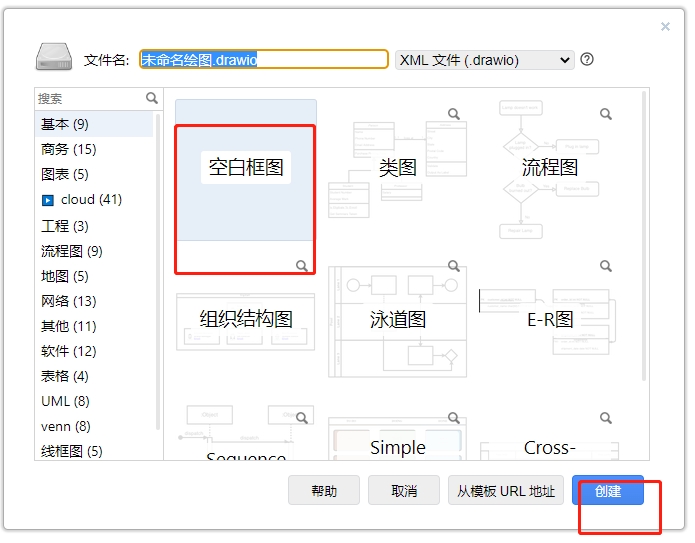
2、接着进入图表模板窗口,选择所需图表后按下创建按钮;
3、进入图表绘制页面后,在左侧选项卡中点击喜欢的线条;
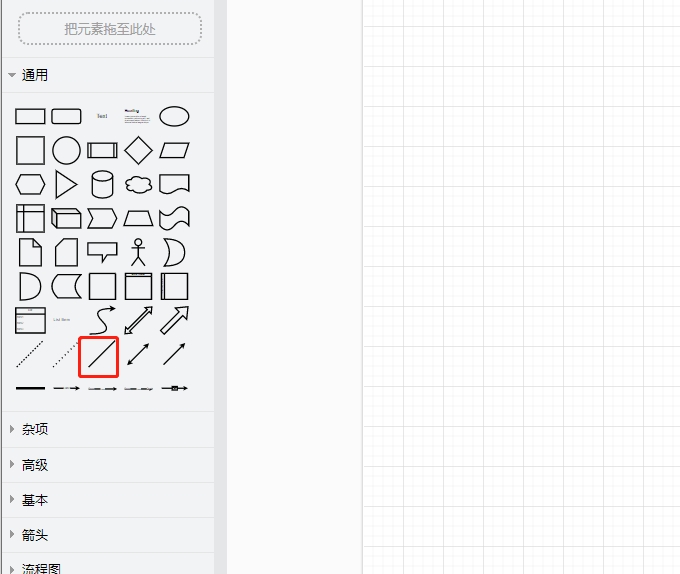
4、在页面上插入线条后,可按需调整线条长短;

5、点击页面上方菜单栏中的加号图标,在弹出的下拉选项卡中选择文本选项;
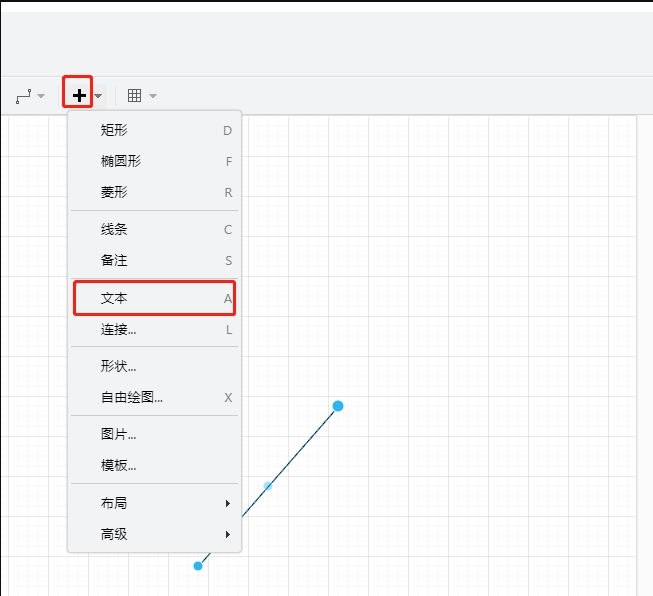
6、在线条上会出现文本框,直接输入文字信息即可;
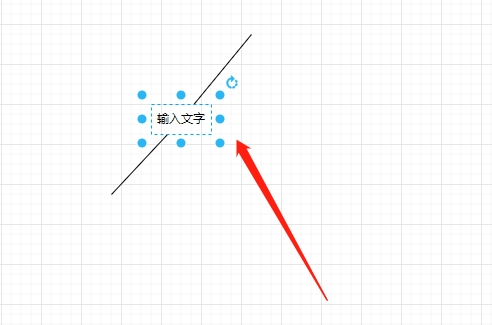
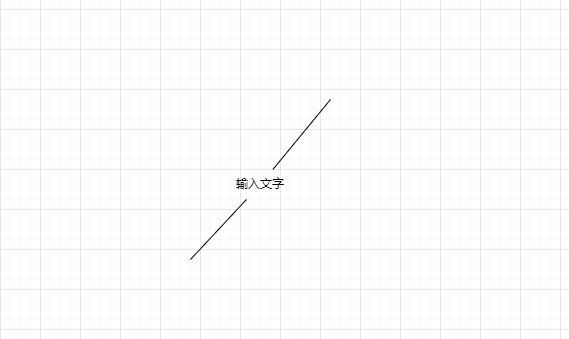
7、完成上述操作后,点击空白处即可查看线条上的文字效果。
Drawio使用说明
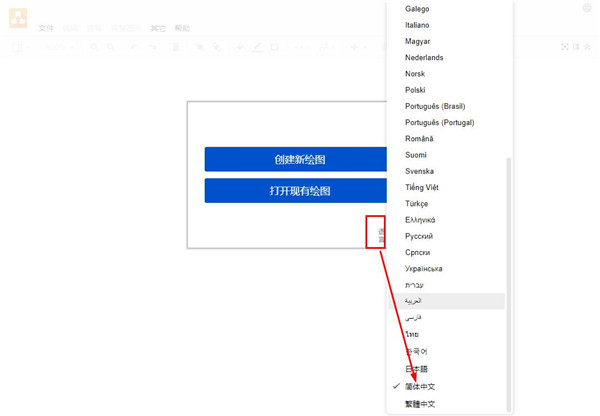
1、打开软件后,默认显示英文界面,点击顶部“File”菜单下的“Language”,选择简体中文,关闭软件重新打开即可切换为中文界面;
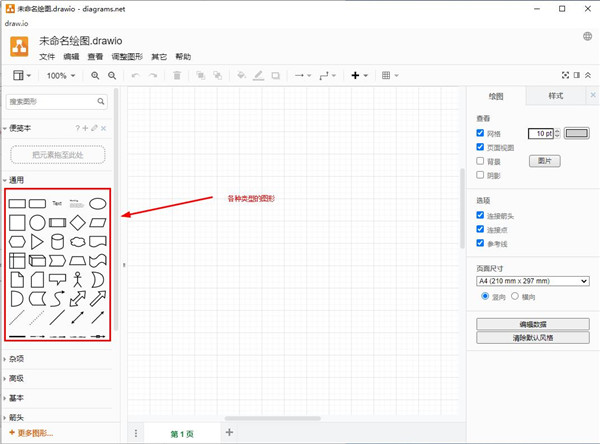
2、左侧提供箭头、基本图形、通用元素等多种图形,拖拽即可添加到画布,支持自定义大小、颜色和样式;
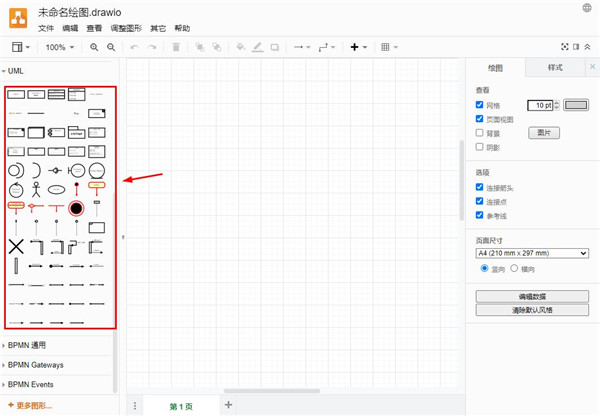
3、内置多种UML类图,包含用例、序列、类图等常用类型,满足项目设计、编程文档等日常需求;
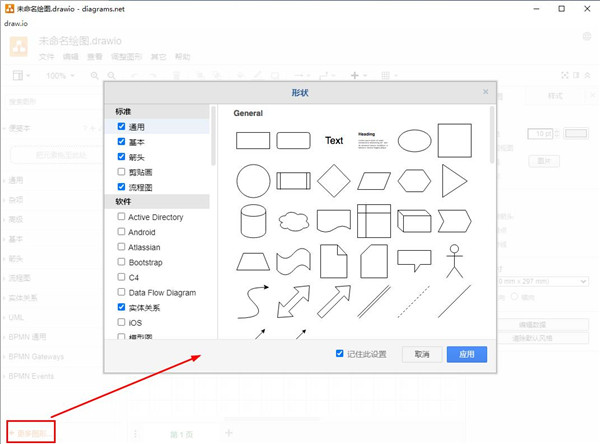
4、点击左侧“更多形状”可解锁更多领域的专业图形,涵盖网络、工程、商务等场景;
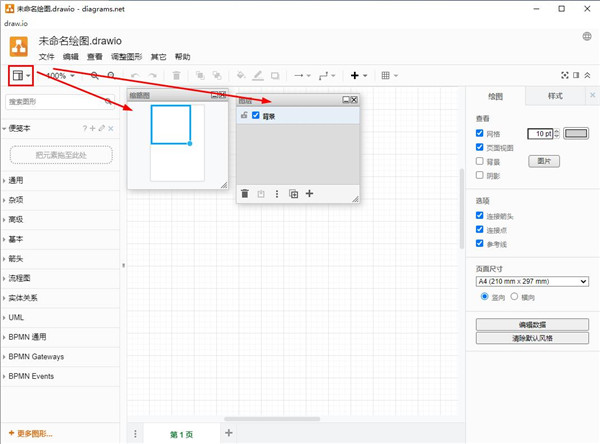
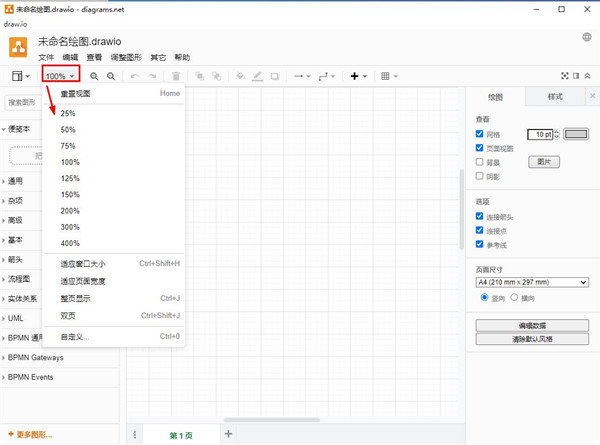
5、可通过右下角滑块缩小画布查看整体布局,图层设置功能可调整图形叠加顺序,方便编辑复杂图表;
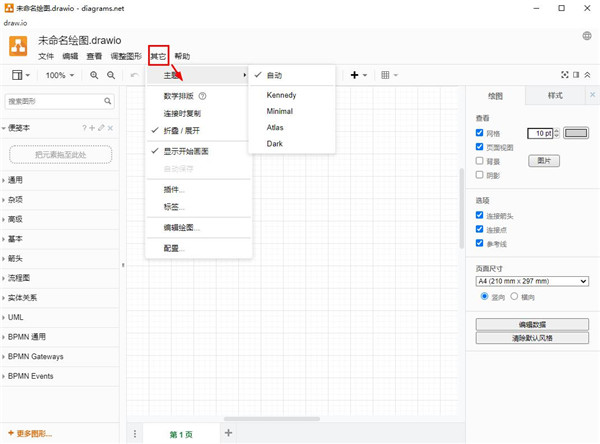
6、顶部菜单栏包含数字排版、插件、标签、配置等选项,可按需自定义编辑规则;
7、视图菜单中提供网格、阴影、参考线、便笺本等功能,辅助精准排版和备注信息;
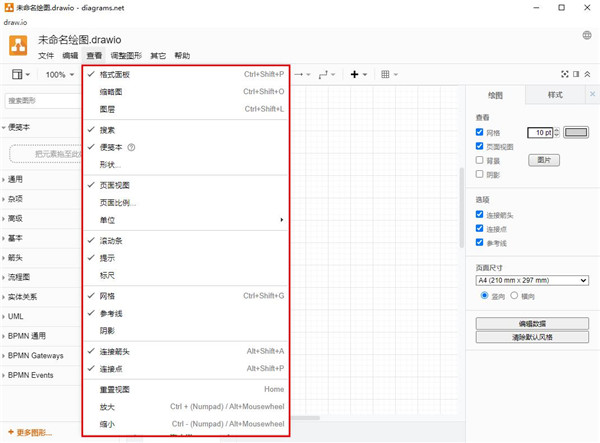
8、双页面设置适合制作对比图或多模块流程图,通过“页面”菜单可添加和切换页面;
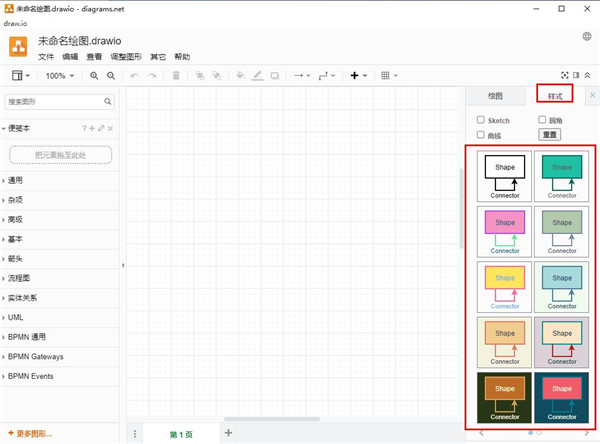
9、选中图形后,通过格式面板可快速设置结构图的布局、颜色和连接方式;
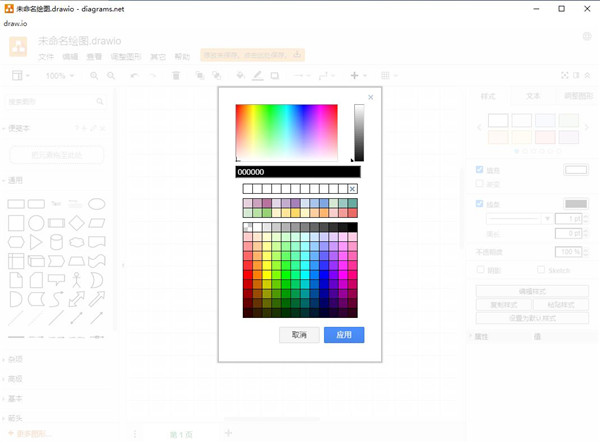
10、提供丰富颜色库,支持自定义调色,还可批量修改图形样式,更多实用功能可自行探索。
软件测评
1、整体印象
用了一阵子,最大的感受就是实在。市面上画流程图的软件不少,但要么收费贵,要么功能阉割。Drawio倒好,专业版直接免费,没啥套路。
2、上手难度
操作真不复杂,跟用PPT差不多,拖拖拽拽就能画。第一次打开可能会懵一下,但随便点两下就明白了。不用看教程,直接开干。
3、功能体验
常用的流程图、组织结构图、思维导图、UML图都能画。形状库挺全的,找起来也方便。线条会自动吸附对齐,不用手动调来调去,省了不少拉扯的功夫。
4、自定义程度
颜色、形状、线条、字体,想怎么改就怎么改,高度自由。还能导入自己的图片当元素用。做出来的图不会千篇一律,有点个人风格。
5、适用人群
学生画个学习笔记、产品经理捋个业务流程、程序员画个系统架构,都能用的上。不用花钱,功能还挺全,小团队拿来日常用完全够了。
6、一点不足
界面稍微有点老气,不像现在那些新软件那么好看。另外在线版有时候保存会卡一下,最好养成随手保存的习惯。不过不影响使用,整体还是推荐的。
常见问题
1、导入Visio文件失败?
解决方案:确保文件格式为VSDX/VSSX,旧版VSD格式需先转换;关闭文件保护模式,直接拖拽文件到绘图区域导入,避免通过第三方工具中转。
2、线条文字无法编辑?
解决方案:需先选中线条,再通过“文本”功能添加文字;若文字不显示,检查线条是否被其他图形遮挡,或调整文本框大小和字体颜色。
3、导出图片模糊?
解决方案:导出时选择PNG/JPEG格式,将分辨率设置为300DPI;勾选“高质量”选项,避免缩放导出,复杂图表建议导出为SVG格式保持清晰度。
4、中文显示乱码?
解决方案:切换为简体中文界面后,在“格式”中选择支持中文的字体(如微软雅黑);导入含中文的文件时,确保文件编码为UTF-8.
5、无法保存文件?
解决方案:检查存储路径是否有写入权限,避免特殊字符命名;在线版需登录账号同步保存,本地版建议导出为XML格式备份,防止文件损坏。
更新日志
优化丨优化了部分功能体验。
优化丨修复了部分已知问题。上一篇:慕云轻智能头像生成绿色版






 360流量卫士
 OneBlack
 驱动人生10
 新氧医美
 汇彩网彩票
 360解压电脑版安装包
 WPS Office 2019免费办公软件
 QQ浏览器2023 v11.5绿色版精简版(去广告纯净版)
 下载酷我音乐盒2023
 酷狗音乐播放器|酷狗音乐下载安装 V2023官方版
 360驱动大师离线版|360驱动大师网卡版官方下载 v2023
 360浏览器极速版
 【360浏览器】360安全浏览器下载 官方免费版2023 v14.1.1012.0
 【优酷下载】优酷播放器_优酷客户端 2019官方最新版
 腾讯视频播放器2023官方版