



软件特色
1、自定义转速曲线
你自己定风扇策略,打游戏时全力转,日常办公慢点省电。不是固定的几档,想怎么拉怎么拉。
2、多传感器混合控制
可以给GPU、CPU风扇分开设,也能让它们跟着不同传感器跑。比如机箱风扇跟着显卡温度走,CPU风扇跟着CPU温度走。
3、多套配置随时切
保存几套配置,游戏一套、工作一套、静音一套,点一下就能切。不用每次重新调。
4、全面硬件监控
能看转速、温度、电压,所有风扇状态一目了然。哪个风扇不转了、温度爆了,一眼发现。
5、界面直观好上手
界面不复杂,不用翻半天菜单。拖拖滑块就调好了,对新手友好,超频老手也能找到深度设置。
Fan Control新手教程
1、在本站下载解压软件压缩包得到完整资源,双击或右键以管理员方式运行“FanControl_223_net_4_8_Installer.exe”程序;
2、点击“I accept...”-“Next”以进行下一步;
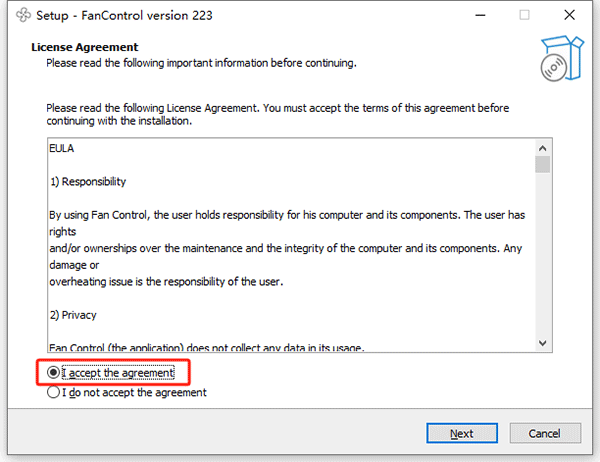
3、用户可根据需要自行更换安装路径,完成后点击“Next”;
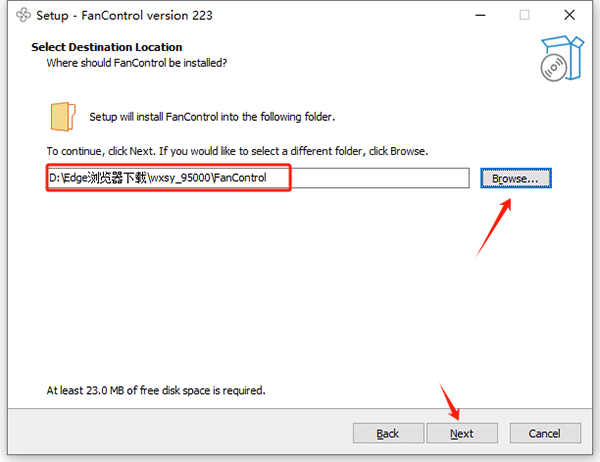
4、勾选在桌面创建快捷方式,点击“Next”继续下一步;
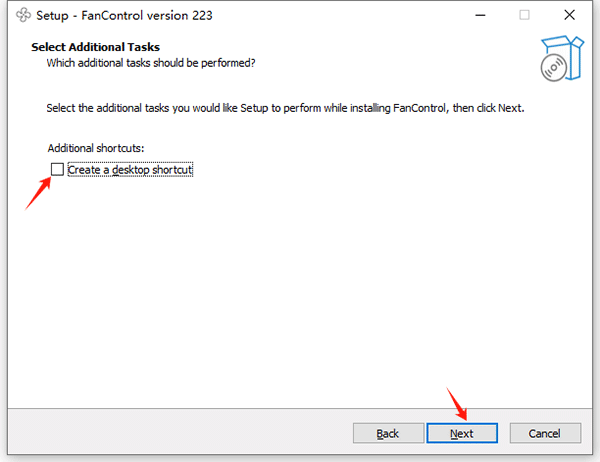
5、点击“Install”按钮,开始安装程序;
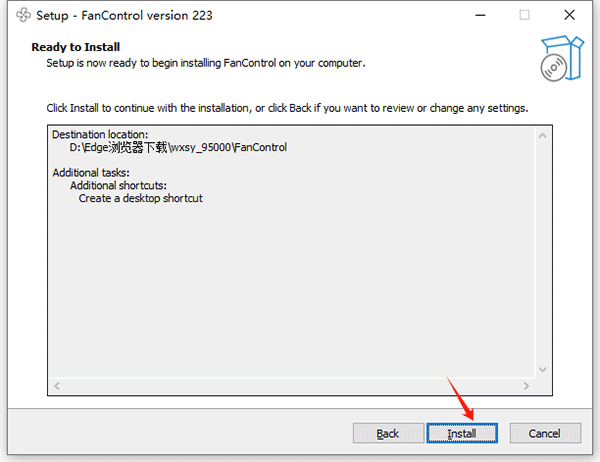
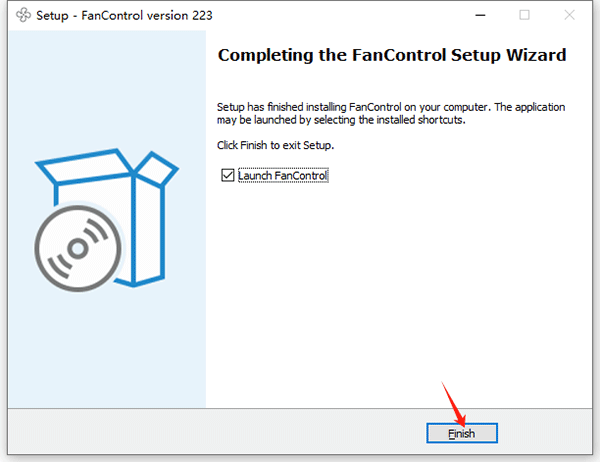
6、点击“Finish”完成,成功安装;
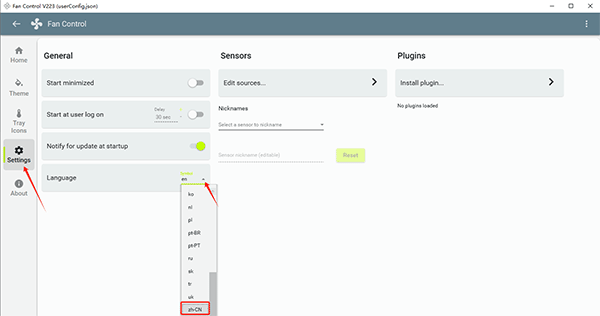
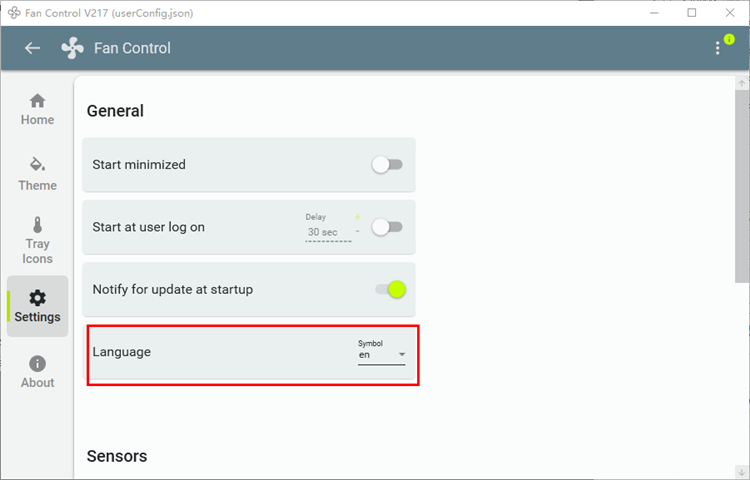
7、进入软件主页后默认语言为英文,依次点击“Settings”-“Language”-“zh_CN”即可切换为中文模式;
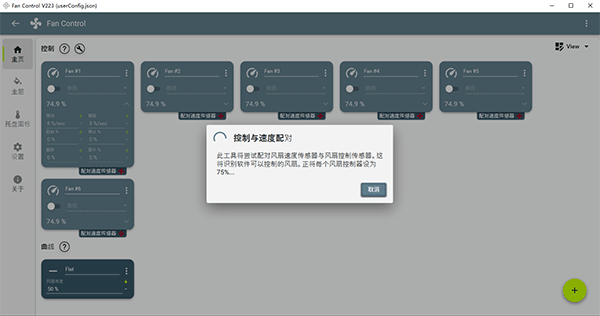
8、设置完成后即可开始根据需求调制使用啦!
如何设置中文
1、打开软件,选择设置;
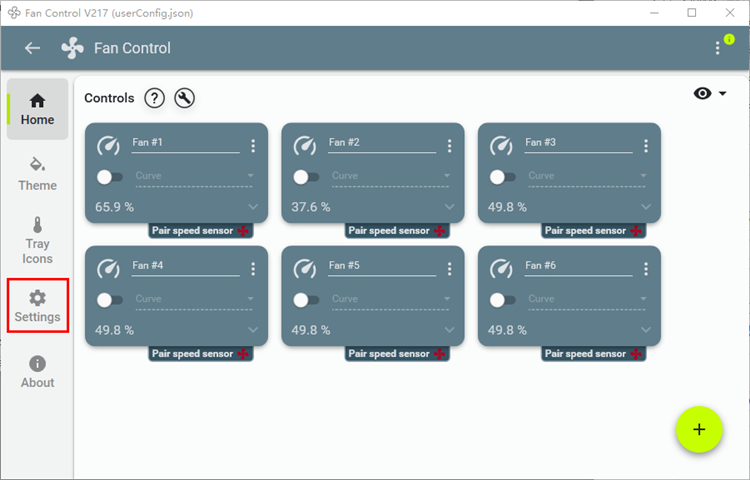
2、之后在语言设置中选择Zh_Ch;
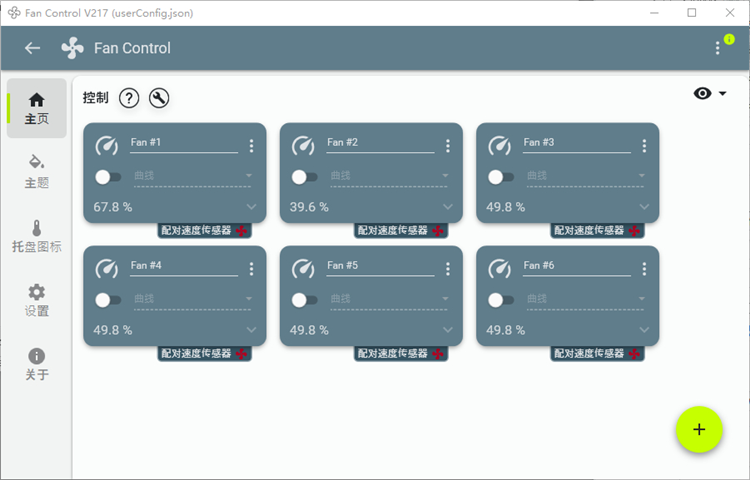
3、之后就是中文界面。
使用技巧
1、先跑一遍风扇检测
第一次打开别急着调,点“风扇检测”让软件识别所有风扇。不检测有些风扇读不到或者控制不了。2、游戏和工作分开存配置
拉一个激进曲线(温度60度就满速)存成“游戏模式”,再拉一个保守曲线(80度才加速)存成“办公模式”。右上角一键切换,不用每次重调。
3、机箱风扇别跟CPU走
机箱风扇跟着显卡温度走更合理。显卡发热大时机箱往外抽热气,比跟着CPU跑聪明。在“混合”选项里选GPU作为源。
4、启动延迟设几秒
开机时风扇没必要猛转。在设置里加个5-10秒启动延迟,等系统加载完再让风扇按曲线跑,少听几秒噪音。
5、用“平缓时间”防忽快忽慢
不勾这个的话,温度一波动风扇转速也跟着抖,听着烦。勾上“平缓时间”设个一两秒,转速变化顺滑些。
6、CPU和GPU风扇分开曲线
CPU对温度敏感,曲线可以陡一点;机箱风扇曲线平一点,别显卡波动几度它就跟着抽风。
使用注意事项
1、先开主板防篡改
有些主板的“风扇防篡改”或“硬件监控”选项会阻止第三方软件控制。进BIOS把它关掉,不然你调了也没用。
2、小心把风扇调停转
曲线拉到0%不代表风扇真停,但拉到太低可能不转。CPU散热器风扇别设太低,容易过热。机箱风扇可以低一点,但留个最低转速保底。
3、开机会被安全软件拦
某些杀软会报毒,Fan Control需要底层访问硬件权限。添加信任区就行,确认是从官网下的就放行。
4、双显卡注意传感器
笔记本有集显和独显,选对传感器。用独显温度控制风扇,别跟着集显跑,不然独显烧起来风扇不转。
5、更新系统前保存配置
Windows大版本更新可能重置驱动设置,曲线会丢。配置导出备份到桌面,更新完再导回去。
6、服务器主板兼容差
家用主板基本没问题,服务器主板或者品牌机工作站可能锁了风扇控制。调了没反应的话,那大概率是BIOS锁死的,软件救不了。
7、别跟主板软件同时开
技嘉的SIV、华硕的Fan Xpert这些主板自带软件,跟Fan Control同时开会打架。关了主板软件再用,不然风扇忽快忽慢。
8、每次调完跑个压力测试
改完曲线跑几分钟CPU和显卡压力测试,监控温度。如果转速拉上去了温度还压不住,曲线再调陡一点。别调完就以为万事大吉。
更新日志
优化丨优化了部分功能体验。
优化丨修复了部分已知问题。





 360流量卫士
 OneBlack
 驱动人生10
 新氧医美
 汇彩网彩票
 360解压电脑版安装包
 WPS Office 2019免费办公软件
 QQ浏览器2023 v11.5绿色版精简版(去广告纯净版)
 下载酷我音乐盒2023
 酷狗音乐播放器|酷狗音乐下载安装 V2023官方版
 360驱动大师离线版|360驱动大师网卡版官方下载 v2023
 360浏览器极速版
 【360浏览器】360安全浏览器下载 官方免费版2023 v14.1.1012.0
 【优酷下载】优酷播放器_优酷客户端 2019官方最新版
 腾讯视频播放器2023官方版