



软件特色
1、不超频提性能
不用冒险硬超,通过微调参数释放CPU潜力。稳,不怕烧硬件。
2、核心休眠控制
不让CPU没事就睡大觉。跑程序时唤醒所有核心,减少卡顿掉帧。
3、频率缩放调节
自动降频太激进时手动拉回来。程序响应快一点,跑起来更跟手。
4、关键参数监控
温度、电压、功耗实时看。知道哪块拖后腿,心里有数。
5、老电脑回春
散热差、配置旧,用它榨点余力出来。多撑两年,等有钱换新机。适合愿意折腾又不想硬超频的用户。操作别太猛,拉太满可能蓝屏。一点一点试,稳定为主。
Quick Cpu使用教程
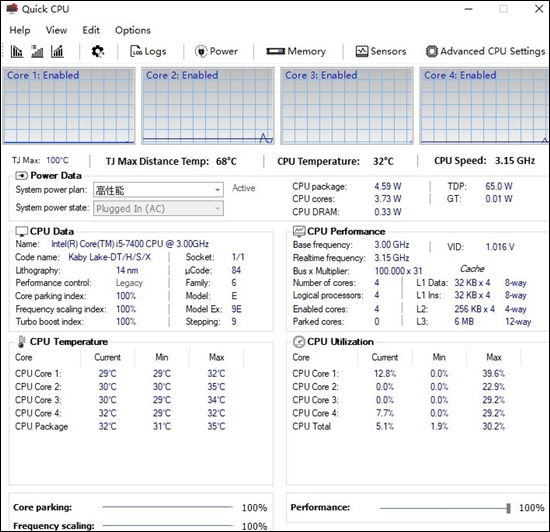
1、进入软件CPU加快界面,该界面可以详细显示CPU各项参数信息
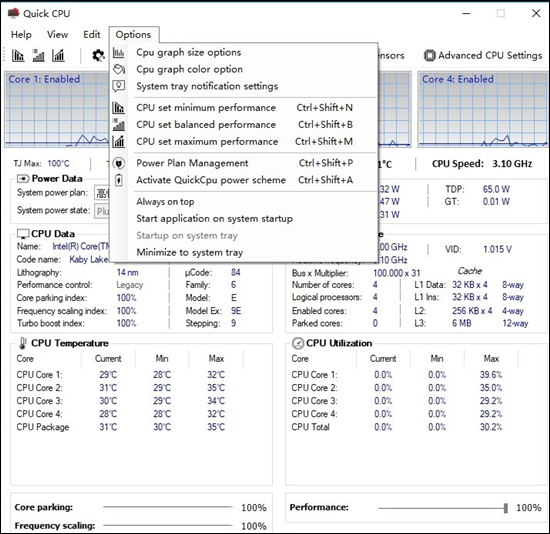
2、点击选项按钮弹出软件选项功能设置列表,点击即可进行操作
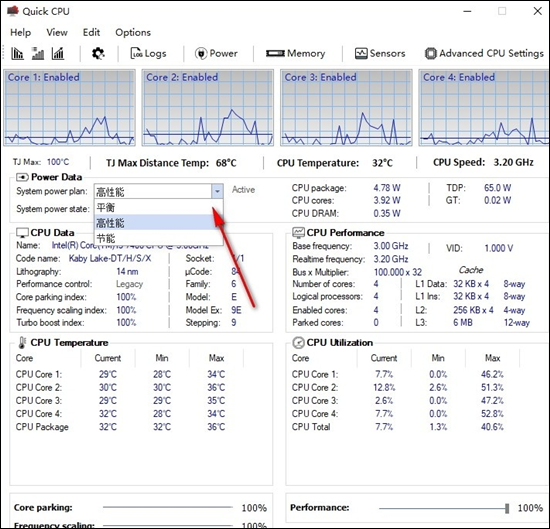
3、点击system power plan可以对系统性能进行设置
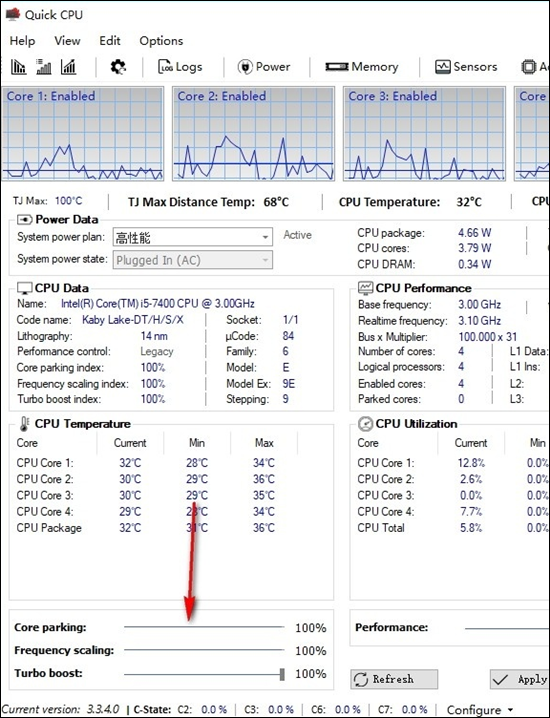
4、点击软件下方的频率缩放、涡轮增压等进行设置
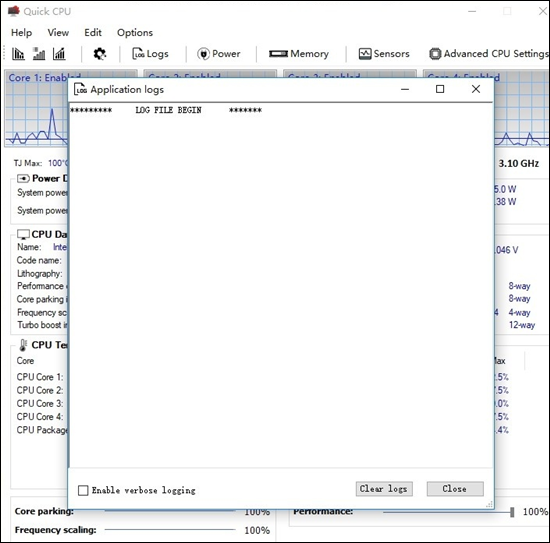
5、点击日志按钮,可以弹出软件日志弹框可以查看软件运行日志
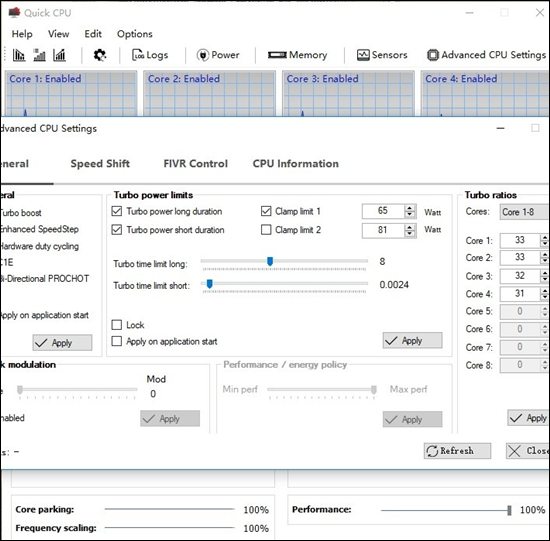
6、点击设置按钮,可以对软件常规功能进行设置
使用技巧
1、先监后台再调
打开软件先看温度、频率、占用率。知道现在啥状态,再决定调哪项。别上来就拉满。
2、核心停车别关死
“Core Parking”调成“主动”或“高性能”,别彻底关掉。保留一部分自动管理,省电和性能平衡。
3、频率缩放阶梯调
“Frequency Scaling”一点一点往上加,+5%跑几天稳了再往上。直接拉到头容易蓝屏。
4、涡轮增压开但不激进
“Turbo Boost”启用,但功率限制别解太高。笔记本散热扛不住,台式机可以多给点。
5、电压别乱动
不熟悉的话保持默认。降压可能不稳,加压增加发热。除非你清楚自己在干嘛。
6、预设场景切换
游戏时开高性能,办公时恢复平衡。不用一套配置走天下,软件支持保存预设。
7、配合任务管理器
调整后打开任务管理器,看CPU频率是否按预期跑。没变化说明被其他限制锁住了,比如BIOS或电源策略。
注意事项
1、调整需循序渐进
参数调太高可能蓝屏、死机。一点一点试,稳定为主。找到平衡点就行,别追求极限。
2、散热要跟上
提性能意味着发热增加。笔记本散热差,调完风扇呼呼转。先清灰换硅脂,再调软件。散热压不住,降频更严重。
3、效果看机器
老电脑、散热差的提升明显。新机器默认够用,调了也没啥感觉。别抱太大希望,理性对待。
4、调之前备份
改乱了不知道怎么恢复。先记下默认值,或备份系统。手滑了还能还原。
5、笔记本注意续航
提高性能增加功耗,电池掉得快。插电用可以调,离电建议恢复默认。不然出门俩小时就没电。
6、不是所有U都支持
老CPU、低压U,部分功能可能没有。调了也没反应。查清楚再折腾。
更新日志
优化丨优化了部分功能体验。
优化丨修复了部分已知问题。下一篇:Furmark免费版






 360流量卫士
 OneBlack
 驱动人生10
 新氧医美
 汇彩网彩票
 360解压电脑版安装包
 WPS Office 2019免费办公软件
 QQ浏览器2023 v11.5绿色版精简版(去广告纯净版)
 下载酷我音乐盒2023
 酷狗音乐播放器|酷狗音乐下载安装 V2023官方版
 360驱动大师离线版|360驱动大师网卡版官方下载 v2023
 360浏览器极速版
 【360浏览器】360安全浏览器下载 官方免费版2023 v14.1.1012.0
 【优酷下载】优酷播放器_优酷客户端 2019官方最新版
 腾讯视频播放器2023官方版