



软件特色
1、内置PDF预览
编译完直接在软件里看结果。不用单独开阅读器,省一步。
2、代码高亮折叠
结构一目了然。长文档能折叠章节,找内容快。
3、交互式拼写检查
写错单词实时红线。不用编译才发现拼写错误。
4、跨平台运行
Windows、Mac、Linux都能装。换电脑不用换工具。
5、开源免费
不收钱,代码公开。学术党、学生党友好,不用搞破解。写论文、排简历、做Slide,比Word排版舒服。入门有点门槛,但熟悉后效率高。
TeXstudio中文设置方法
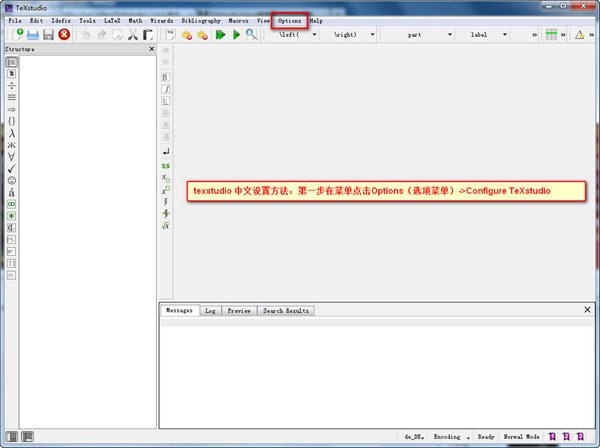
1、启动软件进入界面在菜单栏点击Options(选项菜单)->Configure TeXstudio(设置),如下图:
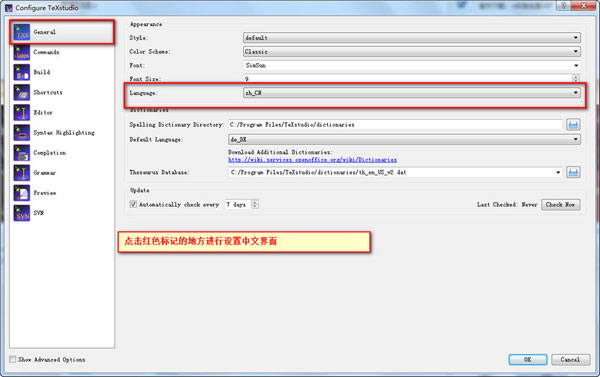
2、General(常规)->Language(语言)->zh_CN,如下图:
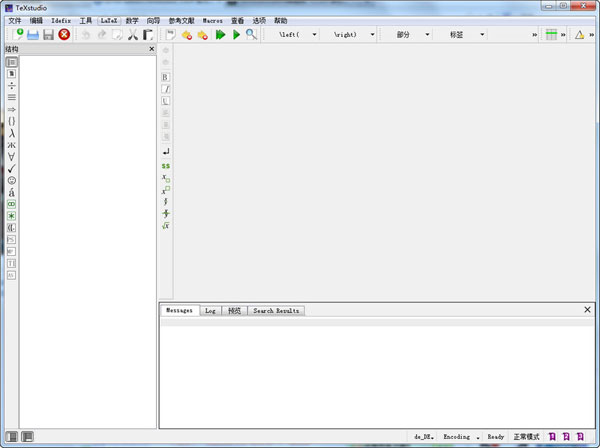
3、设置完成后点击OK(确定)即可完成TeXstudio 中文设置。
软件测评
1、使用感受
写论文用了两年TeXstudio,挺顺手。开源免费,不用搞破解。界面清爽,左边目录、中间代码、右边预览,三栏布局效率高。比记事本写LaTeX强太多,编译完直接预览,不用切来切去。
2、代码辅助
自动补全命令,打\frac自动出框。括号自动匹配,颜色高亮,写复杂公式时不容易漏。代码折叠看长文档,章节一收,找内容快。
3、编译预览
内置PDF查看器,点编译立马出结果。反向搜索,双击PDF定位到源码哪一行,改起来方便。正反向都有。公式渲染快,大文档也不卡。
4、跨平台同步
Windows、Mac、Linux都能用。换电脑装一个,配置导出导入。云盘存源码,到哪都能接着写。
5、中文配置略坑
默认不支持中文。需要设XeLaTeX,加\usepackage{ctex}。新手可能卡在这,搜教程能解决。拼写检查默认英文,写中文一片红线,关掉或者改语言。
6、资源占用
开了实时预览,编译大文档时CPU会冲高,几秒下来。正常现象,不是bug。实时预览关掉省资源,但少点便利。
7、模板友好
期刊、学校给的.cls模板,直接编译。不用改太多配置。报错提示还算清楚,新手能看懂。
注意事项
1、初次使用要配置路径
装完不配编译器路径没法编译。选项里设置TeX目录,指向你装的MiKTeX或TeX Live。不然点编译没反应。
2、大文件编译慢
几百页带一堆图表的文档,编译可能要几十秒。正常现象,不是软件卡。关掉实时预览能快一点。
3、中文支持需配置
默认不支持中文。得加XeLaTeX引擎,文档头写\usepackage{ctex}。搜教程配一下。
4、拼写检查认英文
默认只认英文。写中文会一片红线。设置里把默认语言改中文,或关掉拼写检查。
5、自动保存别依赖
虽然有自动恢复,但重要文档还是手动Ctrl+S。崩溃了没保存的丢过。养成习惯。
6、不要用Winedt快捷键
快捷键逻辑不同,先熟悉默认的。或者自定义改成自己顺手的。别上来就吐槽。
7、模板别乱改
下载的期刊模板,改内容别改结构。注释了关键行可能编译不过。
更新日志
v4.9.4版本
1、默认禁用AI向导。
2、启用LLM使用工具函数访问当前文档。这允许LLM直接操作文档。可以禁用。
3、修复当视图宽度变化时(软换行)光标位置丢失 #3418。
4、修复在创建新文件时TOC中的文件检测(来自include/input)。
5、提高大型项目的加载速度 #4410。
6、添加在多个定义标签上查找定义的功能。
下一篇:dnSpy反编译工具电脑版






 360流量卫士
 OneBlack
 驱动人生10
 新氧医美
 汇彩网彩票
 360解压电脑版安装包
 WPS Office 2019免费办公软件
 QQ浏览器2023 v11.5绿色版精简版(去广告纯净版)
 下载酷我音乐盒2023
 酷狗音乐播放器|酷狗音乐下载安装 V2023官方版
 360驱动大师离线版|360驱动大师网卡版官方下载 v2023
 360浏览器极速版
 【360浏览器】360安全浏览器下载 官方免费版2023 v14.1.1012.0
 【优酷下载】优酷播放器_优酷客户端 2019官方最新版
 腾讯视频播放器2023官方版