



软件特色
1、推拉式建模
画线成面,推拉成体。操作直觉,不用记复杂命令。新手半天能上手。
2、组件可复用
常用门窗、家具做成组件,拖出来就用。改一个全部同步,不用挨个换。
3、剖面填充新功能
新版可设剖面填充颜色。室内平面图、剖视图,看起来更直观。
4、DWG导入优化
CAD文件直接导进LayOut,纸张大小自动匹配。不用手动调比例,省事。
5、高级属性栏
组件价格、尺寸、URL、状态都显示。生成报告能汇总数据,算工程量方便。搞室内、建筑、景观、展陈设计的人用得上。简单学,挺好上手。
草图大师2018安装教程
1、下载解压,得到sketchup pro 2018原程序和破解文件;
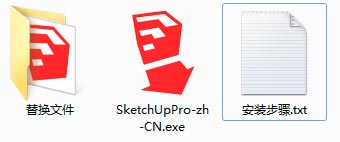
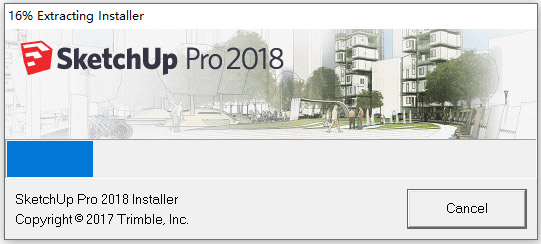
2、首先双击文件“SketchUpPro-zh-CN.exe”安装原程序,
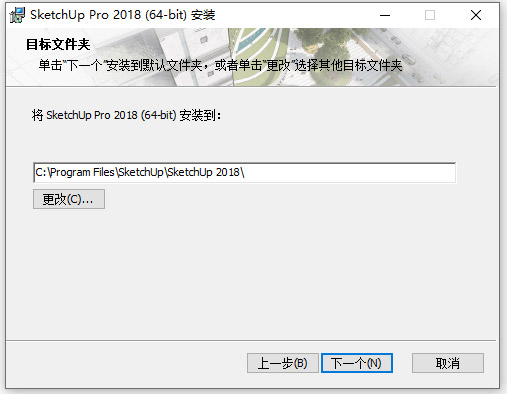
3、安装目录可以自行更改,这是小编按默认路径安装;
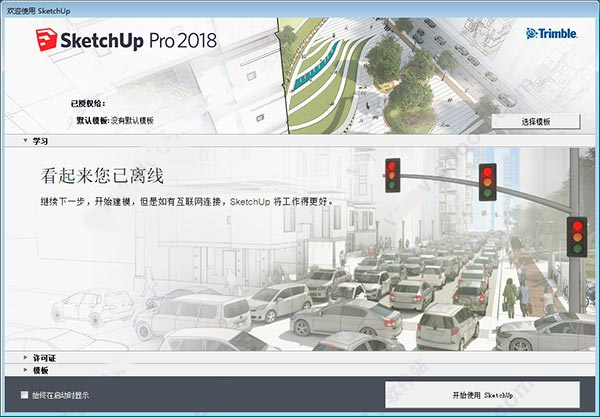
4、耐心等一会儿,如果你的电脑安装了360安全卫士,可能会弹出提示,请允许,成功安装如下图:
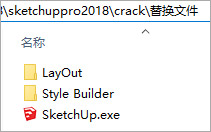
5、安装之后拷贝替换文件里面的
SketchUp.exe到C:\Program Files\SketchUp\SketchUp 2018
LayOut文件夹到C:\Program Files\SketchUp\SketchUp 2018\LayOut
Style Builder文件夹到C:\Program Files\SketchUp\SketchUp 2018\Style Builder
6、现在打开桌面上生成的sketchup pro 2018图标,弹出许可协议,勾选我同意后继续;
7、选择模板后,可以正常使用,现在你拥有一个无限制的草图大师2018免费中文版,快享受吧。
草图大师2018功能介绍
一、剖面更显智能化
1、已命名的剖面
剖切面如元件一般冠以名字和符号,从而可在管理目录中实现查找、归类和编辑等操作。现在,您可随时按需存取和管理剖面,操作起来极为简便。
2、已填充的剖面切割
草图大师2018现加入已填充的剖面切割。通过样式对话框选择填充颜色,并将其添加至模板中。
3、快速剖面
我们针对使用剖切面隐藏大量几何图形的模型提升了相关性能。使用剖切面隐藏越多几何图形,越能提升性能,从中获益。
二、创作更出色的绘图
1、已调整比例的矢量图
需要在模型中加入新线条?在 LayOut 中创建经调整比例的绘图,并在3D 模型中绘制草图,营造生动细致的项目细节。或直接在 LayOut 中开展细节性绘制,以从头开始调整比例,制作草图。
2、DWG 导入
将 DWG 导入 LayOut,找出已调整至纸张大小的图画。如今,SketchUp 项目可与 CAD 线条兼容,DWG 库 也可随时随地供您使用。
3、创作更佳绘图
推导、倒角和制作圆角、圆弧、偏移阵列、所选内容:LayOut 无懈可击,可满足您的一切需求:绘制细节图,或按比例创建魅力无穷的图画。
三、已拥有 BIM
1、高级属性
我们隆重推出高级属性栏,包含组件价格、尺寸、URL、类别、状态和所有者。如今,要想将可用信息嵌入项目之中,简直再容易不过了。
2、汇总报告
如今,生成报告时已可汇总组件数据,让您轻松实现系列操作,如根据时间安排和切割清单配置报告以统计部件和数量;或按图层叠加价格以创建详细的估价表。是时候压缩模型数据了!
3、IFC 导入/导出
当信息可在应用程序中自由移动时,BIM 的性能最佳。您可借助 SketchUp 中的 IFC 转移项目中分配和操作的属性。
软件测评
1、使用感受
大学时开始用,推拉建模直观。画个矩形推拉成盒子,开窗挖洞拉造型,逻辑清楚。比其他3D软件好入门,半天能建简单模型。
2、操作逻辑
单击选面、推拉挤出,复制旋转快捷键顺手。组件系统是精髓,改一个全局同步。没CAD基础也能快速上手。
3、新功能实用
2018版剖面填充做分析图方便,DWG导入Layout出排版省步骤。高级属性栏加组件信息,算工程量不用手动拉表。生成报告能汇总,做方案汇报省不少事。
4、插件生态
本身建模能力有限,曲面、异形不太好搞。但插件多,地形、曲面、参数化,装了能补短板。自己花时间折腾,能提升不少效率。
5、适合场景
方案推敲、室内布置、简单构件建模。施工图深度不够,要配合CAD。复杂曲面还是靠Rhino或者MAX,别难为它。
6、资源占用
轻量级,老爷机也能跑。开着不卡,不像其他3D软件风扇起飞。
使用技巧
1、组件化思维
重复用的东西做成组件,门窗、柱子、家具。改一个全部更新,不用一个个改。养成习惯。
2、群组别偷懒
建完体块立刻右键“创建群组”,防止粘连。改这部分不影响其他。后期修改省心。
3、快捷键自己设
窗口-系统设置-快捷键,把常用的设成顺手的。比如推拉、旋转、复制。默认的不一定顺手,改。
4、剖面做分析图
放一个剖面切平面,样式里调填充颜色。输出图片用“导出-二维图像”,别截图,分辨率低。剖面能切出平面图、立面图,省得再画CAD。
5、Ctrl+多重复制
移动时按Ctrl,进入复制模式。输入距离后回车,再输“x5”或“/5”,等距复制或等分。不用一下下点。
6、卷尺工具辅助线
卷尺点边线拖,拉出虚线辅助线。沿着辅助线画图,定位准。用完右键“隐藏”或“删除参考线”。
7、材质自己贴
自带材质库丑。网上找无缝贴图,导入后调整大小。右键“纹理-位置”可移动旋转。
8、场景页面存视角
设好相机角度,点“视图-动画-添加场景”。汇报时一键切换,不用重新转。多个角度存多页,导出图片序列。
9、DWG导入注意
导入CAD前清理图层,炸开块。SU不认天正物体,天正图炸了导。勾选“合并共面”避免线太多。
更新日志
优化丨优化了部分功能体验。
优化丨修复了部分已知问题。上一篇:中望建筑CAD2026最新版








 360流量卫士
 OneBlack
 驱动人生10
 新氧医美
 汇彩网彩票
 360解压电脑版安装包
 WPS Office 2019免费办公软件
 QQ浏览器2023 v11.5绿色版精简版(去广告纯净版)
 下载酷我音乐盒2023
 酷狗音乐播放器|酷狗音乐下载安装 V2023官方版
 360驱动大师离线版|360驱动大师网卡版官方下载 v2023
 360浏览器极速版
 【360浏览器】360安全浏览器下载 官方免费版2023 v14.1.1012.0
 【优酷下载】优酷播放器_优酷客户端 2019官方最新版
 腾讯视频播放器2023官方版