



PixPin 截图软件是集成多种实用功能的截图工具,适配日常、工作、学习各类截图场景。支持传统截图、长截图、动图截取,具备 OCR 文本识别功能,可快速识别提取屏幕文本信息,无网络环境也可正常使用,操作便利。支持快捷键设置,可自定义常用操作快捷方式,截图过程高效流畅。工作项目汇报、学习整理资料等场景下,都是好用的辅助工具。
PixPin截图软件怎么使用
1、在截图编辑的主要界面,你会发现它拥有很浓厚的Snipaste风味,其实PixPin的操作逻辑也是和Snipaste差不多的。
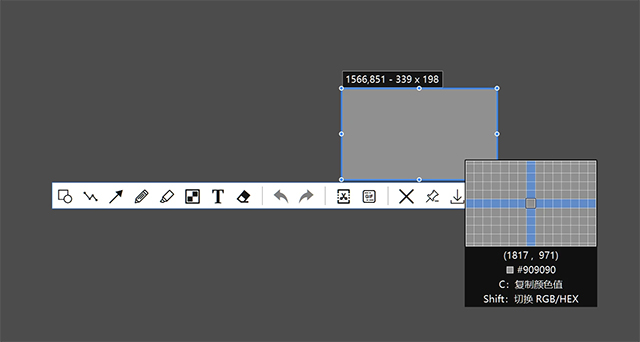
2、截图后进行编辑时,在参数调节上,放到数字上也可以使用鼠标滚轮来增大地减少数值。
3、马赛克也有像素模糊和毛玻璃模糊的效果。
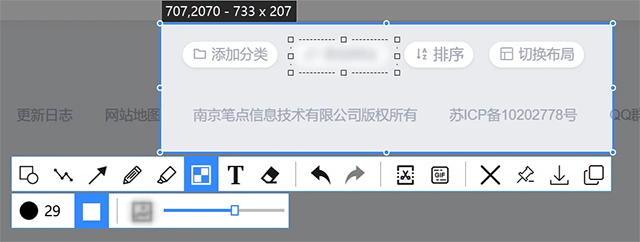
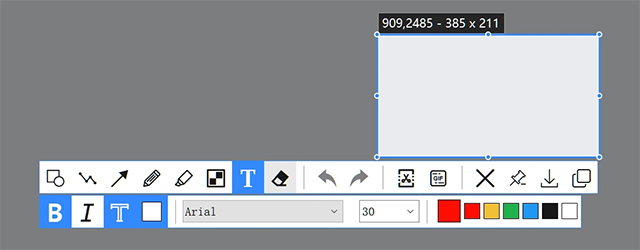
4、添加文件标注也可以使用系统上安装的字体。
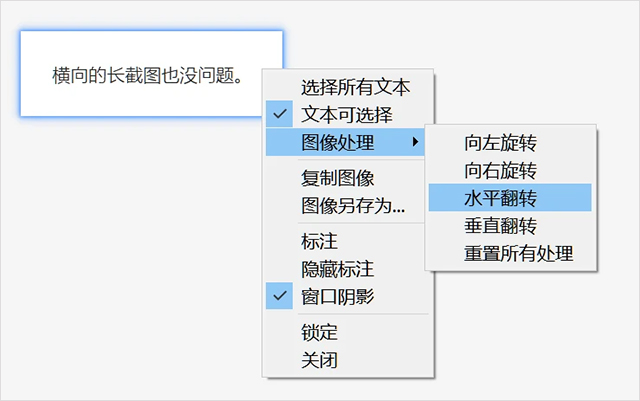
5、钉图之后的右键拓展菜单是这样的,给人的感觉很像早期版本的Snipaste。
6、长截图功能,直接选择区域向下滚动,旁边还有实时预览图,整个过程十分流畅,截取的长图效果也很完整,不像是有些截图工具,截个长图还有很明显的拼接痕迹,唯一需要注意的是,滚动的时候尽量慢一点,过快可能会出现图片内容错位。
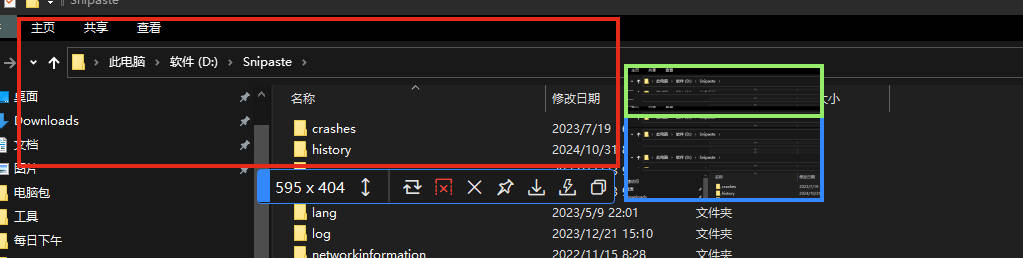
7、横向的长截图也没问题。
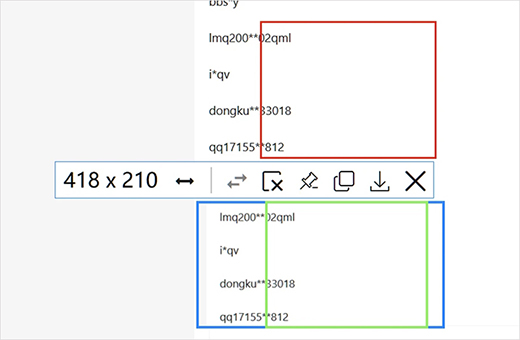
8、在录制动图上提供了标注的功能,在录制阶段就可以“圈圈点点”。
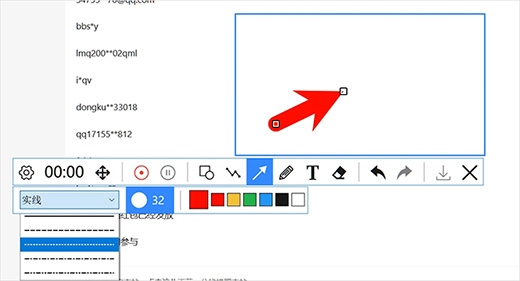
9、比较有特点的是,PixPin在录制动图的时候,录制区域并不是固定的,所以你可以拖动它的“移动按钮”来录制新的区域,在只想展示一些局部内容的时候非常有用。
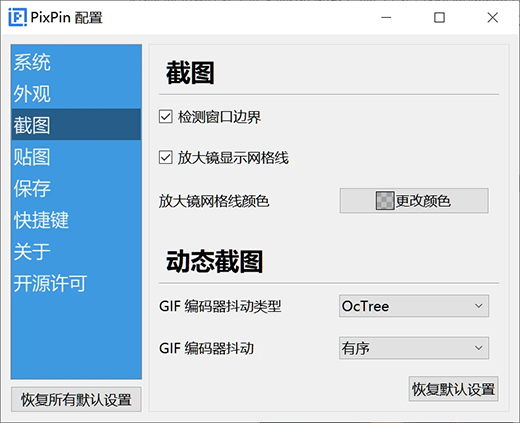
10、在自动区域选择上,也可以用鼠标滚轮来选择窗口边界,这个功能用起来还是挺舒服的。设置里可以调整快捷键和文本检测等配置。
软件特色
1、截图
自动识别窗口元素,可使用滚轮切换父/子元素
附带各种标注工具
2、贴图
把剪贴板的图片/文字贴到其他窗口最上层,方便参考查阅
自动识别图片上的文字,离线识别引擎,无数据上传
提供标注工具方便二次标注
3、截长图
智能图像识别算法自动捕捉滚动的图片
4、截动图
把操作过程保存为 Gif/Png/Webp 动图
提供标注过程,可以在录制过程中方便地标注
更新日志
v3.2.2.3版本
【配置】「标注」-「水印」-「截图时自动添加水印」
【配置】保存变量增加时间戳,包括秒级和毫秒级两种格式
【配置】「保存」-「快速保存」-「通知按钮:定位文件/复制文件/复制路径」
【修复】 无法隐藏截图工具栏的“...”按钮
【优化】视频回放窗口不再置顶
【优化】在配置的保存页面可以查看当前支持的保存变量列表和说明
【修复】录屏导出为webp可能会出现卡顿
【修复】关闭截图时会误触发记录历史截图
【修复】长截图预览窗位置不正确
【修复】鼠标动画速率过低
【修复】截图「未选区域颜色」没有在长截图中生效
【会员】鼠标动画可以设置速率
上一篇:腾讯手游助手官网版
下一篇:iMazing盖饭正版









 360流量卫士
 OneBlack
 驱动人生10
 新氧医美
 汇彩网彩票
 360解压电脑版安装包
 WPS Office 2019免费办公软件
 QQ浏览器2023 v11.5绿色版精简版(去广告纯净版)
 下载酷我音乐盒2023
 酷狗音乐播放器|酷狗音乐下载安装 V2023官方版
 360驱动大师离线版|360驱动大师网卡版官方下载 v2023
 360浏览器极速版
 【360浏览器】360安全浏览器下载 官方免费版2023 v14.1.1012.0
 【优酷下载】优酷播放器_优酷客户端 2019官方最新版
 腾讯视频播放器2023官方版