



软件特色
1、四合一功能打包
像素画、矢量图、帧动画、节点特效,四个功能塞进一个软件。不用在PS、Aseprite、AE之间来回切,省时间。
2、矢量转像素顺手
用矢量工具画个圆或者曲线,一键转成像素图层,然后拿铅笔手涂修改。做像素游戏里的UI图标、对话框边框,这个路子挺快。
3、动画模块不糊弄
能做逐帧动画,洋葱皮、帧标签、播放预览都有。帧速率能调,导出GIF或者精灵表单都行。做个小人跑步循环够用。
4、节点特效系统
类似Blender的材质节点,拉几个框连上线,就能调颜色、加模糊、做扭曲。不用记一堆滤镜在哪,拖拽连线更直观。
5、开源免费无广告
不用找破解,上GitHub或者官网直接下。没隐藏收费功能,不会用着用着弹窗让你开会员。社区有人提交插件,功能还能往外扩。
PixiEditor基本操作流程
1、点"File → New"新建画布,设置尺寸和背景色
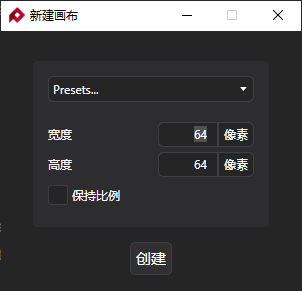
2、左边工具栏选工具——画笔、形状、路径随你挑
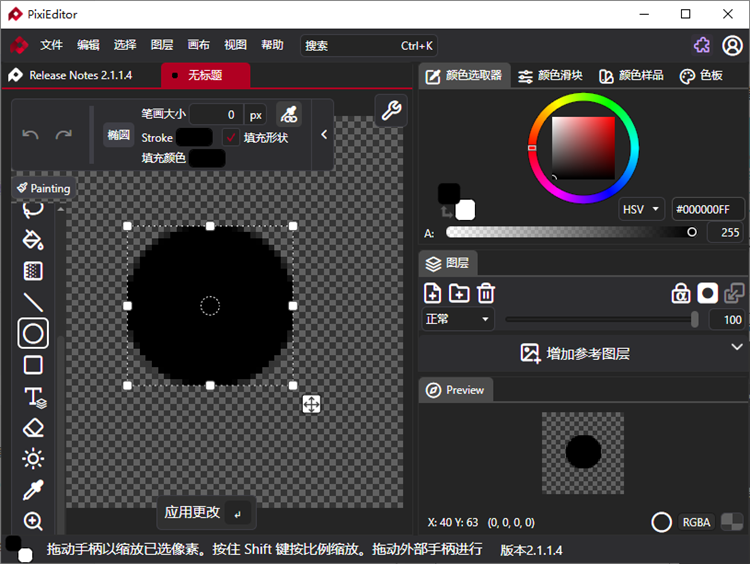
3、右边调色板选颜色,也可以用取色器从画布上吸色
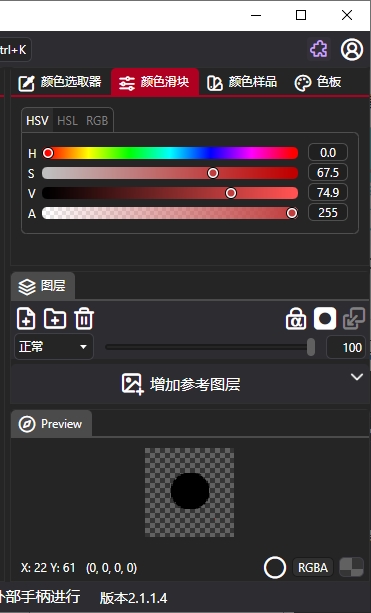
4、画布上直接画,图层面板管理多层素材
画完点"File → Save"保存,或者"Export"导出成图片/GIF/MP4
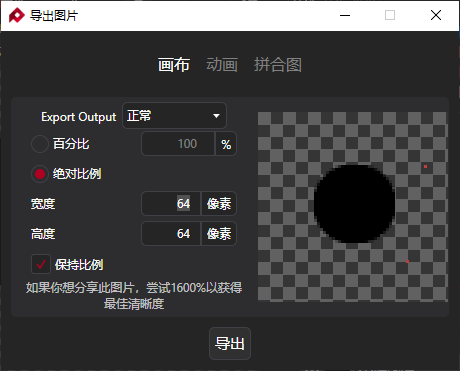
新手建议: 先开"Pixel Perfect"模式保证像素对齐,图层多分几层方便修改,动画的时候复用相似帧只改变化部分,能省大量时间。
PixiEditor常见问题
1、软件是免费的吗
是。开源软件,官网或者GitHub直接下,不要钱。没有内购、没有广告、不会用一半弹窗让你赞助。
2、支持中文吗
界面有中文选项。在设置里找Language,切换成简体中文。刚装好可能是英文,自己调一下。
3、能打开PSD文件吗
能开,但图层效果可能丢一部分。智能对象、图层样式这些PS特有的,不一定保留。建议导成PNG再拖进去。
4、做动画能导出什么格式
支持GIF、APNG、精灵表单(Sprite Sheet)。导出时候可以调帧率、循环次数。做像素游戏的序列帧够用了。
5、节点特效系统不会用怎么办
官网有教程文档,B站也能搜到几个入门视频。先从简单的入手,比如连一个“颜色反转”节点看效果。别一上来就搞复杂组合。
6、软件卡顿或者闪退
检查电脑有没有装.NET 7运行库。没装的话去微软官网下一个。另外大尺寸像素图(比如4000x4000)可能会卡,降到2000以内会流畅。
更新日志
优化丨优化了部分功能体验。
优化丨修复了部分已知问题。下一篇:Project Graph电脑版






 360流量卫士
 OneBlack
 驱动人生10
 新氧医美
 汇彩网彩票
 360解压电脑版安装包
 WPS Office 2019免费办公软件
 QQ浏览器2023 v11.5绿色版精简版(去广告纯净版)
 下载酷我音乐盒2023
 酷狗音乐播放器|酷狗音乐下载安装 V2023官方版
 360驱动大师离线版|360驱动大师网卡版官方下载 v2023
 360浏览器极速版
 【360浏览器】360安全浏览器下载 官方免费版2023 v14.1.1012.0
 【优酷下载】优酷播放器_优酷客户端 2019官方最新版
 腾讯视频播放器2023官方版