



SecureCRT 是功能强大的安全终端模拟器,可用来远程登录、管理网络设备或服务器。可安全对接远程服务器,适配网络工程师配置网络设备的使用场景,支持 SSH(Secure Shell)、Telnet、RLogin 等多种协议,安全性、可定制性极高。自带自动注册、不同主机特性区分、打印、颜色设置、可变屏幕尺寸、自定义键位图等高级功能,也支持 VT100、VT102、VT220 和 ANSI 控制字符,可通过命令行或浏览器运行,SSH 协议支持 DES、3DES 和 RC4 密码以及 RSA 鉴别。这款工具深受 IT 专业人士喜爱,覆盖运维、开发等多个领域,有需要可以下载体验。
SecureCRT常用操作
SecureCRT连接Linux服务器
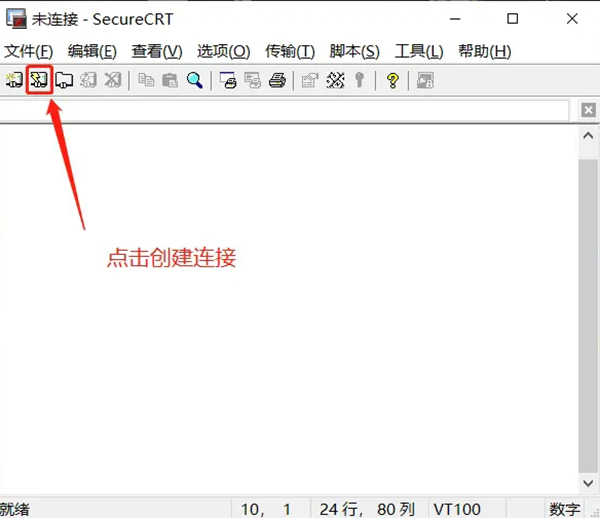
安装后打开SecureCRT,点击快速连接按钮如图
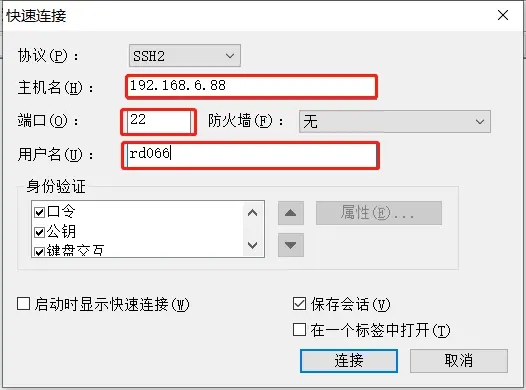
选择协议SSH2,填入Linux IP,端口号 22,用户名
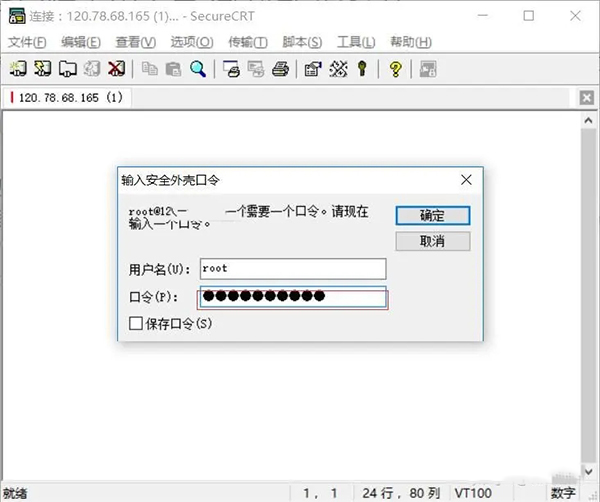
输入管理员分配的账号和密码,点击确定,即可连接
配置SecureCRT显示样式
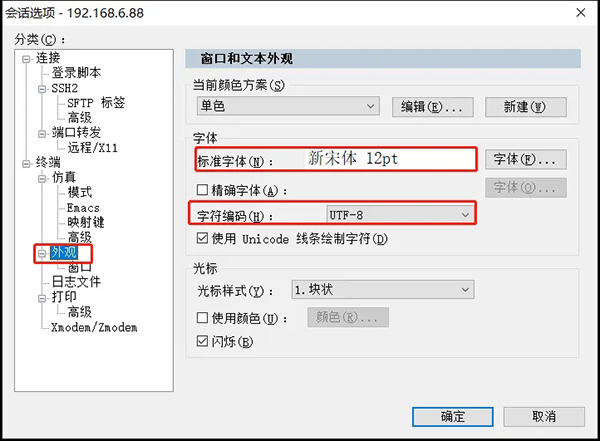
通过SecureCRT顶端菜单中的“选项”→“会话选项”,打开会话选项窗口
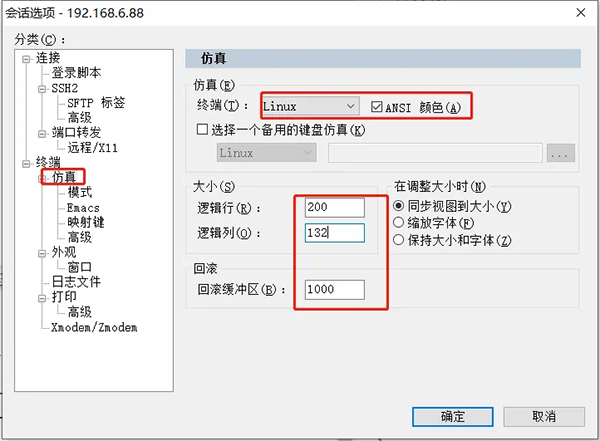
调整字体大小,字符编码
字体大小个人习惯用12,编码改为UTF-8 避免中文乱码
SecureCRT常见问题
一、secureCRT怎么设置成中文?
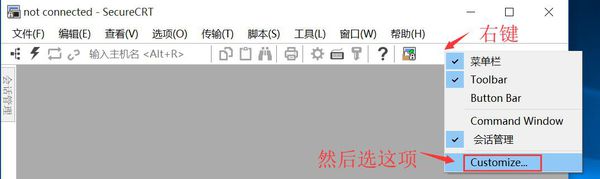
1、打开SecureCRT,在上方的工具栏右侧空白区域使用鼠标右键单击,之后在打开的下拉菜单中,选择“Customize…”
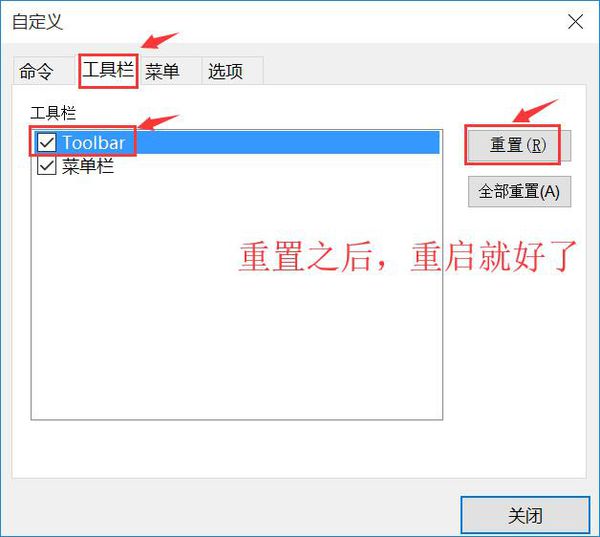
2、之后会弹出自定义窗口,我们切换到第二个工具栏标签,在下方的列表中选中Toolbar这一项,然后点击窗口右侧的“重置”按钮。重置完成后重新启动SecureCRT软件即可。
二、SecureCRT怎么修改字体
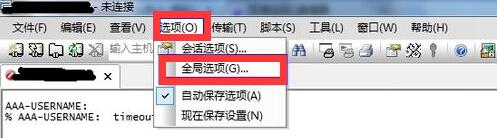
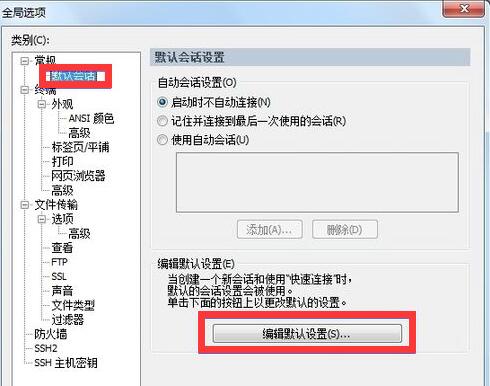
1、打开SecureCRT,点击菜单栏中的“选项”,在打开的下拉菜单中点击打开“全局选项”。
2、在全局选项的窗口中,现在左侧的类别里选中“默认会话”这一项,然后右方会出现设置内容,我们需要点击下方的“编辑默认设置”。
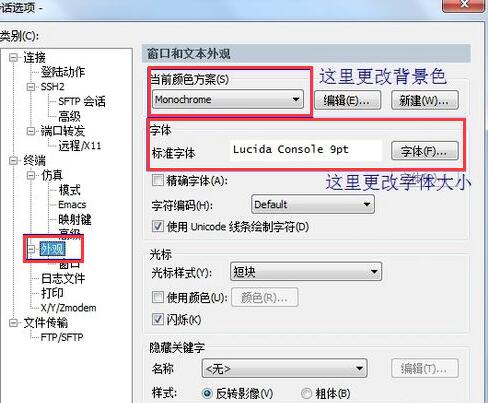
3、之后在默认设置的窗口左侧,选中“外观”选项,这时右侧会出现“窗口和文本外观”。在“当前颜色方案”下可以修改文字的背景颜色;然后点击后面的“字体”按钮即可修改字体了。
SecureCRT常用快捷键
Alt+Enter--全屏
Alt+B--打开新的连接
Alt+1/2/3/4/5.../9 --切换到第1/2/3/4/5.../9个标签
Ctrl+A--光标移至行首
Ctrl+B--光标前移1个字符
Ctrl+D--删除光标后1个字符
Ctrl+E--光标移至行末
Ctrl+F--光标后移1个字符
Ctrl+H--删除光标前的1个字符
Ctrl+J--回车
Ctrl+k--删除当前光标至行末的字符
Ctrl+P--显示前一条命令
Ctrl+M--回车
Ctrl+N--下一条命令
Ctrl+T--交换光标前最后两个字符(思科路由器可用)
Ctrl+U--清除当前行和缓存的输入
Ctrl+V--输入ctrl字符
Ctrl+W--删除当前光标至行首的字符
Tab--自动补全命令
上一篇:anyviewer免费版
下一篇:AList官方版








 360流量卫士
 OneBlack
 驱动人生10
 新氧医美
 汇彩网彩票
 360解压电脑版安装包
 WPS Office 2019免费办公软件
 QQ浏览器2023 v11.5绿色版精简版(去广告纯净版)
 下载酷我音乐盒2023
 酷狗音乐播放器|酷狗音乐下载安装 V2023官方版
 360驱动大师离线版|360驱动大师网卡版官方下载 v2023
 360浏览器极速版
 【360浏览器】360安全浏览器下载 官方免费版2023 v14.1.1012.0
 【优酷下载】优酷播放器_优酷客户端 2019官方最新版
 腾讯视频播放器2023官方版