



软件特色
1、一键智能分类
点一下“整理桌面”,图片、文档、快捷方式自动分到不同格子。不用手动拖来拖去,省时间。
2、搜索定位快
记不清文件放哪个分区了?在搜索框输几个字,立马标出位置。不用挨个文件夹翻。
3、轻量不占资源
比360桌面助手小一圈,内存占用低。老电脑也能跑得动,不会开机卡半天。
4、无广告不流氓
没弹窗、没捆绑、不会改你浏览器主页。装完用完想卸直接卸,不留残余。
5、规则自定义
自带8条预设规则,可以开关。默认规则不够用的话,自己新建。比如设“所有Excel文件扔到工作区”,自动执行。适合有自己分类习惯的人。
小智桌面助手一键桌面整理开启方法
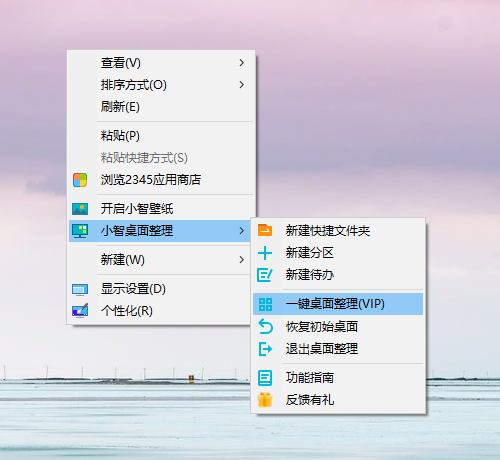
1.桌面空白处单击鼠标右键,点击小智桌面整理-一键桌面整理即可,或者是使用默认快捷键 Alt +F5 进行整理。
注:当前默认整理规则有以下9种,用户可以根据需要选择是否启用。
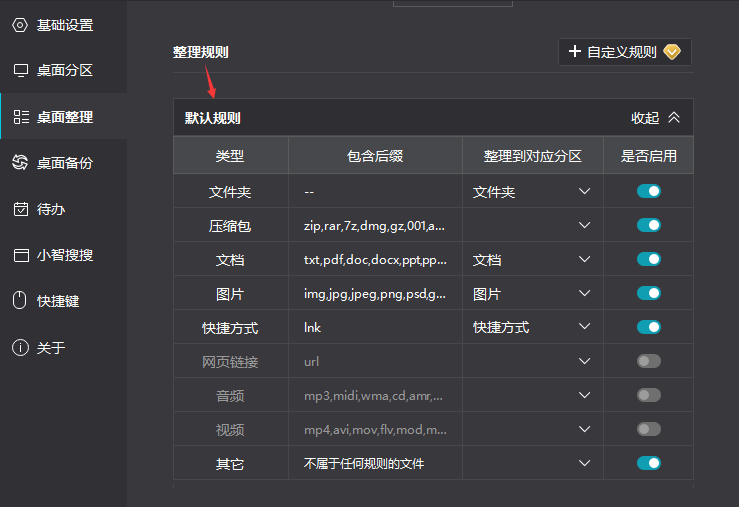
如果启用了默认规则,使用小智桌面进行整理时,符合规则的文件将会被放进同一个分区中。反之,不启用的规则所对应的文件,在整理桌面时将不会被整理,仍保留在原先的位置。
小智桌面助手怎么创建待办
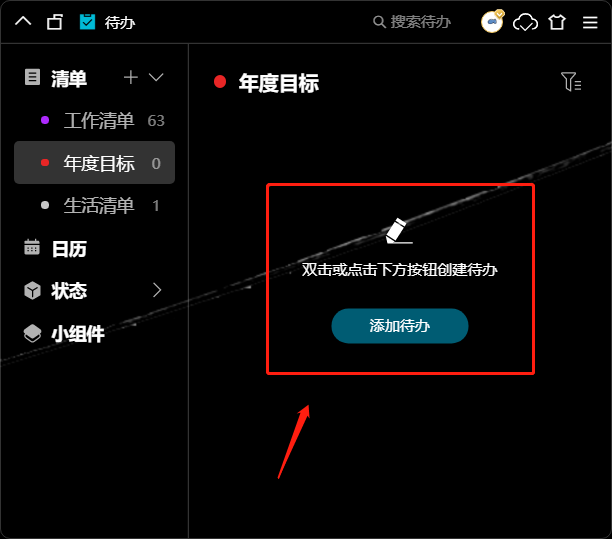
1.在待办分区空白处双击或单击界面的【添加待办】按钮,即可创建待办。
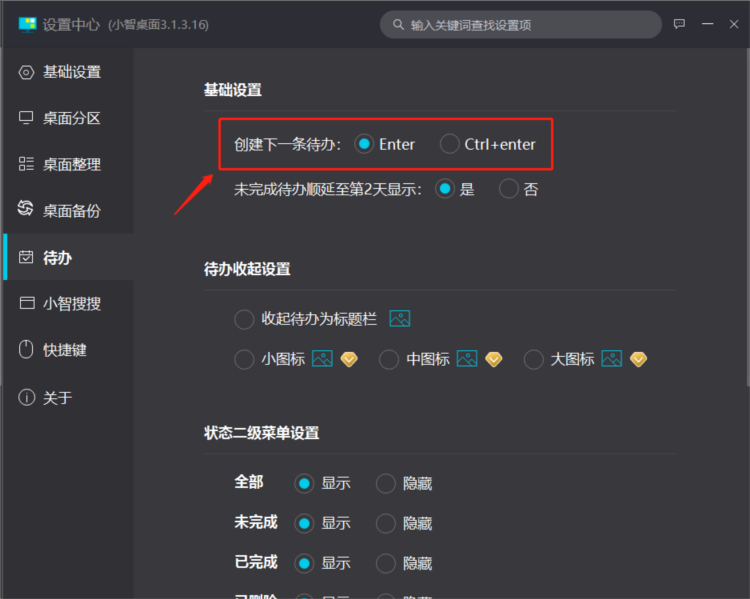
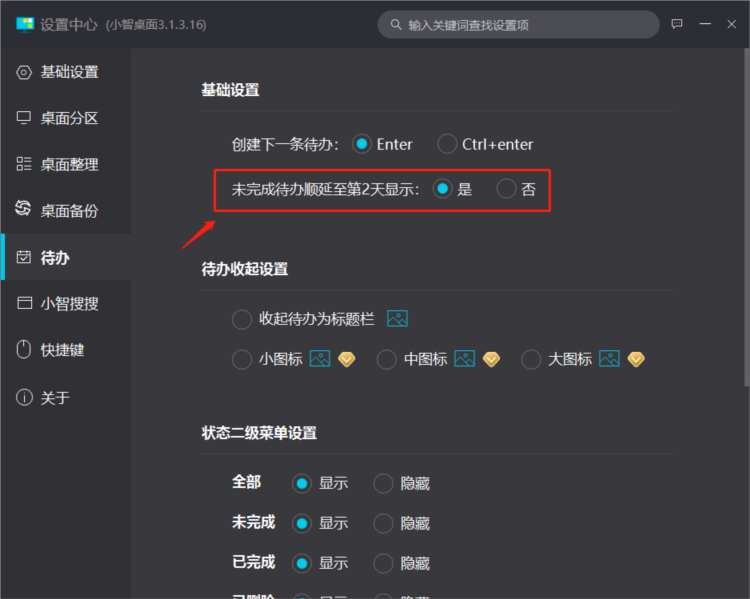
2.如果需要快速创建下一条待办,可以在【设置中心-待办-基础设置】里设置快捷键 Enter 或者 Ctrl+Enter 来创建,设置好后当你创建好上一条待办,按 Enter 或者 Ctrl+Enter 即可快速创建下一条。
3.在创建待办时,还可以为待办设置时间、重复、提醒、星标、移动到其他清单等。
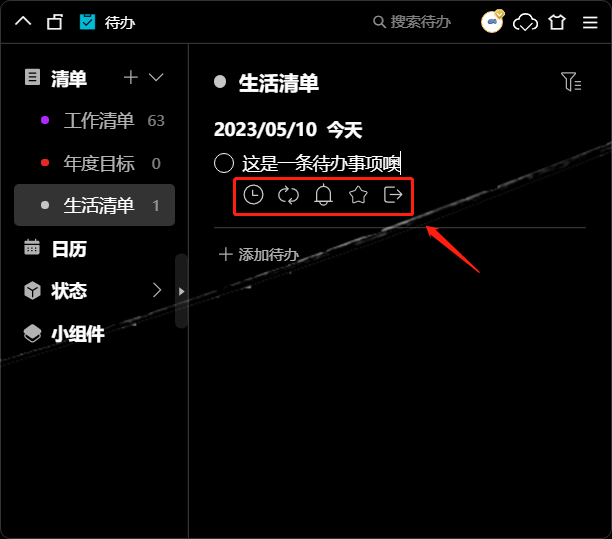
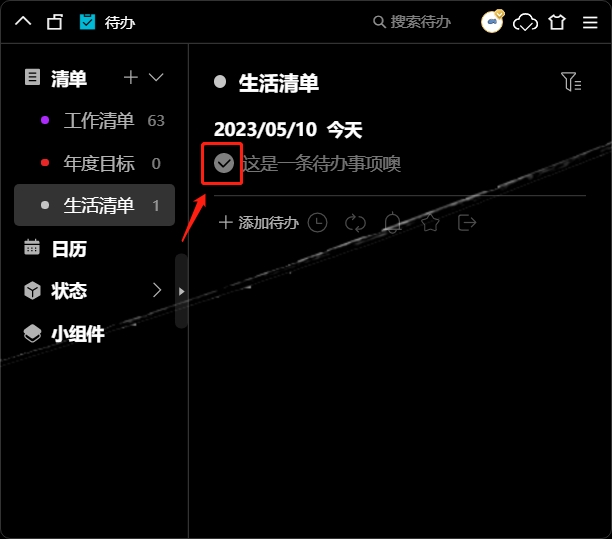
4.完成待办事项后,点击该事项前面的圆圈就可以将其标记为“已完成“状态。
5.未按时完成的待办可以设置其顺延至第2天显示,在【设置-待办-基础设置】里勾选显示即可。
小智桌面助手软件测评
1、安装和上手
下载后安装包不到10兆,双击几秒装完。没捆绑任何插件,不会偷偷改主页。打开后桌面右边多出一个侧栏,显示“一键整理”按钮。点了一下,原本乱七八糟的图标瞬间分成几个框框:“图片”、“文档”、“快捷方式”、“其他”。整个过程不到两秒,看着舒服多了。
2、智能分类准不准
试了拖一个PDF文件进桌面,再点整理,自动跑进“文档”框。一个JPG图片跑进“图片”框。一个安装包exe被识别成“其他”,没跟快捷方式混在一起。默认规则还算靠谱。但有个.psd文件(Photoshop源文件)也被归进了“图片”,其实更应该算文档。这得手动调规则。
3、搜索功能
桌面有一百多个文件时,找“项目计划书”。在搜索框输“项目”两个字,所有带这俩字的文件高亮标出来。不用一个个框翻。比Windows自带的搜索快多了,后者经常要等索引。
4、资源占用
开了任务管理器看,小智后台进程占了28兆内存,CPU几乎为0。360桌面助手同场景下占了80多兆。老电脑上差距明显。开机启动不影响速度。
5、自定义规则
默认规则不够用,自己建了一条:“所有.xlsx和.xls文件放入‘工作表格’分区”。设置好后再整理,Excel文件自动归过去。规则优先级能调,比如先按自定义规则分,剩下的再按默认规则。自由度可以。
小智桌面助手常见问题
1、整理后图标变乱了怎么办
点侧栏的“撤销整理”按钮,一秒回到整理前的样子。如果已经关过软件,重启后右键点托盘图标选“恢复快照”。软件每次整理前会自动备份桌面布局。
2、某些文件每次整理都跑错框
选中那个文件,右键选“指定分区”,然后手动选它该去的框。下次整理它就去对地方了。或者去设置里改规则,比如把.psd后缀从“图片”移到“文档”。
3、开机不自启
右键任务栏右下角小智图标,选“开机启动”。还不行就打开软件设置,把“开机自动运行”开关打开。如果被安全软件拦截了,去360或管家里面把小智加入白名单。
4、搜索不到刚存的文件
刚存的文件Windows索引还没来得及更新。点一下搜索框旁边的刷新按钮,或者等几秒再搜。老机械硬盘反应慢,多等一会儿。
5、怎么卸载干净
去控制面板卸载程序里找“小智桌面助手”卸载。卸完后去C:\Users\你的用户名\AppData\Roaming\目录,找到xiaozhi文件夹删掉。注册表不用手动清,没什么残留。
6、分区框显示不全
屏幕分辨率低或者缩放比例不是100%时,右侧侧栏可能被遮挡。右键桌面选显示设置,把缩放改回100%或者125%。或者在小智设置里把侧栏宽度调小一点。
更新日志
优化丨优化了部分功能体验。
优化丨修复了部分已知问题。下一篇:网易千千壁纸最新版






 360流量卫士
 OneBlack
 驱动人生10
 新氧医美
 汇彩网彩票
 360解压电脑版安装包
 WPS Office 2019免费办公软件
 QQ浏览器2023 v11.5绿色版精简版(去广告纯净版)
 下载酷我音乐盒2023
 酷狗音乐播放器|酷狗音乐下载安装 V2023官方版
 360驱动大师离线版|360驱动大师网卡版官方下载 v2023
 360浏览器极速版
 【360浏览器】360安全浏览器下载 官方免费版2023 v14.1.1012.0
 【优酷下载】优酷播放器_优酷客户端 2019官方最新版
 腾讯视频播放器2023官方版