



软件特色
1、可视化浏览镜像
打开GHO文件像打开文件夹一样。左边目录树,右边文件列表。双击能看文本内容,不用恢复整个系统。
2、提取单个文件
从系统备份镜像里单独拉出某个文件。比如误删了“我的文档”里的文档,从旧镜像里找出来右键提取。不用重装系统。
3、往镜像里添加文件
往做好的GHO镜像里拖进新文件,比如补丁、驱动、绿色软件。下次恢复系统时自动就有了。省得每次重装后再打一遍。
4、支持分卷格式
GHO超过2GB会拆成GHS分卷。Ghost Explorer能把这些分卷当成一个整体,打开照样能浏览提取。不用手动合并。
5、不依赖DOS环境
老Ghost要在DOS下输命令,新手一脸懵。Explorer版双击打开,跟操作普通软件一样。适合电脑小白和怕命令行的人。
Ghost Explorer怎么用
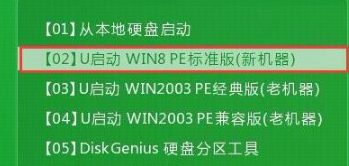
1、制作一个u启动u盘启动盘,将制作好的u盘启动盘插入电脑后重启电脑并按开机启动快捷键设置开机u盘启动,在u启动主菜单中选择运行win8pe选项,如图:
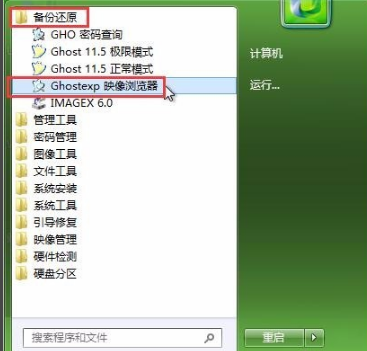
2、进入win8pe系统后点击开始菜单,然后依次点击备份还原--ghostexp映像浏览器,如图:
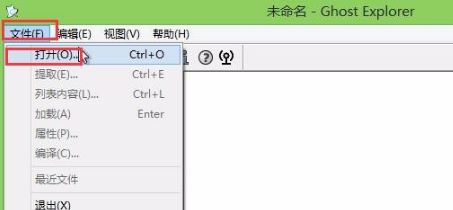
3、在弹出的软件窗口中,点击开始--打开,如图:
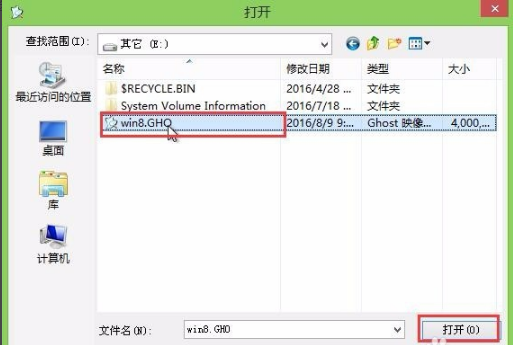
4、接着选择已经准备好的ghost镜像,点击打开按钮,如图:
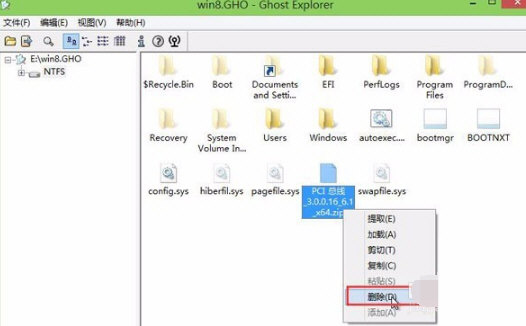
5、在载入的ghost镜像文件中查找要删除的软件,右键点击该软件,点击删除即可。如图:
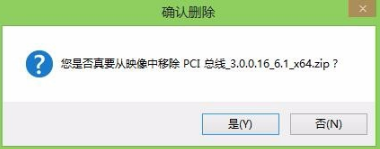
6、最后会弹出确认删除窗口,只要确认后点击是即可,如图:
Ghost Explorer软件测评
1、安装和上手
下载的是绿色版,不用安装,双击exe就开。界面像旧版Windows资源管理器,左边目录树右边文件列表。点“文件→打开”,选一个GHO镜像,等几秒加载完。不用教程,看一眼就知道怎么用。
2、浏览提取功能
打开一个Win10的GHO镜像,7.2GB,大概8秒加载完。点进“Windows\System32”目录,找到cmd.exe,右键选“提取”,存到桌面。单独这一个文件就出来了。以前要恢复整个镜像才能拿到它,现在秒级解决。试了提取一张图片、一个文档,都成功。
3、往镜像里加文件
拖了一个“驱动精灵.exe”进GHO的“Program Files”目录。提示是否压缩,选是。重新关闭软件再打开,文件还在里面。以后用这个GHO恢复系统,桌面就直接有驱动精灵。省得每次重装后还得再下一遍。
4、分卷支持
手头有个Win7的GHO,主文件6GB带三个GHS分卷。直接打开主GHO,所有文件完整显示,没报错。浏览、提取都正常。分卷隐藏得好,不让你手动合并。
5、兼容性
试了Ghost 11.5、12.0制作的镜像,都能打开。也试了第三方工具比如一键Ghost生成的,也认。但注意,新版Ghost 15做的V2i格式打不开,那个不是GHO。
6、槽点
不支持增量备份的GHO(就是那种多个时间点存同一镜像的),打开只会看到最后一次备份的内容。UI太老,不支持高分辨率缩放,4K屏上字小得眯眼看。另外往大镜像里拖大文件(超过500MB)会卡一阵。
7、整体评价
四星。对老Ghost用户来说,是神器级别的补全工具。不用再为了一个文件恢复几十GB的镜像。扣一星给界面老旧和不支持新版格式。适合电脑维护人员、系统封装爱好者、经常折腾系统的玩家。普通用户一年也用不上一次,但备一个在PE工具箱里不亏。
Ghost Explorer使用说明
1、打开镜像
软件不用安装,双击exe运行。点菜单“文件”→“打开”,或者直接拖GHO文件进窗口。加载速度看镜像大小,几GB的等个几秒到十几秒。左边出现目录树,右边显示文件列表。
2、提取单个文件
在右边窗口找到要的文件,右键点“提取”。弹窗选保存位置(比如桌面),点确定。文件就单独出来了。比如从系统镜像里拉出“ntoskrnl.exe”,或者找回误删的文档。不用恢复整个C盘。
3、提取整个文件夹
右键点左边目录树的某个文件夹,比如“Windows\System32”,选“提取”。选保存位置。整个文件夹连带里面所有文件一起倒出来。适合备份系统配置文件夹。
4、往镜像里加文件
把要加的文件从电脑桌面拖进Ghost Explorer右边窗口。弹窗问“压缩方式”,选“不压缩”或者“快速压缩”(慢一点但镜像体积小)。点确定。文件会出现在镜像里。加完可以关闭软件,镜像已被修改。注意:往镜像里加文件前最好先备份原GHO,加错了可能恢复失败。
5、删除镜像里的文件
选中文件或文件夹,按Delete键,弹窗确认。删除操作不可撤销,手滑就没了。建议只删自己确认没用的,比如一些广告程序。删完点“文件”→“保存”。
6、关闭和保存
修改过镜像,关闭时提示“是否保存修改”。点“是”就会写入原GHO文件。点“否”则丢弃所有改动。如果想另存为新镜像,点“文件”→“另存为”,输新文件名。操作结束。
更新日志
优化丨优化了部分功能体验。
优化丨修复了部分已知问题。上一篇:Syncovery客户端






 360流量卫士
 OneBlack
 驱动人生10
 新氧医美
 汇彩网彩票
 360解压电脑版安装包
 WPS Office 2019免费办公软件
 QQ浏览器2023 v11.5绿色版精简版(去广告纯净版)
 下载酷我音乐盒2023
 酷狗音乐播放器|酷狗音乐下载安装 V2023官方版
 360驱动大师离线版|360驱动大师网卡版官方下载 v2023
 360浏览器极速版
 【360浏览器】360安全浏览器下载 官方免费版2023 v14.1.1012.0
 【优酷下载】优酷播放器_优酷客户端 2019官方最新版
 腾讯视频播放器2023官方版