



HiSuite 电脑版是华为官方的华为终端设备(手机和平板)管理软件,涵盖联系人、短信、图片、视频、应用管理、文件管理、截屏演示、应用市场、游戏中心、WLAN 连接等管理功能,支持设备数据备份及恢复、系统更新和系统修复。HiSuite 电脑版操作安全便捷,PC 和手机处于同一局域网,点击首页界面的 WLAN 无线连接按钮,弹出连接设备弹框即可完成连接,简单拖拽即可完成图片或视频的导入导出,点击空格键可直接调用系统软件预览图片或播放视频,HiSuite 华为手机助手电脑版实用性强,有需要的可在本站下载使用。
HiSuite华为手机助手电脑版使用方法
HiSuite华为手机助手怎么连接电脑?
打开安装好的HiSuite客户端,提示没有连接手机。在右上方可以看到有“WLAN无线连接”和“USB数据线连接”两种连接方式。
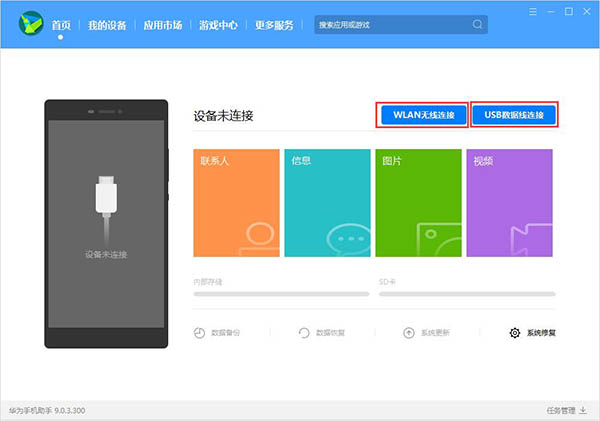
一、WLAN无线连接
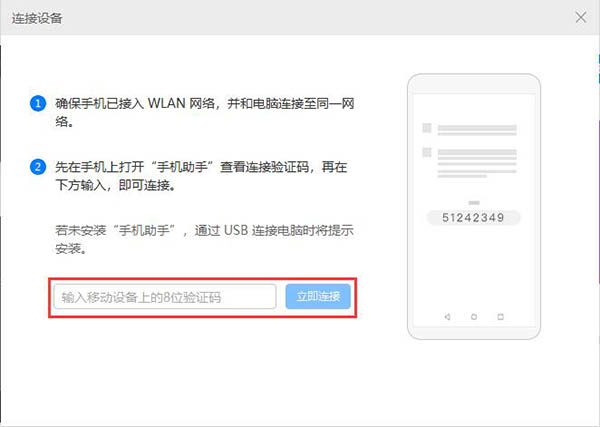
如果使用WLAN无线连接的方式,则需要首先保证手机和安装此客户端的电脑在同一无线网络下。其次需要在手机上安装好“手机助手”应用,如果没有安装,需要先通过USB连接的方式在手机上安装“手机助手”。安装好之后,打开“手机助手”将给出的验证码填入图中的输入栏中,再点击“立即连接”即可。
二、USB数据线连接
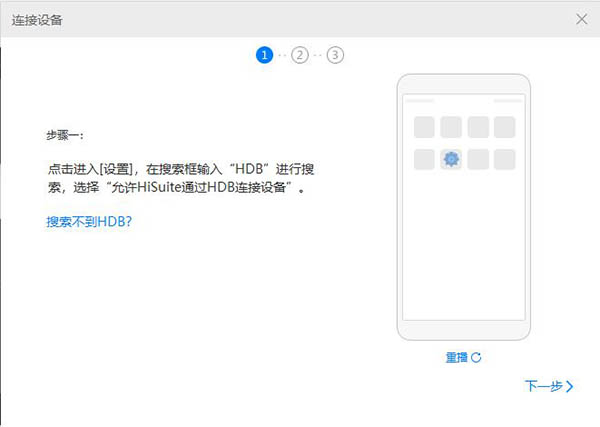
1、打开华为手机的“设置”功能,在上方搜索栏中输入“HDB”,可以搜索到“允许HiSuite通过HDB连接设备”选项。
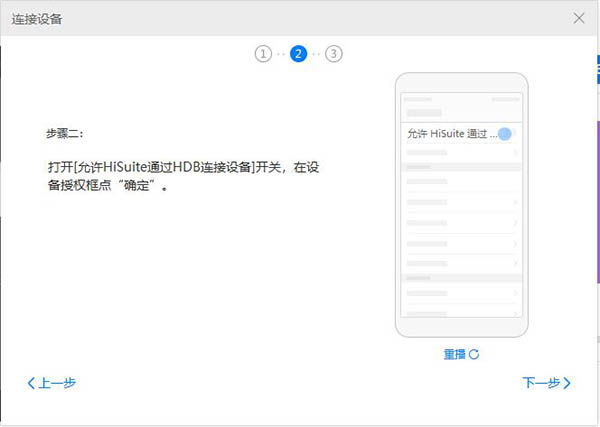
2、打开该选项后,滑到下方打开“允许HiSuite通过HDB连接设备”的开关,在询问授权时点击“确定”。
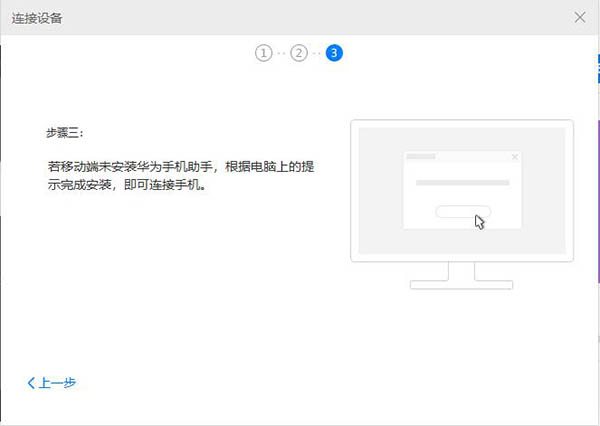
3、之后使用USB将手机连接上电脑后,根据电脑客户端的提示,在手机上安装“手机助手”,然后就能成功连接了。
HiSuite华为手机助手电脑版怎么刷机?
1、我们首先在手机的设置里打开usb调试,然后手机通过数据线连接电脑,在电脑上打开HiSuite软件,软件会自动为手机联网下载安装驱动,连接成功后如图:
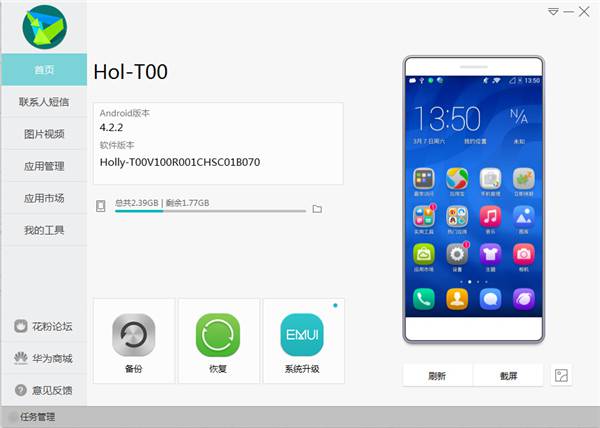
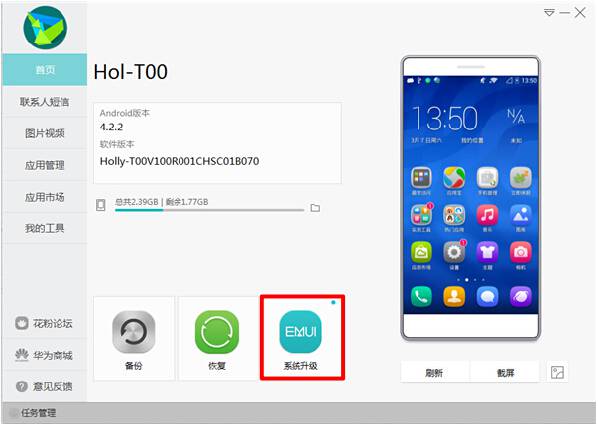
2、我们选择下方的「系统升级」按钮继续进入系统刷机操作。
3、软件会自动检测当前版本和对比最新版本来决定你手机是否可以升级刷机。如果提示有最新系统,我们点击下一步。
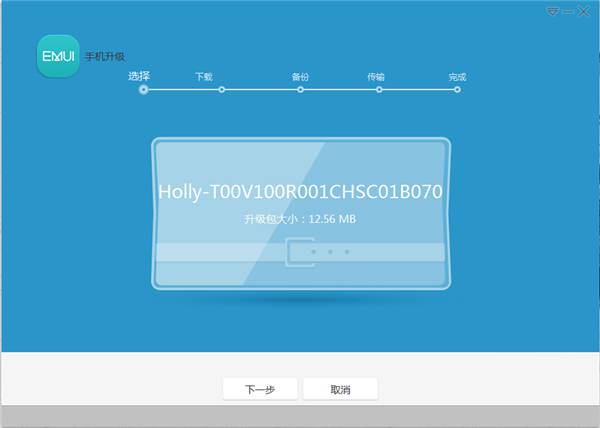
4、软件联网下载最新升级刷机包。
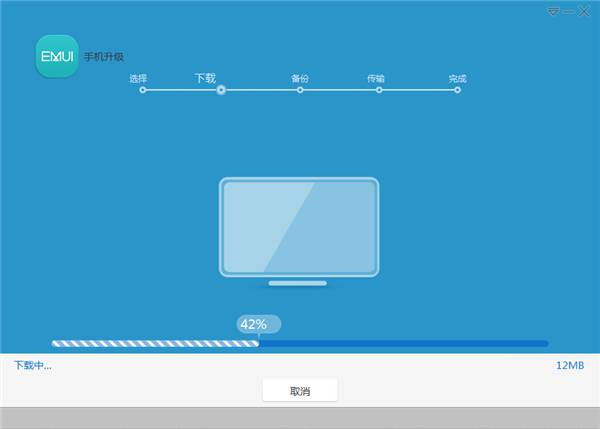
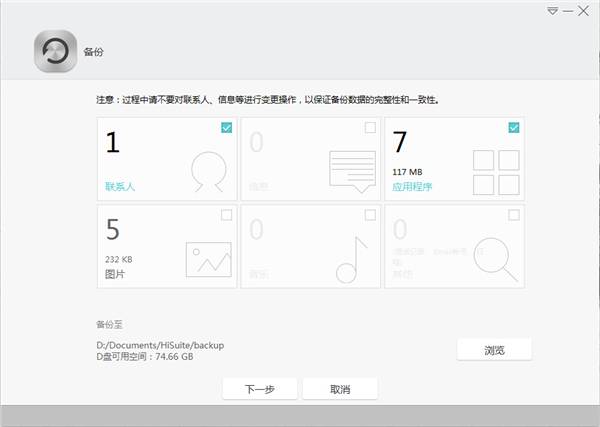
5、在HiSuite刷机升级之前软件会要求备份手机中的个人资料,如果已经备份过的话可以直接跳过该步骤,继续下一步操作。
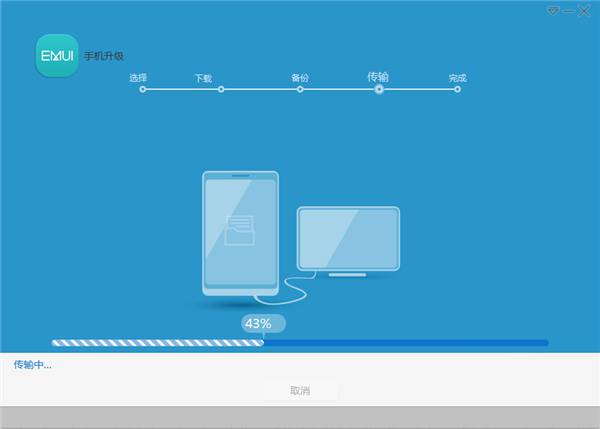
6、软件将下载下来的升级刷机包推送至手机。
7、推送完成后手机自动进入刷机操作,期间可能重启几次,都是正常情况。
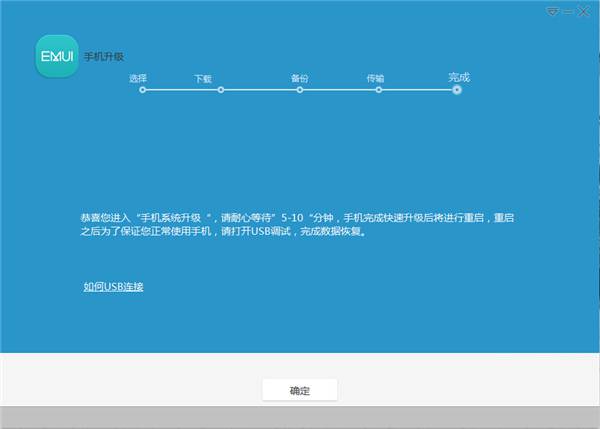
8、刷机完成后手机自动重启,可检查系统版本看看是否已经升级到最新版本,华为HiSuite给我们提供了一个傻瓜式的升级操作步骤,相信只要能够用电脑的人都能够使用HiSuite来刷机升级。
HiSuite华为手机助手电脑版如何进行数据备份?
1、我们首先在手机的设置里打开usb调试,然后手机通过数据线连接电脑,在电脑上打开HiSuite软件,软件会自动为手机联网下载安装驱动。
2、在华为手机助手首页,点击数据备份。
3、在数据备份界面,勾选您需要备份的项目,点击开始备份。
4、如果您勾选了使用密码备份用户数据,请根据屏幕提示,设置密码和密码提示信息。
5、点击 ,可以查看备份数据在电脑上的存放路径,点击,可以修改备份数据在电脑上的存放路径。
6、华为手机助手根据您的备份项目开始备份数据,在备份完成前,请勿断开 USB 数据线。待备份完成后,点击完成。
HiSuite华为手机助手电脑版常见问题
问:华为手机助手HiSuite连接不上电脑怎么办?
答:可能是数据线损坏、电脑端口问题,设置了仅充电模式,以及第三方手机助手的兼容性问题等,解决方法如下:
1、如果无法通过USB线正常充电,说明数据线损坏,更换原装数据线后重试。
2、更换USB端口或换其他电脑连接测试,排查电脑或USB端口问题。
3、若手机连接电脑后盘符可以显示,但是打开后没有文件,无法在电脑或手机间复制数据,请确认下拉通知栏里USB已连接下方是否显示仅充电,如果是,就点击设备文件管理 (MTP),然后在电脑侧双击电脑中新出现的以手机型号命名的盘符进行操作。
4、第三方手机助手可能出现兼容性问题,建议安装华为手机助手Hisuite来连接电脑,管理手机文件与程序。
5、若使用第三方手机助手无法连接手机,可按如下方法解决。
(1)确认是否打开了开发者模式:进入设置 > 关于手机,连续点击7下版本号,即可调用开发者选项,点击USB调试和“仅充电”模式下允许ADB调试。
(2)若已打开USB调试,插拔数据线,但依然无法连接,可再次关闭和开启USB调试功能。
若以上方法仍然无法解决问题,说明第三方手机助手存在兼容性问题,需要使用华为手机助手连接电脑。
6、若手机连接电脑之后,电脑提示安装驱动失败,或盘符内容为空,可手动安装驱动程序后重试。
7、若手机能查看照片,连接电脑无法查看,就进入设置>应用管理> 更多 > 显示系统进程 ,在列表中找到媒体存储,点击存储 > 删除数据,然后重启手机。
问:HiSuite华为手机助手怎么上传音乐?
答:将手机连接上电脑后,点击HiSuite华为手机助手顶部的“我的设备”栏目,并在左侧选中“文件管理”下的“内部存储”目录,之后将需要传到手机的音乐文件拷贝到其中的“MUSIC”文件夹中即可。
系统要求
Microsoft Windows 10 32位或64位版本
Microsoft Windows 8.1 32位或64位版本
Microsoft Windows 7 32位或64位版本
磁盘剩余空间:500MB
RAM内存:1GB
显示器:1024x768屏幕分辨率和16位颜色
Windows XP/Vista系统或手机系统是EMUI4.1及以下版本
下一篇:豌豆荚官方版









 360流量卫士
 OneBlack
 驱动人生10
 新氧医美
 汇彩网彩票
 360解压电脑版安装包
 WPS Office 2019免费办公软件
 QQ浏览器2023 v11.5绿色版精简版(去广告纯净版)
 下载酷我音乐盒2023
 酷狗音乐播放器|酷狗音乐下载安装 V2023官方版
 360驱动大师离线版|360驱动大师网卡版官方下载 v2023
 360浏览器极速版
 【360浏览器】360安全浏览器下载 官方免费版2023 v14.1.1012.0
 【优酷下载】优酷播放器_优酷客户端 2019官方最新版
 腾讯视频播放器2023官方版