



软件特色
1、适配人群广泛同时适配普通办公用户与专业摄影人群,既能满足日常简单的文件扫描需求,也能胜任高精度的影像扫描优化工作。
2、设备兼容性极强
兼容市面主流的扫描仪、数码相机等设备,覆盖绝大多数品牌与机型,大幅解决设备不匹配、无法识别等常见使用问题。
3、智能自动适配
内置智能识别与自动配置功能,无需手动繁琐调试,不用额外安装设备驱动,接入设备就能快速启用,上手十分轻松。
4、参数自定义度高
提供多样化的扫描调节选项,支持自定义扫描区域、分辨率、色彩模式、亮度、对比度等细节,自由把控扫描输出效果。
5、专业色彩还原
支持加载专属设备颜色配置文件,精准校正画面色彩,有效提升扫描画质,输出高清、色彩精准的优质扫描成品。
怎么设置无偏色
1、保留胶片片基底色。
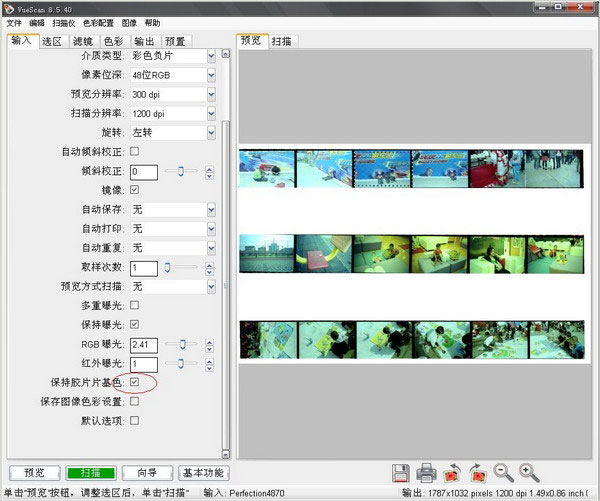
2、右键点击画面中的高光点位。
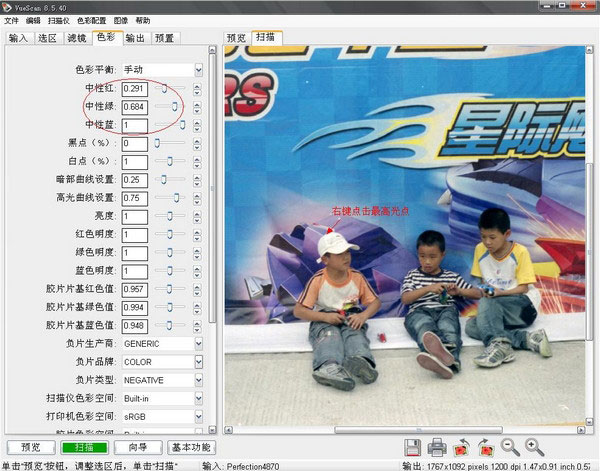
3、通过红、绿、蓝通道明度,精细调节中灰效果。
应用场景
1、日常办公文件扫描
可快速扫描合同、文档、票据与报表等办公资料,适配各类老旧、小众扫描设备,省去复杂调试步骤,高效完成电子化存档工作。
2、专业影像数字化
适合照片、胶片、底片等影像素材的高精度扫描,依托专业色彩校正功能,还原真实色彩细节,满足影像留存与精修需求。
3、资料档案归档整理
针对纸质档案、书籍手稿、证件资料进行高清扫描数字化,通过自定义分辨率与裁切参数,规整文件画面,方便长期分类保存与查阅。
4、摄影后期调色辅助
支持加载专属色彩配置文件,精准统一画面色调,为摄影师提供色彩标准统一的扫描素材,适配后期精修、作品输出等工作。
5、多设备通用采集
适配扫描仪、数码相机等各类成像设备,解决设备适配失灵、驱动缺失等问题,多设备场景下都能稳定完成图像采集工作。
常见问题
Q1:软件无法识别连接的扫描设备怎么办?检查设备数据线连接是否稳固,确认设备处于正常开机待机状态。重启软件重新插拔设备即可重新识别,多数老旧设备无需专用驱动,重启后基本可以正常适配。
Q2:扫描出来的画面色彩偏差较大如何解决?
色彩失真大多是未匹配对应色彩配置导致。手动加载设备专属颜色文件,微调亮度、对比度与色彩参数,重新预览扫描,即可还原真实画面色彩。
Q3:扫描清晰度低、画面模糊怎么处理?
进入扫描设置界面适当调高分辨率参数,根据文件类型选择对应的画质模式。纸质文稿选择标准模式,照片影像切换高精度模式,能有效提升扫描清晰度。
Q4:扫描过程中程序卡顿、中断退出?
关闭电脑后台占用资源的程序,避免系统资源不足。如果频繁闪退,可重启软件或重新连接设备,排除设备传输不稳定造成的中断问题。
Q5:局部扫描区域不准确、画面裁切异常?
扫描前手动重置扫描选区,手动框选需要的内容区域。放平纸质文件,避免褶皱、偏移,减少自动识别偏差,保证扫描画面完整规整。
注意事项
1、若要在软件中使用PIE扫描仪,需先安装CyberView X,软件将通过CyberView X库控制扫描仪。
2、在Windows 10系统安装CyberViewX_SF,需要安装未签名驱动程序。打开控制面板—设备管理器—成像设备,从C:\Windows\Twain_32\cyberviewX_SF文件夹中更新幻灯片查看器的驱动程序即可。
3、使用Microtek扫描仪时,需要从开始菜单中的启动文件夹里,删除Microtek扫描仪查找器程序。
4、有反馈显示,安装McAfee杀毒软件的设备,在VueScan中使用Minolta扫描仪时可能出现卡顿冻结,遇到该问题可尝试临时禁用McAfee软件。
5、若扫描仪配有物理按键,运行VueScan时按下按键却启动了其他程序,说明有后台程序占用该功能,需关闭对应程序。可按下Ctrl+Alt+Del组合键,打开任务管理器停止后台程序,Epson状态监视器即为典型案例。
更新内容
改进的内置一些genesys逻辑的扫描仪的驱动程序
佳能8400 f(没有红外)
佳能8600 f(没有红外)
VueScan 9.7需要Mac OS X 10.9或更高版本
改进的支持Linux(需要Ubuntu 16.04或更高版本)






 360流量卫士
 OneBlack
 驱动人生10
 新氧医美
 汇彩网彩票
 360解压电脑版安装包
 WPS Office 2019免费办公软件
 QQ浏览器2023 v11.5绿色版精简版(去广告纯净版)
 下载酷我音乐盒2023
 酷狗音乐播放器|酷狗音乐下载安装 V2023官方版
 360驱动大师离线版|360驱动大师网卡版官方下载 v2023
 360浏览器极速版
 【360浏览器】360安全浏览器下载 官方免费版2023 v14.1.1012.0
 【优酷下载】优酷播放器_优酷客户端 2019官方最新版
 腾讯视频播放器2023官方版