



软件特色
1、老牌工具的底子硬
这货可是当年DOS版DiskMan的亲传弟子,在国内硬盘圈混了二十多年。那种经历过风雨的稳重感,不是那些半路出家的小年轻能比的,用着心里踏实。
2、分区表的“全科医生”
MBR也好,GPT也罢,甭管你啥分区格式,它都能摆弄。创建、删除、扩容,甚至把几个硬盘凑一起搞RAID重组,只要跟磁盘沾边的活儿,它基本都能接。
3、数据恢复的救命稻草
删库跑路?误格式化?别慌。它能把硬盘里那些以为彻底消失的文件给挖出来。特别是那种连文件名都记不清的情况,用它扫描一遍,往往有惊喜。
4、系统迁移的搬运工
想给老电脑换个固态硬盘提速?用它把整个系统原封不动搬过去,连开机密码都不用重设。这种无痛升级的体验,简直是拯救老旧机器的神器。
5、PE里的定海神针
做成启动盘带在U盘里,电脑崩了进不去系统也不怕。在PE环境下照样能修分区、拷数据,简直是电脑维修师傅包里必备的救命药。
DiskGenius怎么分区
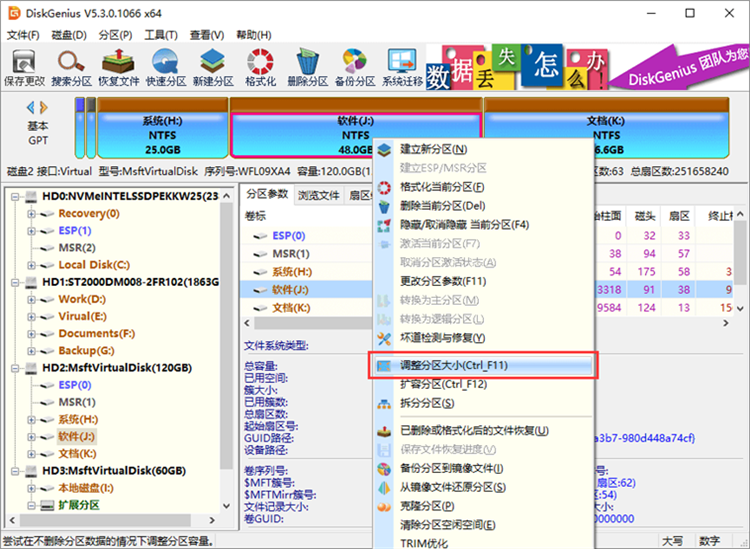
第一步:下载并运行软件,在软件主界面找到想要调整大小的NTFS分区。用鼠标右键点击该分区,然后选择“调整分区大小”菜单项,如下图所示。
第二步:当程序弹出“调整分区容量”对话框后,开始设置分区容量。
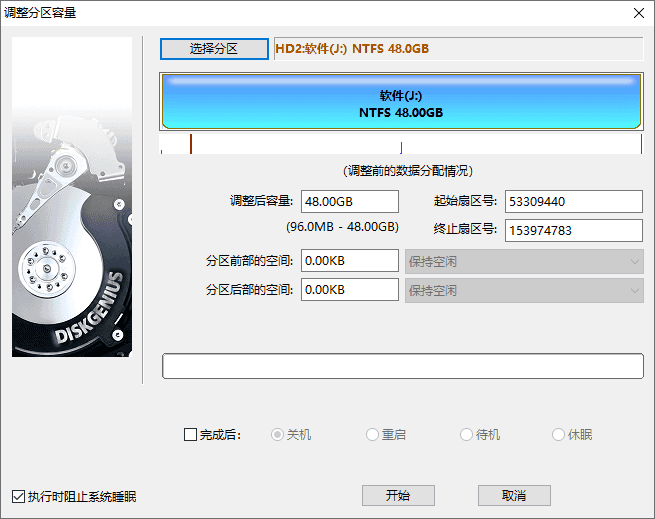
软件提供两种方法设置分区容量:拖拽分区前部或后部,或者在下方的输入框直接输入分区大小。
设置完分区大小后,在下拉框选择如何处理这部分磁盘空间,例如,合并给其他分区、建立新分区或者保持空闲。
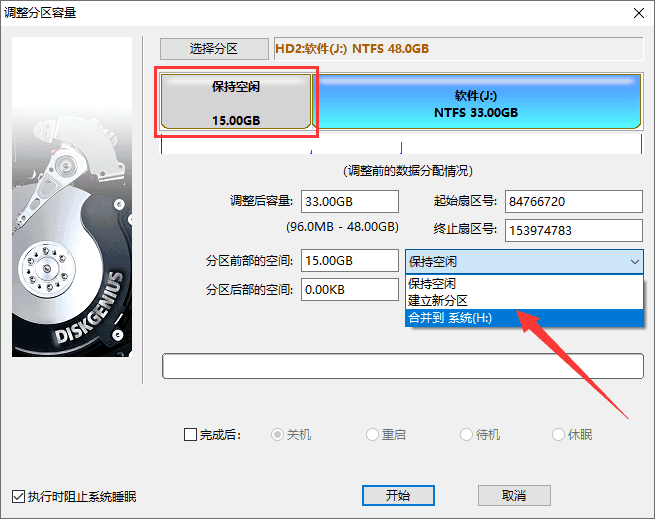
第三步:分区大小设置完成后,点击“开始”按钮,准备执行分区调整工作。
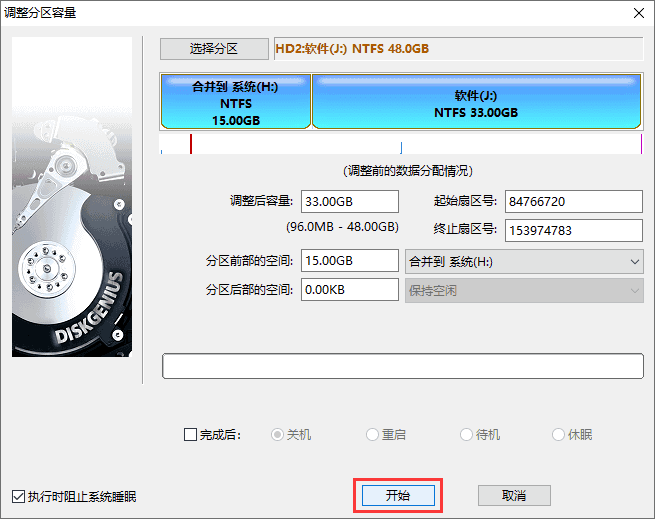
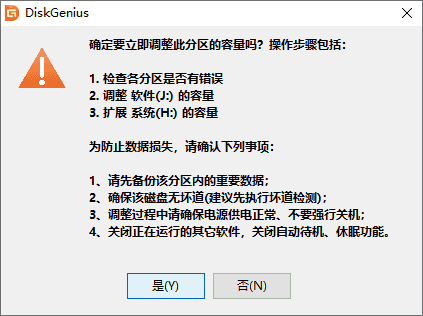
第四步:软件弹出消息框,显示将要执行的操作,以及注意事项。确认无误后,点击“是”按钮,程序开始调整分区容量。
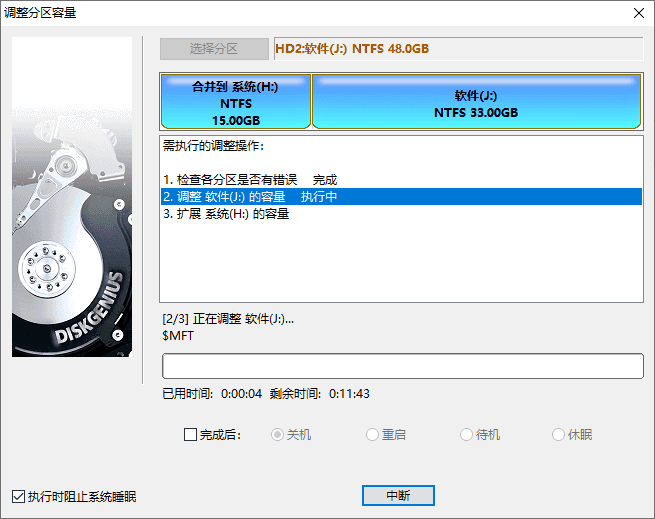
第五步:等待操作完成。
软件测评
1、分区与系统迁移、稳如老狗
给新SSD分区、调整老硬盘大小,操作逻辑很直白,不容易误操作把数据搞丢。最赞的是系统迁移,旧机械盘整系统搬到新固态,开机一次点亮,省了重装系统的半条命。
2、数据恢复、最后的救命稻草
误清空回收站或者格式化分区,别急着放弃。它深度扫描找回照片、文档的成功率相当能打,当然要是已经被覆写了那就神仙难救,这得实话实说。
3、PE环境、修电脑的神器
做成WinPE启动盘带着走,电脑蓝屏进不去桌面也不怕。在PE里照样能读写原硬盘数据、重建分区表,这功能救过我不少客户的资料。
4、版本选择、按需索取
日常维护免费版够使,要搞RAID重组或高级文件恢复才需专业版。界面丑是丑了点,图标一股上世纪味儿,但咱要的是稳不是好看对吧?
5、总结、修电脑包里必备
这软件不花哨,但关键时刻能帮你把损失降到最低。搞IT的、常折腾系统的,U盘里没存一份PE版的,都不好意思说自己懂修电脑。
DiskGenius PE版安装与制作指南
1、下载与解压、别手滑
下载完别急着双击,先右键解压。记住,路径里别有中文文件夹名,不然有些老旧的PE环境认不出来,会报错闪退。
2、U盘启动盘制作、顺手的事
如果你还没做系统U盘,用Rufus或者大白菜把WinPE刷进去。把DiskGenius那个文件夹直接整个拽进U盘里。别只拷exe文件,那个DLL动态库没拷过去的话,进了PE它就是个摆设。
3、进PE前的准备、拔网线
重启电脑狂按F12或Del进启动项。进PE前最好把重要数据盘拔了,防止手一抖把分区给格了。虽然是PE版,但权限太高,操作起来六亲不认,谨慎点没错。
4、运行软件、管理员身份
进PE桌面后找到那个文件夹,右键“以管理员身份运行”。如果打不开,试试兼容模式。进去第一件事别乱动分区,先看看能不能识别到你那块坏掉的硬盘。
5、应急使用、别乱点
这玩意儿不是安装版,用完直接叉掉就行。别试图把它“安装”到正在抢救的硬盘里,那是作死。用完拔U盘走人,剩下的交给客户自己折腾。
更新日志
优化丨优化了部分功能体验。优化丨修复了部分已知问题。
上一篇:Diskgenius绿色版






 360流量卫士
 OneBlack
 驱动人生10
 新氧医美
 汇彩网彩票
 360解压电脑版安装包
 WPS Office 2019免费办公软件
 QQ浏览器2023 v11.5绿色版精简版(去广告纯净版)
 下载酷我音乐盒2023
 酷狗音乐播放器|酷狗音乐下载安装 V2023官方版
 360驱动大师离线版|360驱动大师网卡版官方下载 v2023
 360浏览器极速版
 【360浏览器】360安全浏览器下载 官方免费版2023 v14.1.1012.0
 【优酷下载】优酷播放器_优酷客户端 2019官方最新版
 腾讯视频播放器2023官方版