



软件特色
1、猎人模式真解气
碰到删不掉的流氓软件,直接开猎人模式。屏幕上冒出个小靶子,对着桌面图标或者托盘图标咔咔一扫,管它藏得多深,当场把它揪出来卸载,太爽了。
2、清理残留够彻底
系统自带的卸载经常留一地鸡毛。这货厉害在能把注册表和硬盘角落里的垃圾文件全挖出来,绝不让那些陈年老灰占着空间,卸得那叫一个干净。
3、对付顽固软件有一手
有些软件赖在电脑里死活不走,常规手段根本弄不掉。用它的强制卸载功能,哪怕找不到安装包了,也能硬生生把程序文件给拆了,专治各种不服。
4、自带系统清理工具
不光能卸软件,什么临时文件、无效的快捷方式、浏览器缓存,它顺手就给扫了。相当于请了个免费保洁,把系统犄角旮旯都给收拾一遍。
5、完全免费没套路
核心功能一分钱不收,没广告弹窗,也没诱导你买高级版。打开就能用,卸完就走,不搞那些虚头巴脑的绑定,干净利落。
新手教程
一、【解除安装程式】
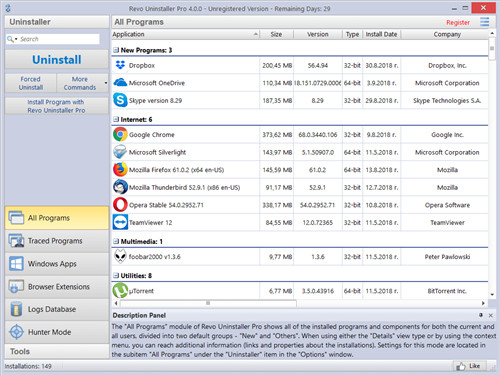
1、卸载程序模块是Revo Uninstaller Pro的主要功能,适用于无法正常卸载程序或怀疑程序尚未完全卸载的情况。
2、同样,在卸载程序时,系统上通常还会留有多个文件,文件夹和/或注册表项,如果不删除它们,可能会导致各种问题。这种情况发生的频率比您想象的要高。
3、Revo Uninstaller Pro可作为Windows中内置功能的替代和补充,方法是先运行该程序的内置卸载程序,然后再扫描剩余数据,使其成为完全删除时的最佳选择在标准卸载过程之后遗留下来的顽固程序,临时文件和其他不必要的程序数据,为了确保完全删除所有不必要的剩余数据,并且采用了先进的扫描算法,这些算法经过了12多年的微调
二、【强制卸载】
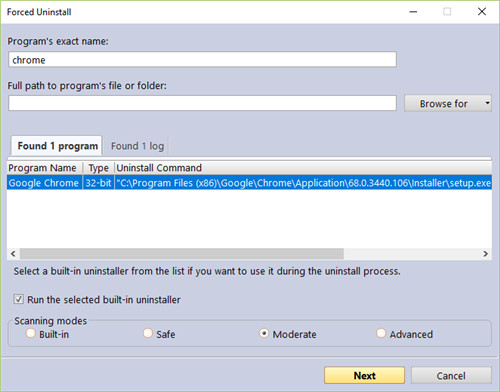
还具有一项非常强大的功能,称为“强制卸载”。此功能使您可以对剩余的文件执行手动扫描,这在程序的内置卸载程序无法正常运行,Revo Uninstaller Pro或Windows的“程序”中没有列出要卸载的程序时非常有用,带有applet的功能,或者在没有协助的情况下希望扫描以前已删除的程序的残余物时使用的功能。强制卸载为用户提供了动力,但仍然保持了安全性和结果的准确性,当安装损坏且无法继续进行时,此功能非常有用,当您必须删除部分安装的程序,部分卸载的程序以及根本没有列出为已安装的程序时,这是最佳解决方案。
强制卸载还可以与其他功能之一(日志数据库)配合使用,以找到完全干净地删除程序及其潜在剩余数据的最佳方法
三、【快速/多次卸载】
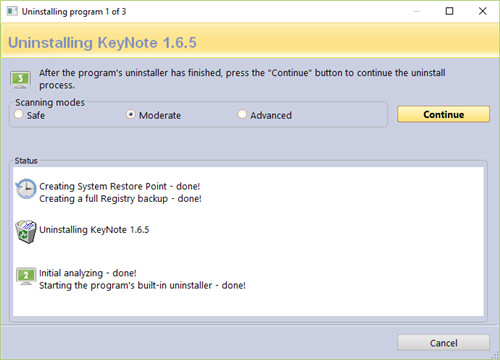
对于需要时间的情况,或者您只是希望自动执行卸载过程,甚至可以连续卸载几个程序,它会提供一个用于快速/多次卸载的命令。在这种模式下,仍会照常运行该程序的内置卸载程序,此后,它还会自动扫描剩余的内容,并在不提示用户的情况下删除找到的所有内容,然后再继续使用该程序的内置卸载程序,队列中的下一个程序(如果有),这样,您只需处理内置的卸载程序,即可快速删除多个程序
四、【实时安装监控器】
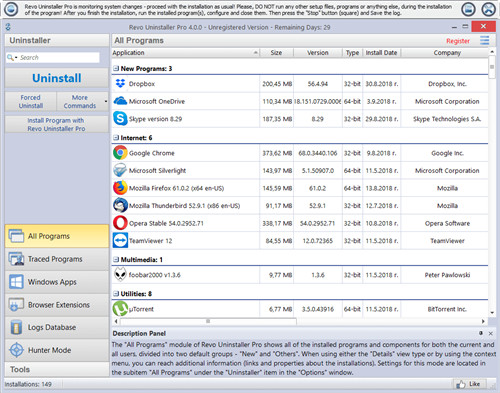
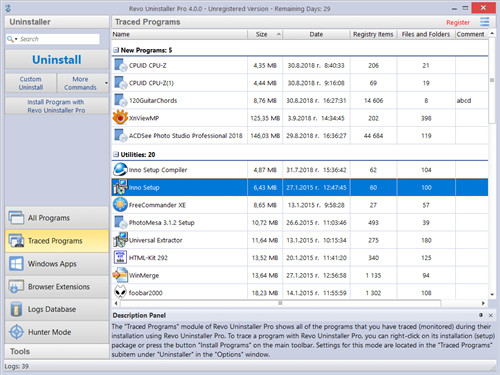
1、它具有一项功能,可以监视程序的安装,它允许您精确地跟踪和跟踪在安装程序期间对系统所做的更改,并且该过程是实时完成的-与常规安装同时进行,并将所有数据记录到日志中,从而赋予您更大的功能和灵活性。
2、该技术在其余的卸载程序中是独一无二的,这就是为什么它提供了最简单,最快的方法来监视安装的原因,因此,当不再需要该程序时,可以完全还原由于安装了受监视程序而引起的系统更改,就像以前从未安装过该程序一样,它非常易于使用,只需单击3次鼠标即可完成整个过程,不仅如此,这些日志可以导出和导入,除了创建供个人使用的跟踪日志外,还允许您创建日志以帮助家人或朋友删除顽固的程序,反之亦然
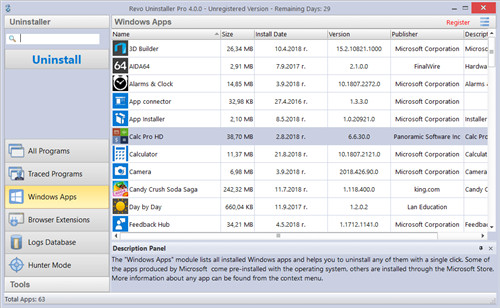
五、【Windows应用程式】
与经典程序不同,除非您拥有Revo Uninstaller Pro,否则删除Windows Apps(内置或从Microsoft Store安装)可能会更加混乱和麻烦,通过为您提供所有已安装应用程序的列表,它可以简化流程,使其更加简单明了,您还可以使用搜索功能进行过滤,从而可以像常规程序一样卸载它们,包括剩余的扫描,您可以卸载Windows上预装的内置应用程序和从Microsoft Store下载的应用程序
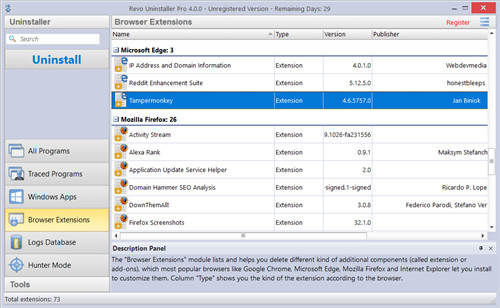
六、【浏览器扩展】
所有现代浏览器都支持所谓的附加组件或扩展,其目的主要是增强浏览器的功能,但是扩展越少,浏览器的速度就应该越高,许多程序通常可以在未经您许可甚至不知道的情况下安装自己的浏览器扩展,如果恶意软件意图故意,不断将您重定向到不需要的网站,并以各种其他方式干扰您的Internet浏览体验,这可能会非常令人不快且令人沮丧,自然地,可以删除这些扩展名,并且所有浏览器都提供删除扩展名的方法,但是必须在每个单独的浏览器中浏览各种窗口和菜单可能会很麻烦并且很耗时,相反,Revo Uninstaller Pro在单个窗口中按浏览器分组列出系统上的所有扩展,那当前,受支持的浏览器是:Google Chrome,Mozilla Firefox,Microsoft Internet Explorer,Microsoft Edge和Opera
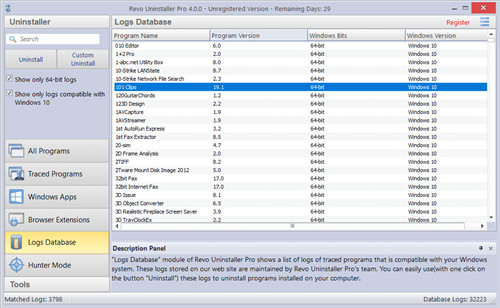
七、【日志数据库】
此功能基于Revo Uninstaller Pro自己的实时监控器并派生自此,使其在市场上也独树一帜,日志数据库是我们团队使用上述实时监视功能创建和维护的许多不同程序的大量日志集合,这些日志存储在我们的服务器上,这意味着即使您刚刚安装了,也尚未跟踪任何程序的安装,您都可以在需要时访问它们,您可以轻松地(只需单击一下)卸载程序,或者利用日志数据库中的日志更好地完成卸载,从而删除已经卸载的程序的剩余部分
八、【管理安装日志】
1、您不仅可以通过跟踪程序的安装来创建日志文件,还可以完全控制它们:可以导出和导入它们,还可以编辑它们的属性和内容,使用“编辑”命令可以查看文件系统和注册表上的所有跟踪更改。
2、导入/导出功能可以用作备份已创建的任何日志的方式,或者允许您将其转移到Revo Uninstaller Pro的另一个安装中,该安装可以是您自己的(例如,在另一台计算机上),或者如果他们需要帮助删除程序,则可以是家庭成员或朋友的家人。
3、跟踪日志是高度可定制的,如果您是高级用户,还可以通过更改和/或删除在跟踪日志文件中记录的任何注册表项和文件/文件夹来更深入地编辑它们。
九、【多级备份系统】
1、尽管软件的扫描算法已经开发,优化和调整了多年,以使其尽可能彻底,同时又可靠又安全,但作为安全网,试图在涉及潜在备份时涵盖所有基础重要数据,无论是与系统相关的数据,还是由用户您创建的私有文件。
2、默认情况下,会在每次卸载前创建系统还原点和完整的注册表备份,并且不会永久删除任何剩余数据:剩余文件将删除到回收站(可以在“选项”中更改其行为)和剩余注册表项删除前会自动备份。
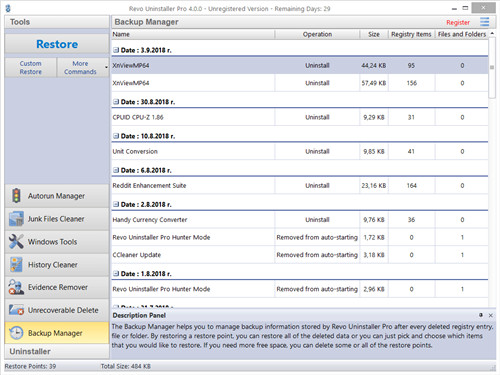
3、任何备份的注册表遗留内容(和文件,如果您更改了删除文件遗留的方式)将在备份管理器中列出,以便于访问和管理。
4、甚至还提供了一个选项,使可以在首次启动时每天创建一次完整的注册表备份
十、【猎人模式】
1、猎人模式是一项创新功能,可让您以更灵活的方式选择要卸载或管理的程序,激活“猎人模式”后,Revo Uninstaller Pro的主窗口将消失,而将出现一个新的定位图标,只需将该图标拖放到要控制的程序的打开的窗口,“系统任务栏”图标或“桌面”图标上,将在方便的菜单中显示所有可用选项,这非常有用,因为许多程序在启动时加载和/或未经您的同意就保留在系统托盘中,或者您甚至都不知道是哪个程序。
2、当您想要卸载未知程序(或至少在Windows中禁用其自动启动)时,可以使用Hunter模式,您无法在任何地方找到该程序,但可以看到其窗口或图标。
十一、【随附6种其他清洁工具】
1、自动运行管理器–控制Windows启动。
2、垃圾文件清除程序–删除不必要的文件。
3、Windows工具–一处有用的Windows工具。
4、历史记录清理程序–包括浏览器清理程序,MS Office清理程序,Windows清理程序。
5、证据消除器–擦除永久机密数据。
6、不可恢复的删除–永久删除文件和文件夹。
7、卸载工具,垃圾文件清除程序,清洁工具,revo卸载程序。
快捷键介绍
Ctrl+L:已安装程序
Ctrl+P:打印
Ctrl+Shift+P:打印设置
Alt+Shift+P:打印预览
Ctrl+Alt+T:追踪程序
Alt+L:日志数据库
Ctrl+U:卸载
Ctrl+Q:快速卸载
Ctrl+R:刷新
Ctrl+F:强制卸载
Alt+U:卸载器
Alt+A:启动项管理器
Alt+J:垃圾文件清理器
Alt+T:Windows工具
Alt+R:浏览器清理器
Alt+M:Microsoft office清理器
Alt+W:Windows清理器
Alt+E:使用痕迹清理器
Alt+D:永久性删除
Alt+B:备份管理
Alt+O:选项
软件测评
1、卸载界的“拆迁队”
Windows自带的卸载就像用指甲抠双面胶,表面没了,胶印还在。Revo不一样,它是开着推土机来的。尤其是对付那些赖在系统里死活不肯走的流氓软件,它能把注册表、AppData里的犄角旮旯全翻一遍,确保这货“死”得彻彻底底。
2、猎人模式:指哪打哪
这是它的独门绝技。开启后屏幕边缘藏着个小靶子,看见哪个不顺眼的桌面图标或者右下角弹窗,直接拖过去。不用去翻开始菜单,也不用进控制面板,这种“指认现场”般的快感,特别解压。
3、清理残留的强迫症福利
很多时候卸载完软件,C盘还是莫名其妙少了空间。这玩意儿能扫描出几十个无效的注册表项和临时文件。看着它把那些陈年老灰扫进回收站,系统洁癖患者能感到一种莫名的治愈感。
4、轻量且没套路
软件本身很小,运行不吃资源。最重要的是,它没那么多花里胡哨的广告弹窗,也不逼着你升级Pro版才能用核心功能。打开就用,卸完就走,这种不废话的作风在现在的软件圈里挺难得的。
5、总结:
如果你受够了电脑越用越慢,或者经常被删不掉的软件恶心到,Revo Uninstaller 绝对是那个能帮你把系统“刮骨疗毒”的好帮手。免费版就足够把电脑收拾得服服帖帖。
注意事项
1、删注册表别手贱
扫描完残留,它会列出一堆注册表项。除非你确定那是没用的垃圾,否则别看见“未知”就全选删除。万一删了系统关键项,电脑开不了机,哭都来不及,不懂的就别碰。
2、系统组件别乱动
千万别拿它去卸什么 .NET Framework、Visual C++ 运行库。觉得这些占地方就想删,结果往往是导致一大堆软件打不开。这些是系统的地基,动了房子就塌了。
3、创建还原点是底线
卸载前一定让它创建个系统还原点,或者手动备份一下。有时候手一抖把正用的软件卸干净了,或者把同事电脑搞崩了,还能有个后悔药吃。
4、别跟杀毒软件打架
有些杀软会误以为它修改注册表是病毒行为。如果卸载过程中被杀软拦截,记得先关掉实时防护,不然它可能刚把软件卸了,自己也被杀软干掉了。
5、猎人模式慎用
那个小靶子虽然爽,但别对着系统关键进程或者正在运行的驱动乱拖。一不小心把正在用的显卡驱动或者声卡驱动给卸了,电脑立马变哑巴黑屏。
更新日志
优化丨优化了部分功能体验。优化丨修复了部分已知问题。
下一篇:微信清理工具电脑版






 360流量卫士
 OneBlack
 驱动人生10
 新氧医美
 汇彩网彩票
 360解压电脑版安装包
 WPS Office 2019免费办公软件
 QQ浏览器2023 v11.5绿色版精简版(去广告纯净版)
 下载酷我音乐盒2023
 酷狗音乐播放器|酷狗音乐下载安装 V2023官方版
 360驱动大师离线版|360驱动大师网卡版官方下载 v2023
 360浏览器极速版
 【360浏览器】360安全浏览器下载 官方免费版2023 v14.1.1012.0
 【优酷下载】优酷播放器_优酷客户端 2019官方最新版
 腾讯视频播放器2023官方版