



软件特色
1、流氓软件终结者
碰到那种关不掉的流氓进程,系统管理器在那儿干瞪眼,它直接上“强制结束”。不管是后台偷偷运行的挖矿程序,还是删不掉的顽固文件,它都能把进程连根拔了,特别解气。
2、文件占用侦探
最烦那个“文件被占用无法删除”的提示。这货能精准定位是哪个进程在霸占你的文件,不管是资源管理器还是某个后台服务,揪出来关掉,删文件立马顺畅。
3、硬件监控一目了然
CPU、内存、磁盘读写,全给你画成实时曲线图。电脑突然卡成PPT,不用瞎猜,瞄一眼就知道是Chrome吃光了内存,还是某软件在疯狂读写硬盘,谁在作妖一眼现形。
4、权限管控够深入
能看到每个进程调用的DLL文件、句柄和网络连接。谁在偷传你的数据,谁在后台偷偷录音,它都给你列得清清楚楚,比杀毒软件看得还细,安全感拉满。
5、界面虽硬核但顺手
看着像程序员专用,其实逻辑特简单。哪个进程占用高,颜色就给你标红,不用去翻复杂的菜单。把鼠标往上一悬,这程序是干嘛的、谁开的,全给你透个底。
使用说明
1、软件启动与基础查看
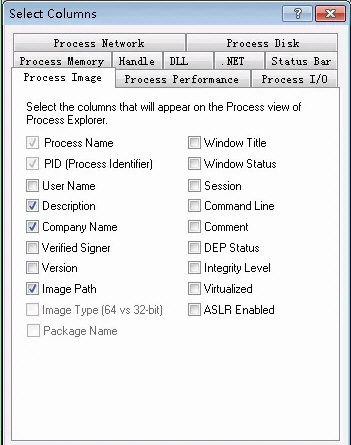
①、下载解压后直接运行软件,主界面会自动显示当前系统所有进程。
②、通过树状结构可以清晰查看进程之间的关系,了解程序运行状态。
2、进程操作管理
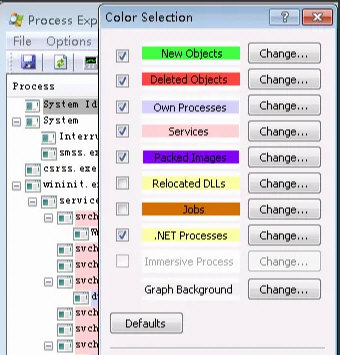
①、选中需要处理的进程,可选择结束进程、挂起进程或关闭进程树。
②、右键打开菜单,查看进程属性、权限及相关依赖文件。
3、资源与安全检测
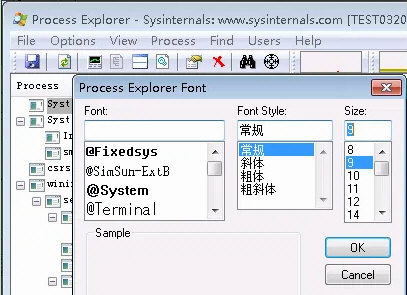
①、查看顶部图表区域,实时了解CPU、内存等资源占用变化。
常见问题
1、软件无法正常打开怎么办?
检查是否以管理员身份运行,部分系统权限限制会导致启动失败,同时确保软件文件完整无损坏。
2、结束进程时需要注意什么?
不要随意关闭系统关键进程,建议先确认进程用途,避免误操作导致系统异常或数据丢失。
3、如何快速查找被占用的文件?
使用软件中的句柄查找功能,输入文件名即可定位占用文件的进程,关闭对应进程后便可正常操作。
4、如何设置为默认任务管理器?
在软件选项中开启替换系统任务管理器功能,后续按下快捷键即可直接启动本软件,使用更便捷。
安装说明
1、下载别整岔了
在本站下载安装。
2、解压就能跑
这货是个“绿色软件”,不用安装。下载下来的压缩包,右键解压到桌面就行。里面那个 procexp.exe就是主程序,双击直接开跑,没那么多安装向导的废话。
3、管理员权限得给
想看系统深层进程,就得给它开最高权限。第一次打开时,记得右键图标选“以管理员身份运行”,不然很多系统核心进程你看不见,也关不掉。
4、替换自带管理器(可选)
用顺手了,可以在菜单栏里找到“Replace Task Manager”这个选项,点一下。以后你按 Ctrl+Alt+Del调出来的就不是那个简陋的自带管理器了,直接换成这个高富帅。
5、不用了直接删
这软件没啥注册表垃圾,哪天不想用了,直接把整个文件夹 Shift+Delete 永久删除就行,不留一丝痕迹,干净利落。
更新日志
优化丨优化了部分功能体验。优化丨修复了部分已知问题。






 360流量卫士
 OneBlack
 驱动人生10
 新氧医美
 汇彩网彩票
 360解压电脑版安装包
 WPS Office 2019免费办公软件
 QQ浏览器2023 v11.5绿色版精简版(去广告纯净版)
 下载酷我音乐盒2023
 酷狗音乐播放器|酷狗音乐下载安装 V2023官方版
 360驱动大师离线版|360驱动大师网卡版官方下载 v2023
 360浏览器极速版
 【360浏览器】360安全浏览器下载 官方免费版2023 v14.1.1012.0
 【优酷下载】优酷播放器_优酷客户端 2019官方最新版
 腾讯视频播放器2023官方版