



连连控电脑版(英文名 “AskLink”)是高效远程桌面控制工具,界面简洁,全程无广告弹窗干扰,核心功能一目了然,覆盖 Windows、macOS、Android、iOS 全系统终端,电脑、手机、平板可轻松实现跨设备远程控制。最高支持 4K、165Hz 高画质、高刷新率远程控制体验,操作简单,打开软件即可直奔操作主题,随心而至,无需多余步骤,远程连接的每一步都流畅无阻,细节处使用感受舒适。
连连控电脑版如何添加设备至设备列表
设备列表用于集中管理与使用自有设备:快速完成新增、移除、信息修改等管理操作,并可一键发起远程控制、文件传输、执行命令、重启/关机等日常操作。
添加设备至设备列表有以下两种方式:
逐台添加(在设备上登录同一账、缺通过ID与长效密码)批量添加(在主控端一次导入多台)
一、登录添加
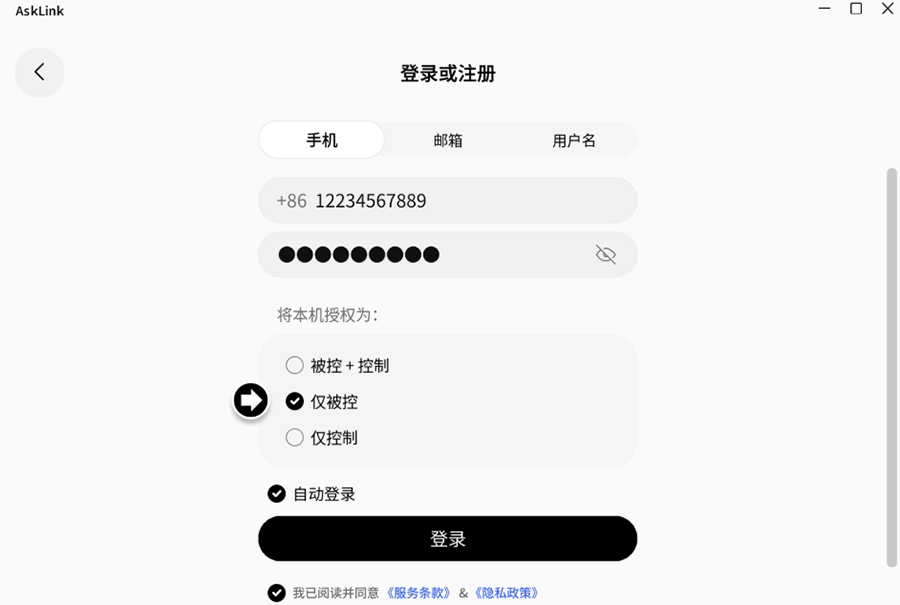
在要添加的设备上打开【我的】,点击【登录】。
用与您主控端相同的账号登录,权限建议选择【仅被控】。
登录成功后设备将会自动加入到您的设备列表的默认分组中。
二、ID 密码添加
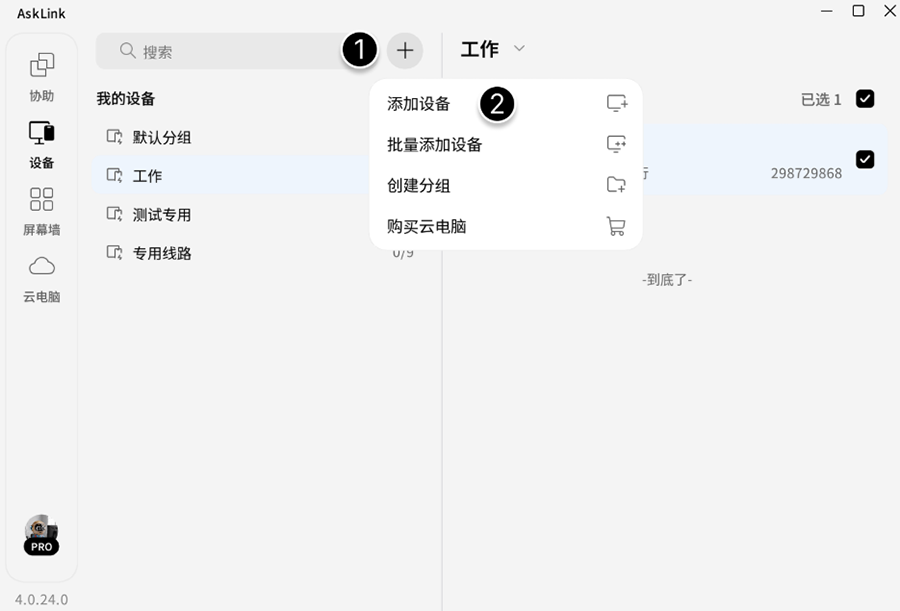
点击【设备】>上方的【+】后点击【添加设备】。
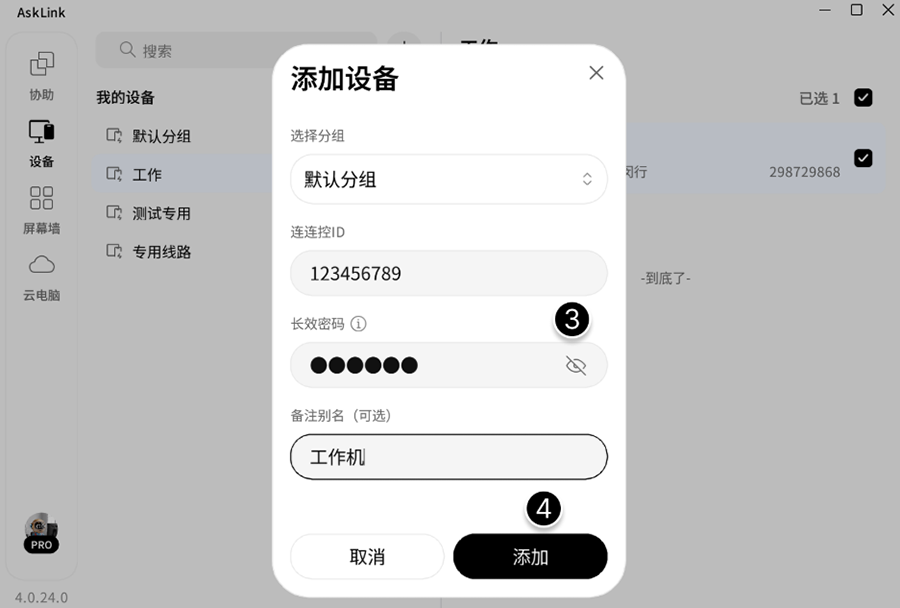
输入想要加入的分组、设备ID、长效密码和备注别名(可选)。
点击【添加】即可。
三、批量添加
批量添加需要具备以下前提条件:
设备在线且处于未登录状态。
已设置好长效密码(在【我的 → 安全选项 → 长效密码】中设置。)
符合以上条件后即可批量添加设备:
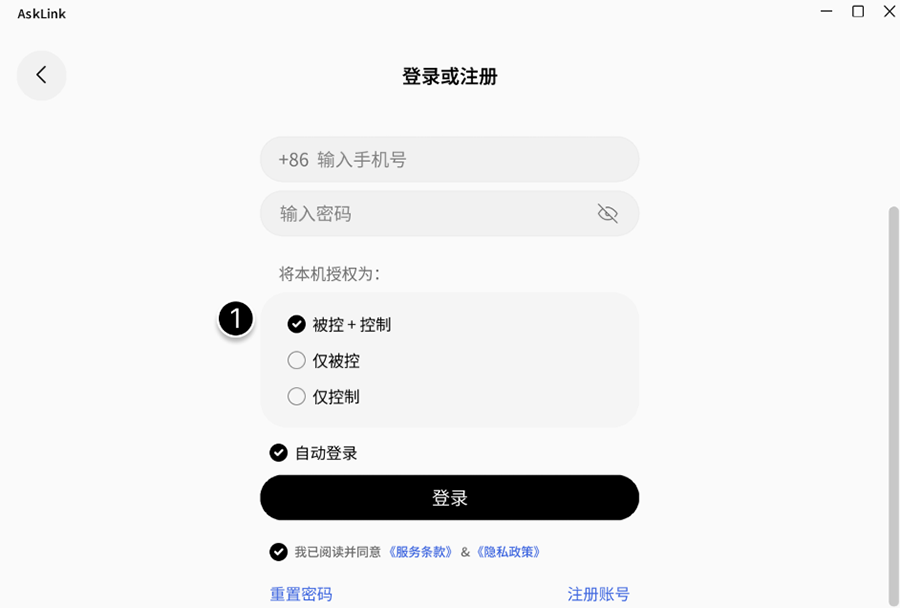
在主控端以主控身份(【被控+控制】或【仅控制】)登录。
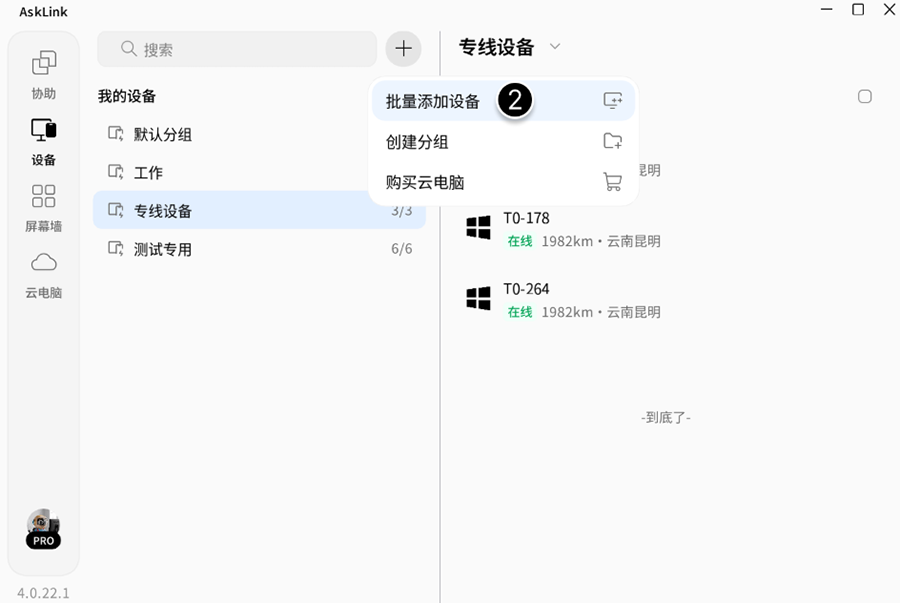
点击【设备列表】上方的加号,选择【批量添加设备】。
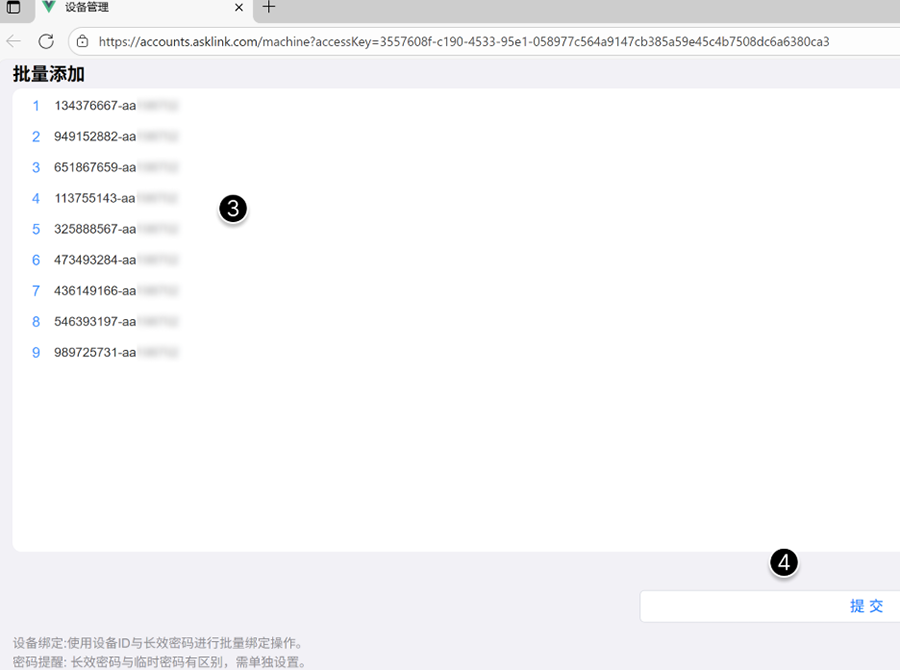
按照固定格式【设备 ID + 长效密码】填写。
输入完成后点击【提交】,符合条件的设备将一次性添加到您的设备列表。
软件特色
1、随手鼠标技术
专为连续控制精心设计,能确保高清晰度且零延迟的远程操作。
2、动态异步抓拍技术
智能调整帧率,保证体验流畅,让数据传输高效无比。
3、直接映射技术
由 GPU 直接处理图像,优化数据流,实现高速响应。
4、多元链路技术
针对数据与网络环境进行动态优化,适应各种复杂情况。
5、矢量差分编码器
采用高效的视频编码,仅编码画面的差异部分,保证高质量的同时提高传输效率。
连连控亮点
1、身处外地,急需使用电脑怎么办?使用AskLink即可快速连接公司电脑,实现远程办公。
2、一款非常适合上网课的app,对于专门提供网络在线培训的教育机构来说,简直就是福音。
3、只需电脑和手机处于同一局域网内,即可使用手机远程连接电脑,躺在沙发上畅玩PC游戏。
连连控优势
屏幕墙功能;这一功能允许用户同时监控和管理多个远程设备的屏幕,非常适合需要同时处理多台设备的情况,如大型监控中心或企业网络运维。
全平台兼容和账号互通;软件支持Windows、macOS、iOS和Android等多个操作系统,并允许用户使用同一账号在不同设备上登录和管理。
同步控制;连连控支持多设备同步管理,包括批量文件分发,确保关键数据在设备间的高效同步。这对于需要在多台设备间同步文件和设置的用户来说非常有用。
连连控说明
1、连连看专门对远程控制软件中常见的鼠标不跟手问题进行了优化。
2、确保用户在远程控制PC电脑时,拖动鼠标的流畅度。
3、根据用户的网速,智能调节画质及帧率,确保连接过程的稳定性。
4、充分利用被控端与控制端的GPU硬件设备,确保高品质的画质传输效率。
上一篇:Proxifier最新版
下一篇:360随身wifi驱动








 360流量卫士
 OneBlack
 驱动人生10
 新氧医美
 汇彩网彩票
 360解压电脑版安装包
 WPS Office 2019免费办公软件
 QQ浏览器2023 v11.5绿色版精简版(去广告纯净版)
 下载酷我音乐盒2023
 酷狗音乐播放器|酷狗音乐下载安装 V2023官方版
 360驱动大师离线版|360驱动大师网卡版官方下载 v2023
 360浏览器极速版
 【360浏览器】360安全浏览器下载 官方免费版2023 v14.1.1012.0
 【优酷下载】优酷播放器_优酷客户端 2019官方最新版
 腾讯视频播放器2023官方版