



ImageAssistant 插件是 Chrome 浏览器中的扩展程序,可嗅探、分析网页图片,完成图片筛选、下载,还有收藏、检索、分享等在线服务。flash 载入、动态载入的图片可顺利适配,真正做到所见即所得。可全选当前网页中的所有图片,一次性批量下载到本地,批量下载过程中,可选择过滤选项,过滤不需要的图片。有需要的朋友可到本站下载。
功能介绍
1、提取模式
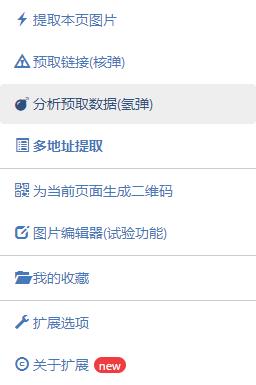
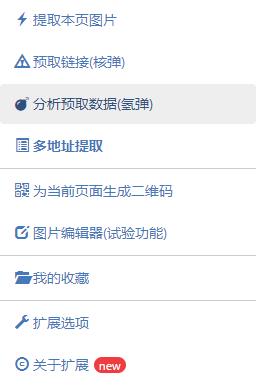
扩展包括三种提取模式,基本模式"提取本页图片"(默认快捷键:Alt + Shift + Y),加强模式"&预取链接"、"&分析预取数据",后面提取模式是其前述提取模式的延伸。其中"提取本页图片"仅针对本页面中图片标签、标签背景图片及其他方式加载过的图片,"&预取链接"会在此基础上对页面中的链接进行预取操作以获取更多的图片数据,"&分析预取数据"会在"&预取链接"的基础上对预取数据进行进一步分析并偿试获取DOM中的图片数据(如果链接为网页)。
2、图片筛选
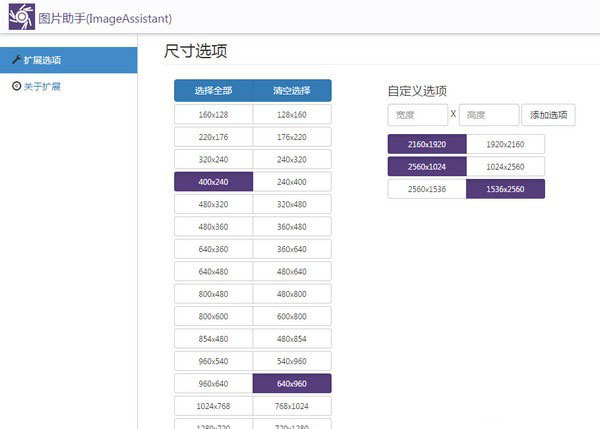
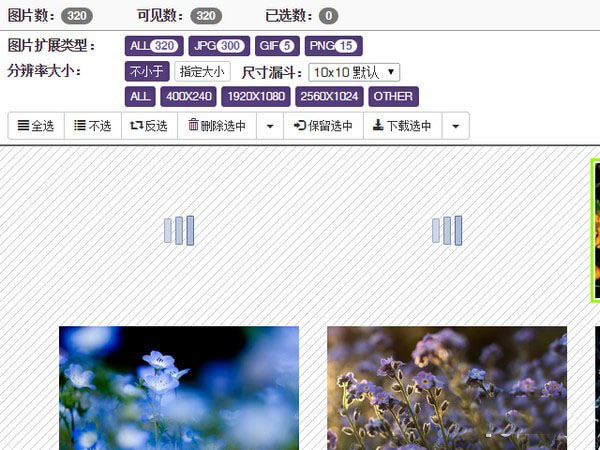
扩展提取的图片由筛选页面呈现给用户进行接下来的操作。在筛选页面中,图片已按图片大小由大到小进行排序显示,你可以通过菜单中的图片扩展类型进行图片类型筛选显示,通过分辨率大小进行图片的大小筛选显示。图片大小筛选提供了两种模式,不小于及指定大小,你可以在"扩展选项"中对该两种模式的分辨率选项进行编辑。

另外,筛选页面中还提供了尺寸漏斗选项,小于该设定分辨率的图片都将被直接忽略,如果筛选页中需要呈现大量的图片,滤除部分图片能加快图片显示速度及操作流畅度。
在筛选页面中,你可以像在Windows操作系统的文件管理器中那样通过鼠标选取/反选图片。如果希望以大图方式甄选需要的图片,只需点击图片就可以打开大图浏览模式。除了筛选页的顶部菜单栏及右键菜单外,你还可以通过快捷键更加快速便捷地对图片项进行筛选及下载等操作。
ImageAssistant插件安装教程
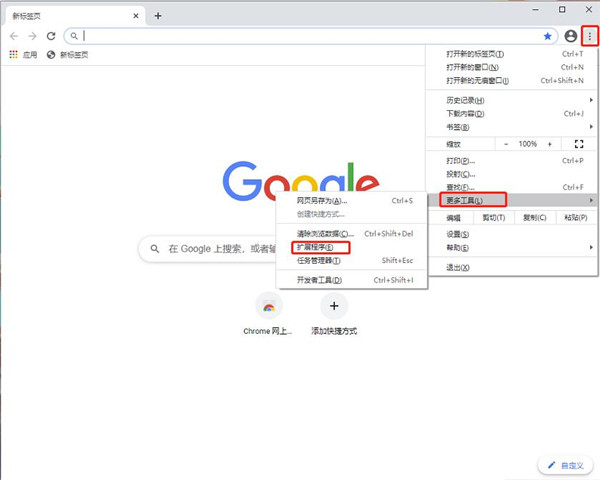
1、首先用户点击谷歌浏览器右上角的自定义及控制按钮,在下拉框中选择工具选项,然后点击扩展程序来启动Chrome浏览器的扩展管理器页面
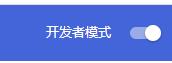
2、进入扩展程序页面后将开发者模式打勾
3、找到自己已经下载好的Chrome离线安装文件“gppongmhjkpfnbhagpmjfkannfbllamg.crx”,然后将其从资源管理器中拖动到Chrome的扩展管理界面中
4、松开鼠标就可以把当前正在拖动的插件安装到谷歌浏览器中去,但是谷歌考虑用户的安全隐私,在用户松开鼠标后还会给予用户一个确认安装的提示
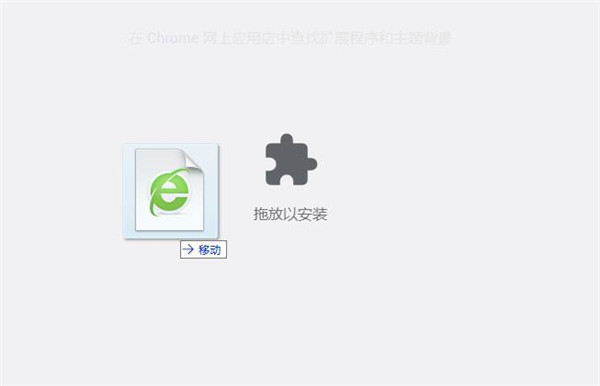
5、这时候用户会发现在扩展管理器的中央部分中会多出一个拖动以安装的插件按钮,点击添加扩展程序
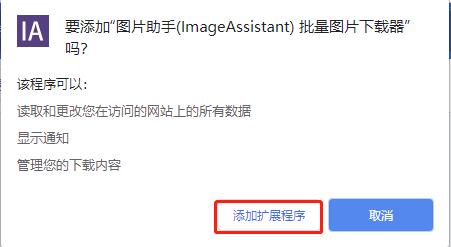
6、用户这时候只需要点击添加按钮就可以把该离线Chrome插件安装到谷歌浏览器中去,安装成功以后该插件会立即显示在浏览器右上角

7、如果没有插件按钮的话,用户还可以通过Chrome扩展管理器找到已经安装的插件,点击在文件夹中显示,双击“gppongmhjkpfnbhagpmjfkannfbllamg.crx”
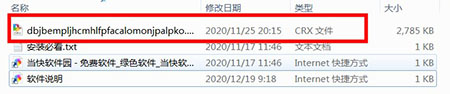
8、点击添加即可
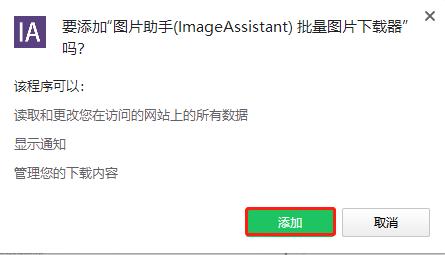
9、如图软件可以放心使用了。
常见问题
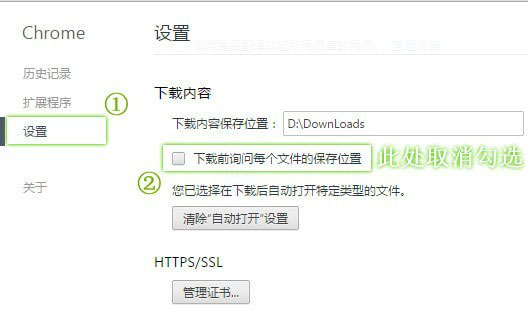
1、为什么使用下载功能时会不断地弹出"另存为"对话框?
这是由于浏览器设置项"下载内容"中勾选了"下载前询问每个文件的保存位置"的缘故。该选项被勾选后,每个下载文件都会被要求手动确认,你可以取消该选项让浏览器每次都自动把文件存储到配置的特定位目录中。
2、为什么筛选页中图片会显示正在加载的图标?为什么加载成功的图片在滚动时还会出现正在加载的图标?为什么有时正在加载的图标会一直显示?
由于网页中显示图片会占用大量内存,为了保证在提取大量图片时的容量及稳定性,筛选页使用了动态载入技术及延迟加载技术。使用动态载入技术后,筛选页中不可见的图片会被动态卸载及再次加载,从而提高页面中图片容量并显著降低在提取大量图片时因内存不足导致页面崩溃的可能性。延迟加载技术可以显著降低滚动条滚动过程中页面重新渲染的计算量。
3、为什么筛选页中图片会显示正在加载的图标?为什么加载成功的图片在滚动时还会出现正在加载的图标?
对于正在加载图标一直显示的问题,一种可能的原因是和网络不稳定及网速过慢有关,另一个较容易引起此问题的原因是你使用了扩展的加强模式"&预取链接"、"&分析预取数据"。浏览器对外发起的总链接数及对单个站点的连接数都是有限制的,由于扩展的加强模式会进行大量的链接请求,这将占用连接通道导致筛选页的图片请求被挂起排队,这种情况下筛选页就会出现大量的载入中图标。通常在使用加强模式时,你需要花费较多的时间等待预取探测完成,然后再通过筛选页进行图片筛选。
4、为什么按下帮助文档中指定的快捷键Alt + Shift + Y后扩展没有进行图片提取操作?
首先,请确认你使用的浏览器是否具有扩展快捷键操作功能(如果有,通常也允许用户对扩展快捷键进行更改设置),国内众多定制的chromium浏览器(如:360安全浏览器、猎豹浏览器等)没有开放扩展的全局快捷键操作功能;其次,由于扩展的全局快捷键是可设置的,请在浏览器配置项中检查扩展的快捷键是否与其他扩展快捷键冲突已被改为其他按键(冲突可能被浏览器清空)。
软件特色
1、可以分析当前的网页,并提供一次性下载当前网页中所有图片的谷歌浏览器插件。
2、可以用于嗅探、分析当前的网页,并提供批量下载的功能。
3、无论图片是flash载入还是动态载入的,这款插件都能很好地应对。
4、包含网页图片提取、筛选、下载功能的chrome扩展。
5、不论你是网页设计师、程序员还是普通网友,她高效的图片筛选、下载功能都能为你所用。
上一篇:EPUB最新版







 360流量卫士
 OneBlack
 驱动人生10
 新氧医美
 汇彩网彩票
 360解压电脑版安装包
 WPS Office 2019免费办公软件
 QQ浏览器2023 v11.5绿色版精简版(去广告纯净版)
 下载酷我音乐盒2023
 酷狗音乐播放器|酷狗音乐下载安装 V2023官方版
 360驱动大师离线版|360驱动大师网卡版官方下载 v2023
 360浏览器极速版
 【360浏览器】360安全浏览器下载 官方免费版2023 v14.1.1012.0
 【优酷下载】优酷播放器_优酷客户端 2019官方最新版
 腾讯视频播放器2023官方版