



很多人用钉钉办公总觉得手机端操作太受限,传大文件卡顿、开会议看不清共享屏幕,钉钉电脑版刚好解决了这些问题。它深度整合了即时通讯、高清视频会议、云文档多人协作、智能审批等核心功能,支持钉盘大文件高速上传下载,还能直接在电脑上发起千人级线上会议,搭配AI自动生成会议纪要,让日常办公流程少走弯路。
钉钉电脑版如何发起/预约视频会议?
第一步:成功登录钉钉电脑版主界面,无需切换其他页面;
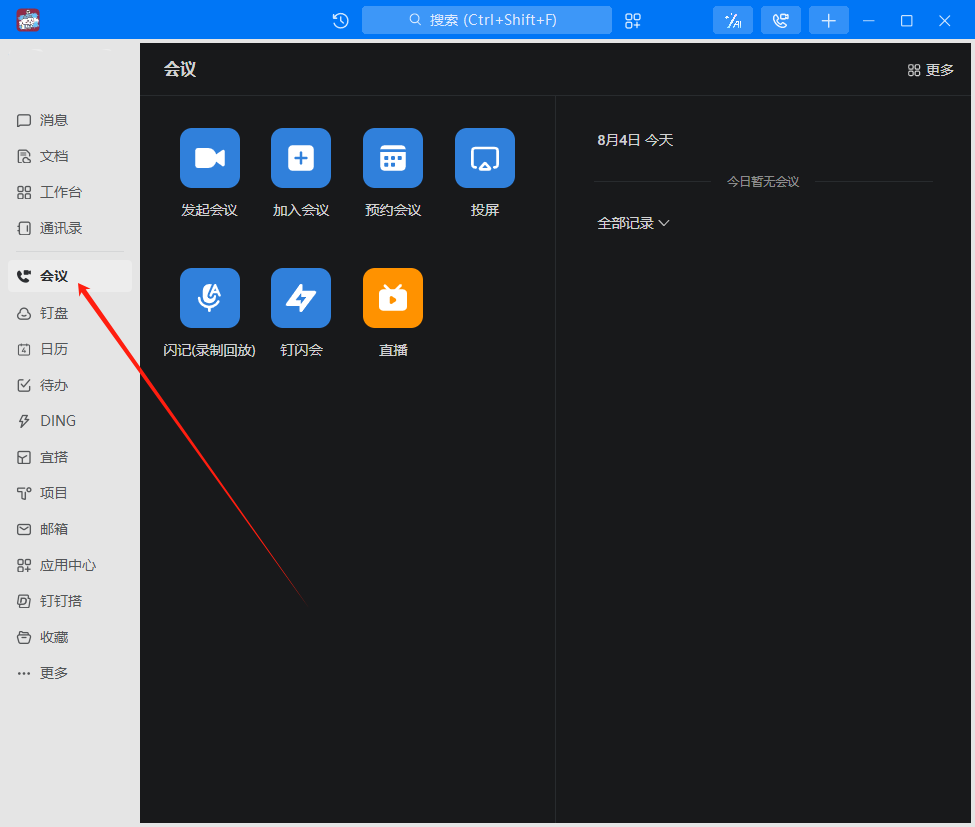
第二步:点击界面右上角的「+」号按钮,展开隐藏的快捷功能面板;
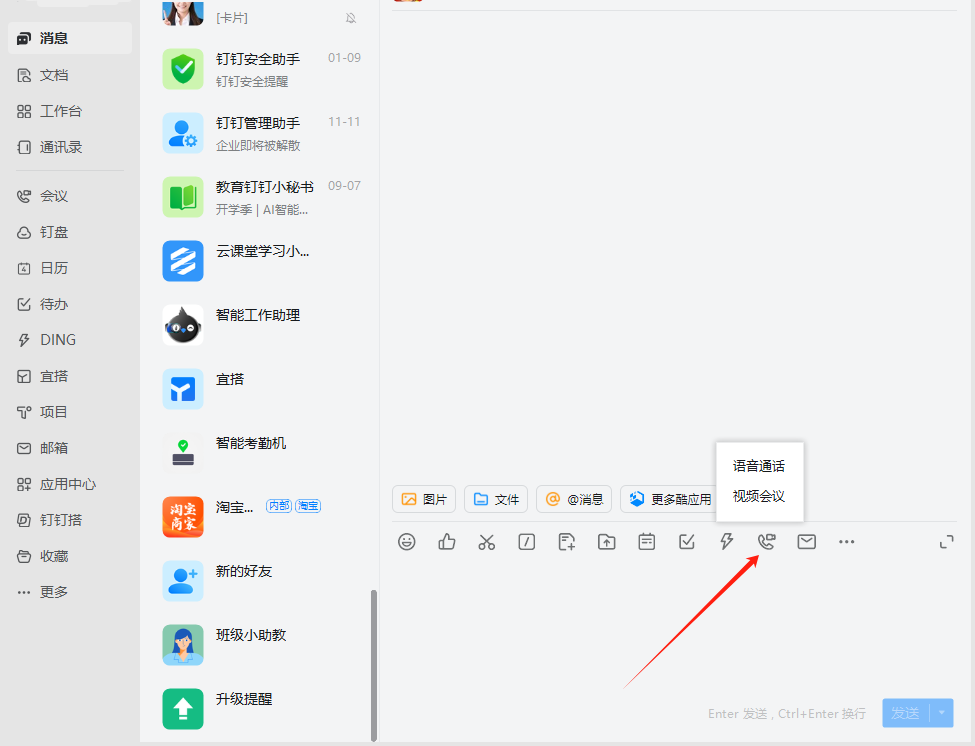
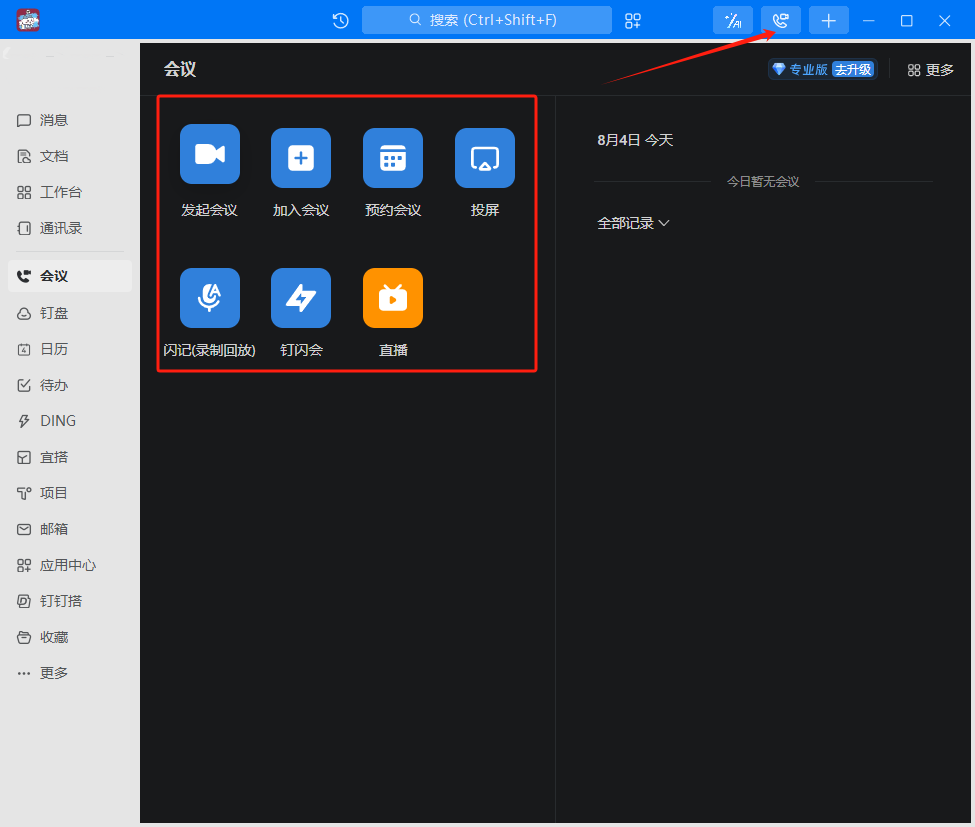
第三步:在弹出的功能列表中点击「发起会议」,快速完成会议创建,
电脑端小程序3种高频打开方式
1、消息页下拉快速打开:停留在钉钉消息聊天列表页,在屏幕任意位置按住下拉,顶部会弹出「最近使用的小程序」面板,点击目标小程序即可进入;长按常用小程序可拖入「我的小程序」,后续下拉就能直接打开,比翻工作台快3秒以上。
2、顶部搜索框精准直达:在电脑端钉钉顶部搜索栏直接输入小程序完整名称,在搜索结果中点击对应小程序即可进入。
3、工作台入口查找:点击左侧导航栏「工作台」,确认右上角当前所属企业组织切换正确,在已添加的应用列表中找到目标小程序点击打开。 注意:部分小程序暂未适配PC端,若打开失败可切换手机端操作,同时请将钉钉客户端升级到8.x系列最新版本,避免旧版本出现入口缺失问题。
高频实用功能操作步骤
1、大文件发送:在聊天窗口点击附件按钮选择本地文件发送,支持最大700M文件传输,也可直接将本地文件拖拽到聊天窗口快速发送;若文件过大,可通过「钉盘」入口选择钉盘内文件发送。
2、查看消息已读状态:打开对应聊天窗口,已发送的消息下方会直接显示「已读」或「未读」标识,可快速确认通知触达情况。
3、PC端拨打钉钉免费通话:在企业通讯录或钉钉好友列表中找到联系人,点击对方手机号码后的「钉钉免费通话」按钮,即可发起高清语音通话。
4、收藏聊天表情:点击聊天窗口中喜欢的表情图片,选择下载原图,即可保存到本地后续随时使用。
常见问题排查步骤
1、文件无法拖拽发送:先退出钉钉重新登录再尝试;右键桌面钉钉图标选择「属性」,进入「兼容性」标签页,取消勾选「以管理员身份运行」,重启软件即可恢复正常。
2、找不到指定企业内部小程序:先确认工作台右上角的企业组织切换正确,若仍无法访问,联系企业IT管理员完成小程序授权添加即可。
3、电脑端无法打卡:钉钉考勤打卡仅支持手机端操作,PC端因无法精准获取位置信息,不支持打卡功能,切换手机钉钉即可正常完成考勤。
4、小程序打开异常:先检查钉钉版本是否为最新版,旧版本会出现功能缺失;若版本正常,退出账号重新登录,仍无法解决可清理软件缓存后重试。








 360流量卫士
 OneBlack
 驱动人生10
 新氧医美
 汇彩网彩票
 360解压电脑版安装包
 WPS Office 2019免费办公软件
 QQ浏览器2023 v11.5绿色版精简版(去广告纯净版)
 下载酷我音乐盒2023
 酷狗音乐播放器|酷狗音乐下载安装 V2023官方版
 360驱动大师离线版|360驱动大师网卡版官方下载 v2023
 360浏览器极速版
 【360浏览器】360安全浏览器下载 官方免费版2023 v14.1.1012.0
 【优酷下载】优酷播放器_优酷客户端 2019官方最新版
 腾讯视频播放器2023官方版