



整理思路总被零散的笔记打断,层级混乱找不到重点?幕布电脑版就是为桌面端结构化创作量身打造的高效工具,不用反复切换网页端操作,本地就能一键搭建层级大纲,一键生成可视化思维导图,还能跨设备实时云同步内容,适配大屏办公操作习惯,让思路梳理、知识整理少点繁琐卡点,全程逻辑清晰可控。
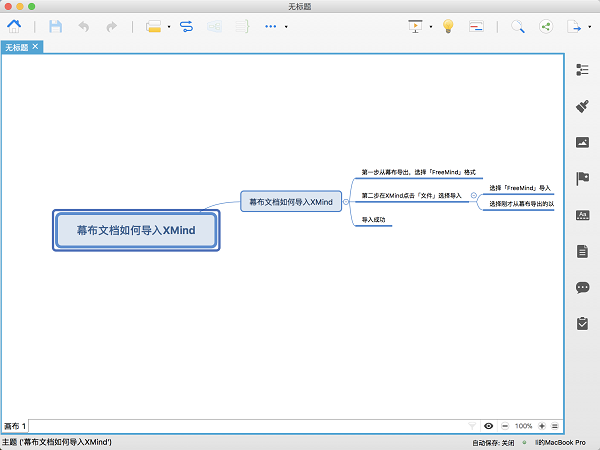
幕布文档如何导入XMind
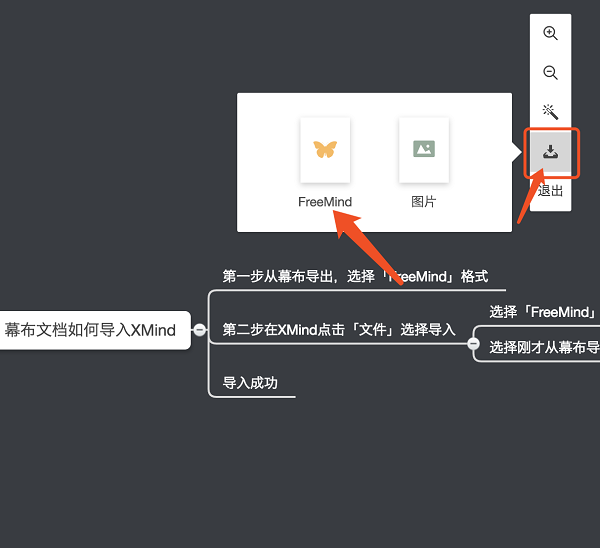
1、打开幕布目标笔记,点击导出,选择「FreeMind」格式保存本地。
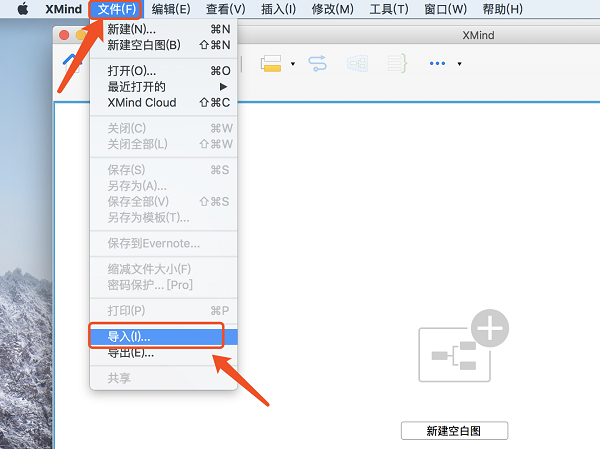
2、打开XMind,点击顶部菜单栏「文件」,选择「导入」选项。
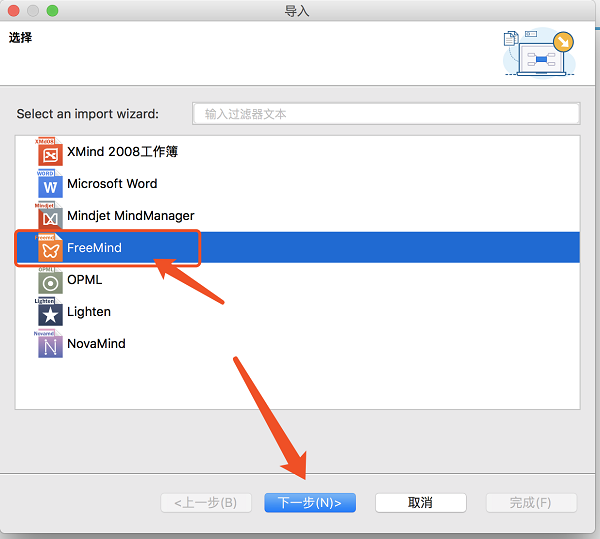
3、在导入格式列表中选中「FreeMind」。
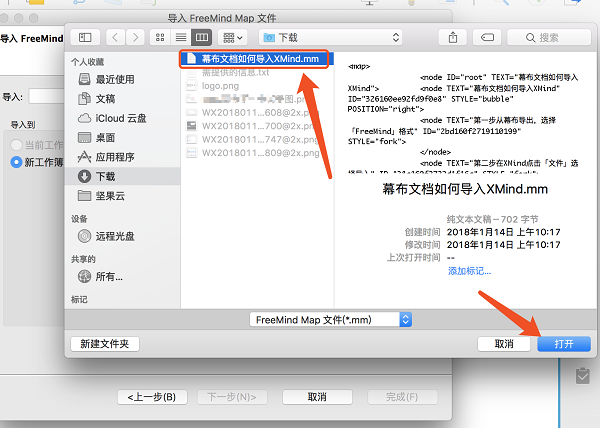
4、找到幕布导出的后缀为「.mm」的文件,选中确认。
5、等待解析完成,幕布大纲完整导入XMind,生成对应思维导图。
层级大纲快速搭建教程
1、打开幕布电脑版,点击「新建文档」进入编辑页,输入第一行内容后按下「Tab」键,即可将当前行降级为下一级子节点。
2、按下「Shift+Tab」键,可将选中的子节点升级为上一级父节点,快速调整内容层级。
3、选中任意节点,按住鼠标左键拖动,即可自由调整节点的前后顺序,系统会自动保留原有层级结构。
4、点击顶部工具栏的「折叠/展开」按钮,可一键收起或展开当前层级下的所有子内容,快速聚焦核心信息。
一键生成思维导图怎么操作
1、完成大纲内容编辑后,点击页面右上角的「思维导图」图标,系统会自动将所有层级内容转换为结构化思维导图。
2、在思维导图视图下,点击任意节点即可直接修改内容,修改后大纲视图的对应内容会实时同步更新。
3、点击「布局设置」,可切换逻辑图、树状图等多种思维导图样式,自定义节点颜色、字体大小。
4、调整完成后点击「导出图片」,即可将生成的高清思维导图保存到本地,直接用于演示或分享。






 360流量卫士
 OneBlack
 驱动人生10
 新氧医美
 汇彩网彩票
 360解压电脑版安装包
 WPS Office 2019免费办公软件
 QQ浏览器2023 v11.5绿色版精简版(去广告纯净版)
 下载酷我音乐盒2023
 酷狗音乐播放器|酷狗音乐下载安装 V2023官方版
 360驱动大师离线版|360驱动大师网卡版官方下载 v2023
 360浏览器极速版
 【360浏览器】360安全浏览器下载 官方免费版2023 v14.1.1012.0
 【优酷下载】优酷播放器_优酷客户端 2019官方最新版
 腾讯视频播放器2023官方版