



作为运维人群体中流传超20年的经典开源远程终端工具,PuTTY以不到2MB的超轻量体积实现了SSH、Telnet、Serial等全主流远程连接协议的原生支持,无需复杂安装流程,解压后双击即可直接运行,全程无多余功能冗余。它支持自定义会话密钥、本地端口转发、字符编码适配等核心运维功能,跨Win全系列系统兼容,哪怕是老旧Win7设备也能稳定运行,至今仍是很多运维工程师日常远程管理Linux服务器的首选工具。
PuTTY官方下载安装教程
1、打开PuTTY官方站点,找到Windows平台正式版下载专区,选择适配系统架构的安装包或便携版压缩包,避开第三方捆绑下载站,避免下载到篡改带毒版本。
2、若选择便携版压缩包,解压到本地非系统盘的独立文件夹中,无需执行安装流程,直接就能看到putty.exe主程序文件。
3、右键点击putty.exe,选择「发送到-桌面快捷方式」,方便后续快速启动工具,无需每次进入文件夹查找。
4、首次启动程序时,系统弹出安全提示,点击「允许运行」,确认程序无异常后即可进入PuTTY主配置界面。
PuTTY使用方法
方法一
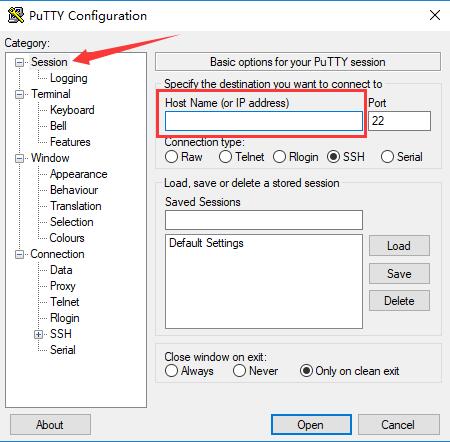
启动PuTTY终端程序,进入默认的Session配置面板,在Host Name (or IP address)字段填入目标远程主机的FQDN主机名或IPv4地址,Port字段会根据选中的连接协议自动填充默认值,若远程服务端口非标准配置,需手动修改为服务器开放的对应端口。
方法二
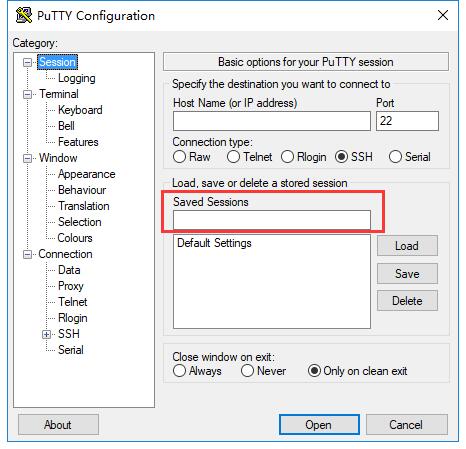
在Saved Sessions文本框中输入该连接会话的自定义标识名称,点击Save按钮将当前会话的所有连接参数持久化存储到本地会话列表中。
方法三
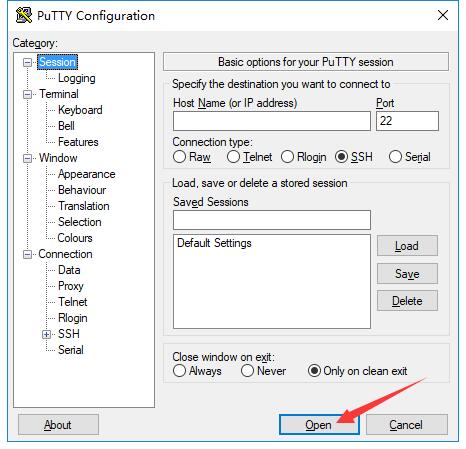
完成所有连接参数校验后,点击面板底部的Open按钮,PuTTY将自动发起对应协议的远程连接请求,建立终端会话通道。
PuTTY密钥对配置步骤
1、在PuTTY同目录下找到puttygen.exe程序并启动,在界面底部选择密钥类型,推荐选择RSA 2048位或Ed25519 256位,兼顾安全性和兼容性。
2、点击「Generate」按钮,按照提示在程序窗口内随机移动鼠标生成加密熵值,等待数秒即可完成密钥对生成。
3、为私钥设置强密码短语,点击「Save private key」将私钥保存为.ppk格式文件,妥善存放在本地加密文件夹中,切勿泄露给他人。
4、复制界面顶部的公钥完整内容,登录远程服务器,将公钥粘贴到~/.ssh/authorized_keys文件中,执行chmod 600 ~/.ssh/authorized_keys命令设置正确权限,完成服务器端公钥配置。
PuTTY公免密登录教程
第一步
打开PuTTY主程序,加载之前保存的对应服务器会话,在左侧Category栏依次选择「Connection > SSH > Auth」。
第二步
点击「Browse」按钮,选中之前保存好的对应服务器私钥.ppk文件,完成私钥关联配置。
第三步
返回Session配置页,点击「Save」更新会话配置,保存本次私钥关联设置,避免下次启动丢失配置。
第四步
点击「Open」发起连接,若私钥设置了密码短语,按提示输入短语即可完成免密码登录,无需再输入服务器账号密码。
PuTTY本地文件怎么传输
1、打开PuTTY主程序的SSH配置页,找到「Tunnels」端口转发板块,设置本地转发规则:填写本地空闲端口,指定目标转发IP和远程端口。
2、点击「Add」添加转发规则,保存到对应会话配置中,连接服务器后即可通过本地端口访问原本无法直接连通的远程内网服务。
3、使用同目录下的pscp.exe工具,在CMD中输入命令pscp 本地文件路径 用户名@服务器IP:远程路径,即可快速完成本地到服务器的文件传输。
4、也可使用psftp.exe工具,通过图形化交互界面完成服务器与本地之间的文件上传、下载操作,无需额外安装FTP客户端。






 360流量卫士
 OneBlack
 驱动人生10
 新氧医美
 汇彩网彩票
 360解压电脑版安装包
 WPS Office 2019免费办公软件
 QQ浏览器2023 v11.5绿色版精简版(去广告纯净版)
 下载酷我音乐盒2023
 酷狗音乐播放器|酷狗音乐下载安装 V2023官方版
 360驱动大师离线版|360驱动大师网卡版官方下载 v2023
 360浏览器极速版
 【360浏览器】360安全浏览器下载 官方免费版2023 v14.1.1012.0
 【优酷下载】优酷播放器_优酷客户端 2019官方最新版
 腾讯视频播放器2023官方版